Скидка 5% на первый заказ — RDS5




Как сделать объемную фигуру в автокаде
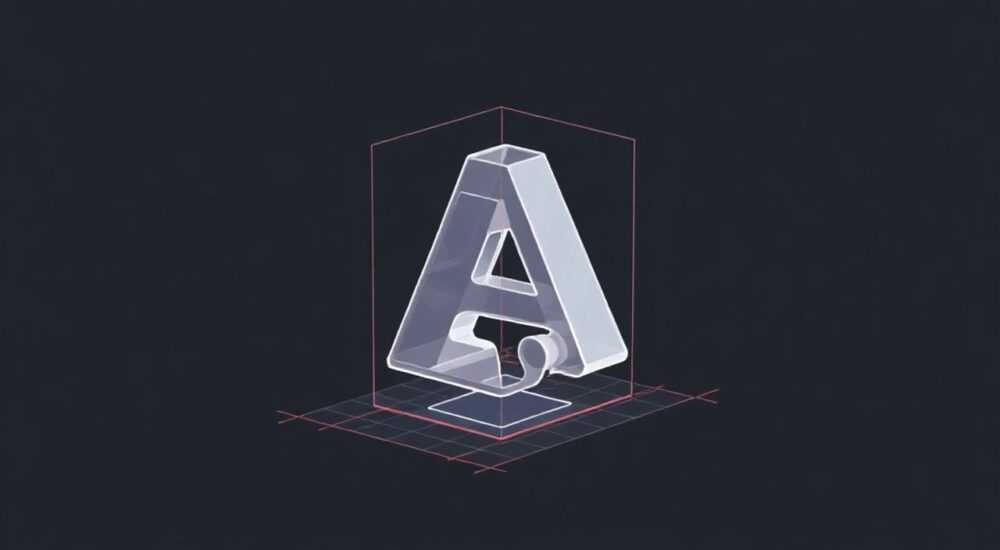
Создание объемной фигуры в AutoCAD — стандартная задача для проектировщиков, инженеров и архитекторов. Программа предоставляет мощные инструменты 3D-моделирования, позволяющие преобразовать плоские чертежи в полноценные трехмерные объекты. Главное — понимать принципы работы с твердотельными примитивами, командами выдавливания, вращения и булевыми операциями.
Чтобы создать объемную фигуру в AutoCAD, используйте команды SOLIDEDIT, EXTRUDE, REVOLVE или начните с базовых 3D-примитивов (BOX, CYLINDER и др.). Ключевой шаг — переход в пространство модели и выбор соответствующего вида (например, «Юго-восточная изометрия»).
Содержание статьи:
- Основы 3D-моделирования в AutoCAD
- Настройка среды для 3D-работы
- Создание базовых 3D-фигур: примитивы
- Пошаговое создание параллелепипеда
- Преобразование 2D-объектов в 3D: EXTRUDE и REVOLVE
- Как использовать EXTRUDE
- Пример использования REVOLVE
- Булевы операции для сложных форм
- Типичные ошибки при булевых операциях
- Редактирование и улучшение 3D-моделей
- Улучшение визуального восприятия
- Экспертное мнение
- Вопросы и ответы
- Заключение
Основы 3D-моделирования в AutoCAD
AutoCAD — не только инструмент для черчения на плоскости, но и мощная среда для создания трехмерных моделей. Работа с объемными объектами требует понимания нескольких ключевых концепций: пользовательского интерфейса, систем координат, режимов отображения и типов геометрии.
Перед началом моделирования важно переключиться с листового пространства в пространство модели. Это делается через вкладку Model в нижней части интерфейса. Далее необходимо выбрать подходящий рабочий экран. Для 3D-работы рекомендуется использовать шаблон acad3d.dwt или активировать рабочее пространство «3D Моделирование» в верхнем левом углу ленты.
Ориентация в трехмерном пространстве обеспечивается с помощью системы координат (WCS или UCS). WCS — это глобальная система, а UCS можно перемещать и поворачивать под нужный угол. Это особенно полезно при создании наклонных или асимметричных деталей.
Полезно знать: Всегда проверяйте текущую ориентацию UCS перед построением. Ошибки в ориентации часто приводят к некорректному положению объемных объектов.
Для визуализации 3D-моделей используются видовые кубы и предустановленные камеры. Настройка вида, например, «Юго-восточная изометрия», позволяет сразу увидеть объемность. Также доступны режимы затенения: от каркасного до реалистичного, что помогает контролировать качество модели.
Настройка среды для 3D-работы
- Активируйте рабочее пространство «3D Моделирование» для доступа ко всем необходимым инструментам.
- Убедитесь, что включены слои, необходимые для 3D-геометрии.
- Настройте единицы измерения через команду UNITS: выберите метры, миллиметры или дюймы в зависимости от проекта.
- Включите сетку (GRID) и привязку (SNAP), чтобы повысить точность построений.
Создание базовых 3D-фигур: примитивы
Начальный этап 3D-моделирования — использование встроенных твердотельных примитивов. AutoCAD предлагает набор стандартных фигур, таких как параллелепипед, цилиндр, сфера, конус, клин и тор. Эти объекты создаются быстро и служат основой для более сложных конструкций.
Команды для создания примитивов находятся на вкладке «Главная» → панель «Моделирование». Например, команда BOX позволяет задать длину, ширину и высоту параллелепипеда. При вводе значений можно использовать абсолютные координаты или относительные (@X,Y,Z).
Цилиндр (CYLINDER) строится по центру основания, радиусу и высоте. Сфера (SPHERE) требует только центра и радиуса. Конус (CONE) — аналогично цилиндру, но с возможностью указать радиус верхнего основания (0 для острого конуса).
«Используйте примитивы как строительные блоки. Даже сложные корпуса оборудования начинаются с комбинации кубов и цилиндров.» — Алексей Петров, инженер-конструктор, 12 лет опыта в CAD-проектировании
Пошаговое создание параллелепипеда
- Перейдите во вкладку «Главная» → «Моделирование».
- Нажмите кнопку «Параллелепипед» или введите в командной строке BOX.
- Укажите первую точку (например, 0,0,0).
- Введите длину, ширину и высоту: 100,50,30.
- Подтвердите ввод — объект появится в пространстве модели.
Примитив |
Команда |
Требуемые параметры |
|---|---|---|
Параллелепипед |
BOX |
Длина, ширина, высота |
Цилиндр |
CYLINDER |
Центр, радиус, высота |
Сфера |
SPHERE |
Центр, радиус |
Конус |
CONE |
Центр основания, радиус, высота, радиус вершины |
Тор |
TORUS |
Центр, радиус большого круга, радиус малого круга |
Полезно знать: Все примитивы создаются как твердые тела (solids). Это значит, что они имеют объем, массу и могут участвовать в булевых операциях.
Преобразование 2D-объектов в 3D: EXTRUDE и REVOLVE
Один из самых эффективных способов создания объемных фигур — преобразование 2D-контуров. Если у вас уже есть замкнутый контур (полилиния, окружность, прямоугольник), его можно выдавить или вращать вокруг оси, получив тело.
Команда EXTRUDE используется для «выдавливания» плоской фигуры по прямой. Например, прямоугольник превращается в параллелепипед, а круг — в цилиндр. Команда доступна на вкладке «Моделирование» или через командную строку.
REVOLVE работает иначе: она вращает 2D-контур вокруг заданной оси. Это идеально подходит для создания тел вращения — валов, колес, стаканов, ваз. Ось может быть отрезком, прямой или даже стороной многоугольника.
Как использовать EXTRUDE
- Создайте замкнутый 2D-объект (например, POLYLINE).
- Выберите команду EXTRUDE.
- Укажите объект для выдавливания.
- Введите высоту (например, 50 мм).
- При необходимости задайте угол сужения (Taper angle).
Пример использования REVOLVE
- Нарисуйте профиль половины детали (например, контур вала).
- Постройте ось вращения — вертикальный отрезок.
- Вызовите команду REVOLVE.
- Выберите профиль и подтвердите.
- Укажите начальную и конечную точки оси.
- Задайте угол вращения (обычно 360°).
«При использовании REVOLVE следите, чтобы профиль не пересекал ось вращения, если только вы не моделируете полое тело. Некорректный профиль может вызвать ошибки топологии.» — Марина Сидорова, CAD-методист, Autodesk Certified Professional
Полезно знать: Перед выдавливанием или вращением убедитесь, что контур замкнут. Разомкнутая полилиния не будет работать с EXTRUDE.
Булевы операции для сложных форм
Когда базовых примитивов недостаточно, на помощь приходят булевы операции. Они позволяют объединять, вычитать и пересекать твердые тела, создавая сложные геометрические формы. Эти команды — ключ к профессиональному 3D-моделированию.
UNION (Объединить) соединяет несколько тел в одно. SUBTRACT (Вычесть) удаляет часть одного тела, используя другое как инструмент. INTERSECT (Пересечение) оставляет только общую часть объектов.
Например, чтобы сделать отверстие в параллелепипеде, нужно:
- Создать цилиндр нужного диаметра.
- Расположить его так, чтобы он пересекал параллелепипед.
- Выбрать команду SUBTRACT.
- Указать параллелепипед как целевое тело, затем цилиндр как вычитаемое.
- Результат — параллелепипед с отверстием.
Типичные ошибки при булевых операциях
- Объекты не пересекаются физически — операция завершится без результата.
- Использование поверхностей вместо твердых тел — AutoCAD не выполнит вычитание.
- Слишком мелкие или сложные грани — могут вызвать сбои в расчетах.
Полезно знать: Перед булевой операцией всегда проверяйте, что оба объекта являются solid-телами. Используйте команду LIST, чтобы убедиться в этом.
Операция |
Команда |
Применение |
|---|---|---|
Объединение |
UNION |
Соединение нескольких деталей в одну сборку |
Вычитание |
SUBTRACT |
Создание отверстий, пазов, выемок |
Пересечение |
INTERSECT |
Получение общей геометрии (редко, но полезно) |
Редактирование и улучшение 3D-моделей
После создания объемной фигуры часто требуется ее доработка: скругление кромок, фаски, изменение формы. AutoCAD предлагает инструменты для качественного редактирования твердых тел.
FILLET (Скругление) добавляет радиус на ребрах. Выберите команду, укажите радиус, затем выберите ребро. CHAMFER (Фаска) создает срезанный угол. Обе команды работают только с твердыми телами.
Команда SOLIDEDIT позволяет редактировать грани, ребра и тела. Например, можно выдавить грань наружу, сместить ее или повернуть. Это мощный инструмент для тонкой настройки формы.
Улучшение визуального восприятия
- Примените материалы через вкладку «Визуализация».
- Используйте источники света и камеры для рендера.
- Выберите режим затенения: «Затенение», «Грань с кромкой» или «Реалистично».
- Экспортируйте модель в форматы .STL, .STEP или .IGES для 3D-печати или импорта в другие CAD-системы.
Полезно знать: Чтобы уменьшить нагрузку на систему, отключайте временные объекты и используйте слои для управления видимостью.
Экспертное мнение
«Многие новички пытаются сразу создавать сложные модели, забывая о базовых принципах. Начинайте с простого: куб, цилиндр, вычитание. Освойте workflow — последовательность действий. Только потом переходите к сложным формам.» — Дмитрий Козлов, руководитель BIM-отдела в проектной компании «СтройИнжиниринг»
По словам эксперта, важна не скорость, а правильная структура модели. Например, при проектировании корпуса прибора лучше сначала создать основу, затем вычесть отверстия, после чего добавить крепежные элементы. Такой подход снижает риск ошибок и упрощает внесение изменений.
Также Дмитрий отмечает: «Используйте именованные виды (VIEW) для сохранения ракурсов. Это спасает при презентации проекта заказчику. И не забывайте про слои — они должны отражать функциональное назначение объектов: корпус, электроника, крепеж».
Вопросы и ответы
Почему команда EXTRUDE не работает с моей фигурой?
Скорее всего, контур не является замкнутым. Убедитесь, что вы используете полилинию (PLINE) или объединили отрезки командой JOIN. Разомкнутый контур нельзя выдавить.
Как создать полую деталь?
Есть два способа: задать толщину стенки при выдавливании (опция Hollow) или вычесть внутренний цилиндр/параллелепипед с помощью SUBTRACT.
Можно ли редактировать форму после булевой операции?
Да, но только если вы сохранили исходные тела. Рекомендуется группировать или копировать их на отдельный слой перед операцией.
Почему модель выглядит «рваной» при вращении?
Проверьте переменную ISOLINES — она определяет количество линий каркаса. Увеличьте значение (например, до 16–32) для более плавного отображения.
Поддерживает ли AutoCAD параметрическое 3D-моделирование?
Да, начиная с версии 2010, доступны параметрические ограничения. Можно задавать размеры и зависимости, которые сохраняются при изменениях.
Заключение
Создание объемной фигуры в AutoCAD — это пошаговый процесс, сочетающий знание инструментов и логическое мышление. Начните с настройки рабочей среды, используйте примитивы и 2D-контуры, применяйте EXTRUDE и REVOLVE, а затем дорабатывайте модель с помощью булевых операций и редактирования.
Главное — не стремиться сделать всё сразу. Моделируйте поэтапно, проверяйте каждый шаг и используйте слои для организации проекта. Со временем вы сможете создавать даже сложные технические детали без потери контроля над геометрией.
- Всегда работайте в пространстве модели и используйте 3D-рабочее пространство.
- Замкнутые 2D-контуры — основа для EXTRUDE и REVOLVE.
- Булевы операции (UNION, SUBTRACT, INTERSECT) необходимы для сложных форм.
- Проверяйте тип объектов: только solid-тела участвуют в 3D-операциях.
- Используйте скругления, фаски и материалы для завершенного вида модели.
⚠️ Дисклеймер — нажмите, чтобы развернуть
Материалы, опубликованные в разделе «Блог» на сайте RU DESIGN SHOP (rudesignshop.ru), носят исключительно информационный и ознакомительный характер и не являются руководством к действию, финансовой рекомендацией, медицинской услугой, ветеринарным назначением либо рекламой товаров и услуг, включая азартные игры. Публикации не содержат призывов к участию в азартных играх и не направлены на продвижение соответствующих операторов.
Безопасность применения товаров и веществ: при использовании строительных материалов, бытовой химии, пестицидов и агрохимикатов необходимо строго следовать инструкциям производителя и действующему законодательству Российской Федерации, включая Федеральный закон РФ от 19.07.1997 № 109-ФЗ «О безопасном обращении с пестицидами и агрохимикатами».
Упоминание товарных знаков, брендов и организаций носит исключительно информационный характер и не означает наличие партнёрских отношений или одобрения со стороны правообладателей.
Материалы, содержащие сведения о медицинских, ветеринарных или косметических средствах, представлены в справочных целях и не являются медицинской консультацией или назначением. Перед применением рекомендуется обратиться к врачу, ветеринарному специалисту или иному сертифицированному профессионалу.
Возрастные ограничения: материалы, содержащие сведения о продукции категории 18+, включая алкоголь или азартные игры, предназначены исключительно для совершеннолетней аудитории и публикуются в информационных целях.
Правовая ответственность: решения, принятые на основе опубликованной информации, пользователь принимает самостоятельно и на свой риск; редакция и авторы несут ответственность в пределах, установленных законодательством Российской Федерации.
Редакция не допускает публикаций, содержащих пропаганду экстремизма, терроризма, наркотических средств или суицида; подобные материалы подлежат немедленному удалению.
Упоминание организаций с ограниченным статусом: компания Meta Platforms Inc. (социальные сети Facebook и Instagram) признана экстремистской организацией решением суда РФ, её деятельность запрещена на территории Российской Федерации; любые упоминания приводятся исключительно в информационных целях.
Авторские права и источники: информация собирается из открытых источников; её актуальность указывается на дату публикации и может изменяться.
Изображения и иллюстрации используются на условиях, разрешённых правообладателями. При возникновении претензий редакция готова оперативно рассмотреть обращение и внести необходимые изменения.
Персональные данные и cookies: сайт использует cookies и обрабатывает персональные данные пользователей в соответствии с Федеральным законом № 152-ФЗ «О персональных данных» и Политикой конфиденциальности RU DESIGN SHOP.
Мнения авторов могут не совпадать с позицией государственных органов или коммерческих организаций, упомянутых в материалах.
РЕКОМЕНДУЕМ
Товары от российских производителей




