Скидка 5% на первый заказ — RDS5




Как высчитать площадь в автокаде
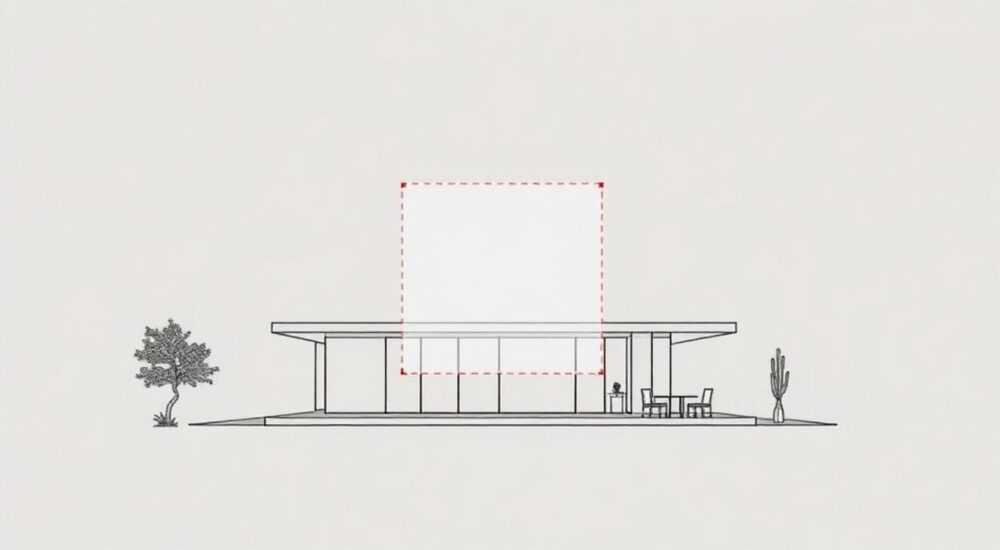
Расчет площади объектов в AutoCAD — одна из базовых задач, с которой сталкиваются архитекторы, инженеры и дизайнеры при работе над проектами. Правильный подсчет квадратуры помещений, участков или конструкций позволяет создавать точную документацию и избежать ошибок при строительстве. Интересно, что современные версии программы предлагают несколько способов вычисления площади, каждый из которых имеет свои особенности применения. В этой статье мы подробно разберем все методы расчета, приведем практические примеры и дадим рекомендации по эффективной работе с площадями в AutoCAD.
Основные способы расчета площади в AutoCAD
Существует три основных метода определения площади объектов в программе. Первый и самый простой способ — использование команды AREA через строку ввода. Этот метод позволяет быстро получить результат для любых замкнутых контуров. Второй вариант — применение свойств объекта через панель Properties, где отображается информация о выбранном элементе, включая его площадь. Третий способ — использование специальных инструментов аннотирования, которые автоматически показывают площадь на чертеже.
- AREA — универсальная команда для любых фигур
- Properties — быстрый доступ к параметрам объекта
- Аннотации — визуальное отображение площади
Каждый метод имеет свои преимущества и может быть более удобен в зависимости от конкретной задачи. Рассмотрим их подробнее.
Пошаговая инструкция использования команды AREA
Работа с командой AREA начинается с вызова функции через командную строку. Сначала нужно ввести «AREA» (или «ПЛОЩАДЬ» в русской версии) и нажать Enter. Программа предложит выбрать первый угол фигуры. Затем необходимо последовательно указывать точки контура, двигаясь по часовой стрелке или против неё — это не влияет на результат.
Важно помнить несколько ключевых моментов:
- Контур должен быть замкнутым
- Точки следует выбирать точно, чтобы избежать погрешностей
- Можно использовать объектную привязку для точного выбора
После завершения обхода контура программа автоматически рассчитает площадь и периметр фигуры. Результат будет отображен в командной строке в текущих единицах измерения чертежа.
Использование панели свойств для определения площади
Более быстрый способ получить информацию о площади — использование панели Properties. Для этого достаточно просто выделить нужный объект, и в панели свойств появится значение площади в соответствующей строке. Этот метод особенно удобен при работе со сложными замкнутыми полилиниями или штриховками.
Метод |
Преимущества |
Ограничения |
|---|---|---|
AREA |
Универсальность, точность |
Требует ручного обхода контура |
Properties |
Быстрота, удобство |
Работает только с существующими объектами |
Аннотации |
Визуализация, документирование |
Требует дополнительных настроек |
Автоматизация расчета площадей с помощью аннотаций
Современные версии AutoCAD предлагают мощный инструмент автоматического расчета и отображения площадей — аннотационные поля. При использовании команды FIELD можно создать текстовое поле, которое будет автоматически обновлять значение площади при изменении объекта. Это особенно полезно при работе над динамическими проектами, где геометрия может меняться.
Процесс создания такого поля включает несколько шагов:
- Вызов команды FIELD
- Выбор типа поля Object
- Указание свойства Area
- Настройка формата отображения
Пример: Создание технической спецификации помещения с автоматическим обновлением данных о площади значительно упрощает работу проектировщика и минимизирует риск ошибок при внесении изменений.
Экспертное мнение: советы профессионала
Александр Петров, ведущий инженер-проектировщик с 15-летним стажем работы в крупной строительной компании, делится своим опытом: «За годы практики я выработал несколько важных правил работы с площадями в AutoCAD. Во-первых, всегда используйте объектную привязку при выборе точек — это гарантирует точность расчетов. Во-вторых, создавайте отдельный слой для аннотаций площадей — это упростит управление видимостью информации.»
«Особенно хочу отметить важность проверки единиц измерения перед началом работы. Нередко встречаются случаи, когда проект выполнен в миллиметрах, а площадь требуется в квадратных метрах. В таких ситуациях важно правильно настроить масштаб вывода результатов,» — добавляет эксперт.
Частые вопросы при расчете площадей
- Как изменить единицы измерения площади?
Через настройки чертежа (UNITS) можно задать нужные единицы измерения. Также можно использовать коэффициент пересчета при выводе результатов.
- Почему команда AREA дает неверный результат?
Обычно это происходит из-за незамкнутого контура или неточных точек выбора. Проверьте замкнутость фигуры и используйте объектную привязку.
- Можно ли автоматически суммировать площади нескольких объектов?
Да, можно использовать команду AREA с опцией Add для последовательного суммирования нескольких областей.
Новые возможности и тренды в расчете площадей
Современные версии AutoCAD постоянно обогащаются новыми функциями для работы с площадями. Последние обновления включают улучшенные инструменты работы с 3D-объектами, позволяющие рассчитывать площади сложных поверхностей. Особое внимание уделяется интеграции с BIM-технологиями, где точный расчет площадей становится критически важным для создания информационных моделей зданий.
Важным направлением развития является также совершенствование инструментов автоматизации. Например, новые функции позволяют создавать таблицы площадей с автоматическим обновлением данных при изменении геометрии объектов. Это значительно упрощает работу над большими проектами с множеством помещений и зон.
Практические рекомендации и предостережения
При работе с расчетом площадей в AutoCAD важно помнить о нескольких ключевых моментах:
- Всегда проверяйте единицы измерения перед началом расчетов
- Используйте объектную привязку для точного выбора точек
- Проверяйте замкнутость контуров перед расчетом
- Создавайте резервные копии чертежей перед масштабными изменениями
Важно: Не забывайте о том, что точность расчетов напрямую зависит от качества исходного чертежа. Мелкие погрешности в геометрии могут привести к существенным ошибкам в расчете площадей, особенно при работе с большими объектами.
Заключение
Расчет площадей в AutoCAD — это фундаментальный навык, который требует понимания различных методов и их особенностей применения. От простого использования команды AREA до сложных систем автоматического обновления данных — каждый подход имеет свои преимущества и ограничения. Главное — выбрать наиболее подходящий метод для конкретной задачи и следовать рекомендациям по точности и корректности расчетов.
RU DESIGN SHOP — это интернет магазин товаров для дома и ремонта от российских производителей, rudesignshop.ru предлагает большой выбор по доступной цене и является надежным партнером при покупке с быстрой доставкой по всем городам России. RU DESIGN SHOP помогает подобрать товар по вашему проекту, а также есть система лояльности, акции и скидки. RU DESIGN SHOP реализует товары произведенные в России. RU DESIGN SHOP приглашает к сотрудничеству дизайнеров интерьера, архитекторов, строителей и мастеров.
⚠️ Дисклеймер — нажмите, чтобы развернуть
Материалы, опубликованные в разделе «Блог» на сайте RU DESIGN SHOP (rudesignshop.ru), носят исключительно информационный и ознакомительный характер и не являются руководством к действию, финансовой рекомендацией, медицинской услугой, ветеринарным назначением либо рекламой товаров и услуг, включая азартные игры. Публикации не содержат призывов к участию в азартных играх и не направлены на продвижение соответствующих операторов.
Безопасность применения товаров и веществ: при использовании строительных материалов, бытовой химии, пестицидов и агрохимикатов необходимо строго следовать инструкциям производителя и действующему законодательству Российской Федерации, включая Федеральный закон РФ от 19.07.1997 № 109-ФЗ «О безопасном обращении с пестицидами и агрохимикатами».
Упоминание товарных знаков, брендов и организаций носит исключительно информационный характер и не означает наличие партнёрских отношений или одобрения со стороны правообладателей.
Материалы, содержащие сведения о медицинских, ветеринарных или косметических средствах, представлены в справочных целях и не являются медицинской консультацией или назначением. Перед применением рекомендуется обратиться к врачу, ветеринарному специалисту или иному сертифицированному профессионалу.
Возрастные ограничения: материалы, содержащие сведения о продукции категории 18+, включая алкоголь или азартные игры, предназначены исключительно для совершеннолетней аудитории и публикуются в информационных целях.
Правовая ответственность: решения, принятые на основе опубликованной информации, пользователь принимает самостоятельно и на свой риск; редакция и авторы несут ответственность в пределах, установленных законодательством Российской Федерации.
Редакция не допускает публикаций, содержащих пропаганду экстремизма, терроризма, наркотических средств или суицида; подобные материалы подлежат немедленному удалению.
Упоминание организаций с ограниченным статусом: компания Meta Platforms Inc. (социальные сети Facebook и Instagram) признана экстремистской организацией решением суда РФ, её деятельность запрещена на территории Российской Федерации; любые упоминания приводятся исключительно в информационных целях.
Авторские права и источники: информация собирается из открытых источников; её актуальность указывается на дату публикации и может изменяться.
Изображения и иллюстрации используются на условиях, разрешённых правообладателями. При возникновении претензий редакция готова оперативно рассмотреть обращение и внести необходимые изменения.
Персональные данные и cookies: сайт использует cookies и обрабатывает персональные данные пользователей в соответствии с Федеральным законом № 152-ФЗ «О персональных данных» и Политикой конфиденциальности RU DESIGN SHOP.
Мнения авторов могут не совпадать с позицией государственных органов или коммерческих организаций, упомянутых в материалах.
РЕКОМЕНДУЕМ
Товары от российских производителей




