Скидка 5% на первый заказ — RDS5




Как сделать обрезку в повер поинт
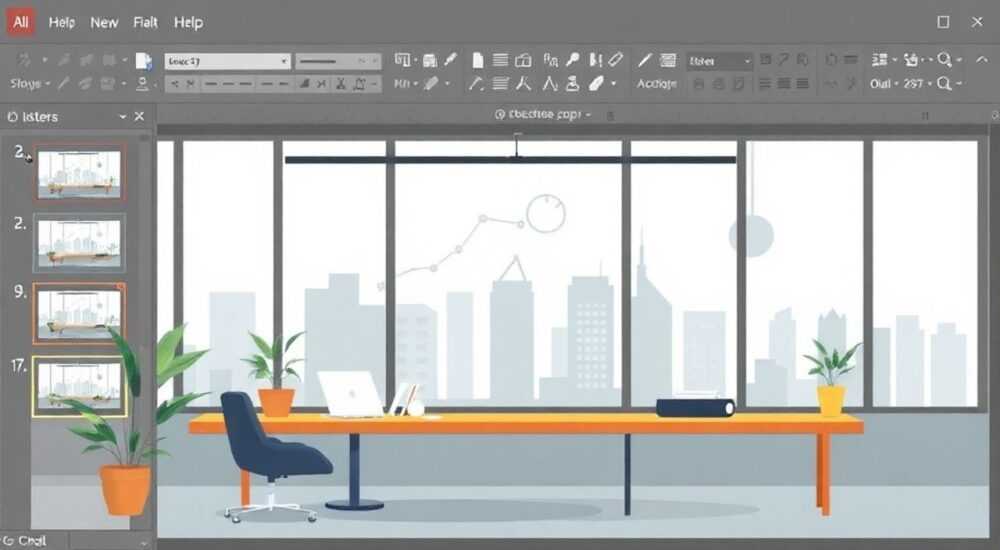
Обрезка изображений в PowerPoint — это простой, но крайне важный инструмент для создания профессиональных и визуально привлекательных презентаций. Она позволяет убрать лишние фрагменты картинок, выделить ключевые элементы, подогнать изображения под заданные рамки и улучшить общую композицию слайдов. В отличие от полного удаления или изменения размера, обрезка сохраняет оригинальное изображение внутри файла, позволяя вернуться к нему при необходимости.
Чтобы обрезать изображение в PowerPoint, достаточно выделить его, перейти на вкладку «Формат» и воспользоваться инструментом «Обрезка». Главное — помнить, что обрезка не удаляет данные насовсем, а лишь скрывает часть изображения.
Содержание статьи:
- Зачем обрезать изображения в PowerPoint
- Как обрезать изображение в PowerPoint: пошаговая инструкция
- Как вернуть обрезанную часть
- Дополнительные возможности обрезки: формы, соотношения, масштабирование
- Обрезка по форме
- Обрезка с фиксированным соотношением сторон
- Обрезка с масштабированием
- Распространённые ошибки и как их избежать
- Ошибка 1: Изображение стало размытым после обрезки
- Ошибка 2: Нельзя вернуть обрезанную часть
- Ошибка 3: Обрезка по фигуре выглядит некрасиво
- Экспертное мнение
- Вопросы и ответы
- Заключение
Зачем обрезать изображения в PowerPoint
Изображения играют ключевую роль в создании эффективных презентаций. Они помогают донести информацию быстрее, вызывают эмоции и усиливают запоминаемость. Однако даже качественная фотография может не идеально подходить под контекст слайда. Иногда вокруг главного объекта слишком много пустого пространства, есть посторонние детали или нужен особый акцент. Именно здесь на помощь приходит инструмент обрезки.
Обрезка позволяет сфокусировать внимание зрителя на самом важном. Например, если вы демонстрируете портрет сотрудника, логично убрать фон, который отвлекает. Или, если на фото группа людей, можно обрезать так, чтобы остался только спикер. Это особенно важно при подготовке деловых, образовательных или маркетинговых презентаций.
Кроме того, обрезка помогает соблюдать единый стиль оформления. Когда все изображения имеют одинаковые пропорции и формат, слайды выглядят гармонично. Это создаёт впечатление продуманной работы и усиливает доверие к содержанию. Не стоит забывать и про ограничения по размеру файлов — хотя сама обрезка не уменьшает объём данных, последующая компрессия может быть более эффективной после обрезки.
Полезно знать: Обрезка в PowerPoint — это не разрушительная операция. Даже после обрезки вы можете вернуть исходное изображение, если не применяли функцию «Обрезать до размера».
Как обрезать изображение в PowerPoint: пошаговая инструкция
Процесс обрезки изображения в PowerPoint интуитивно понятен, но требует внимания к деталям. Ниже приведена пошаговая инструкция, которая подойдёт для всех современных версий программы: PowerPoint 2016, 2019, 2021, Microsoft 365 (ранее Office 365) и онлайн-версии.
- Вставьте изображение на слайд. Перейдите на вкладку «Вставка», нажмите «Рисунки» и выберите нужный файл с компьютера. Либо просто перетащите изображение на слайд.
- Выделите изображение. Кликните по нему один раз. Появятся маркеры изменения размера по углам и сторонам.
- Перейдите на вкладку «Формат». Эта вкладка становится активной только при выделении изображения. Найдите группу «Размер» и кнопку «Обрезка».
- Нажмите «Обрезка». Угловые маркеры изменят вид — теперь они станут чёрными прямоугольниками. Это означает, что вы вошли в режим обрезки.
- Перетащите маркеры. Щёлкните и потяните любой маркер внутрь, чтобы скрыть соответствующую часть изображения. Например, потяните нижний маркер вверх, чтобы убрать нижнюю часть фото.
- Подтвердите обрезку. Кликните за пределами изображения или нажмите Enter. Изображение будет обрезано.
Если вы передумали, просто нажмите Ctrl+Z, чтобы отменить действие. Также можно повторно войти в режим обрезки и расширить изображение — PowerPoint временно хранит скрытые части.
«Не бойтесь экспериментировать с обрезкой. PowerPoint не удаляет данные сразу — вы всегда можете вернуться к исходному изображению, пока не сохранили и не закрыли файл.» — Анна Петрова, дизайнер презентаций, 8 лет опыта
Как вернуть обрезанную часть
Многие пользователи думают, что после обрезки изображение теряется безвозвратно. Это не так. До тех пор, пока вы не применили дополнительные действия, скрытые части остаются доступными.
- Выделите обрезанное изображение.
- Перейдите на вкладку «Формат» → «Обрезка».
- Теперь перетаскивайте маркеры наружу — вы увидите, как возвращаются скрытые области.
- Кликните вне изображения, чтобы завершить.
Однако будьте осторожны: если вы использовали команду «Обрезать и использовать размер» или экспортировали презентацию как PDF, восстановить данные уже не получится.
Дополнительные возможности обрезки: формы, соотношения, масштабирование
PowerPoint предлагает не только базовую обрезку, но и продвинутые инструменты, которые позволяют творчески подходить к оформлению. Вы можете обрезать изображение по форме, задать фиксированное соотношение сторон или комбинировать несколько эффектов.
Обрезка по форме
Эта функция позволяет придать изображению нестандартную форму: круг, стрелку, сердце, облако и т.д. Это особенно полезно для создания визуальных акцентов или стилизованных элементов.
- Выделите изображение.
- На вкладке «Формат» найдите кнопку «Обрезать» и щёлкните по стрелке рядом с ней.
- Выберите пункт «Обрезать по фигуре».
- В появившемся меню выберите нужную фигуру (например, «Овал» для круглого изображения).
- Изображение мгновенно примет выбранную форму.
Полезно знать: После обрезки по фигуре вы всё ещё можете редактировать форму: изменять её размер, поворачивать или применять эффекты, такие как тень или контур.
Обрезка с фиксированным соотношением сторон
Иногда важно сохранить пропорции изображения — например, 16:9 для баннеров или 1:1 для аватарок. PowerPoint позволяет задать эти параметры заранее.
- Выделите изображение.
- На вкладке «Формат» нажмите стрелку у кнопки «Обрезка».
- Выберите «Обрезка по пропорциям».
- Укажите нужное соотношение: «Квадрат», «Альбомная», «Портретная», «HD» и другие.
Теперь при обрезке изображение будет автоматически подстраиваться под выбранные пропорции. Это экономит время и обеспечивает единообразие.
Обрезка с масштабированием
Иногда нужно не просто обрезать, а именно увеличить масштаб определённой части. Например, сделать крупным план лица на групповой фотографии.
- Выделите изображение.
- Нажмите «Обрезка».
- Вместо того чтобы тянуть маркеры, попробуйте потянуть центральную часть стороны — это позволит «приблизить» изображение.
- Когда довольны результатом, кликните вне слайда.
Это работает за счёт изменения масштаба относительно обрезаемых границ.
Тип обрезки |
Когда использовать |
Где найти в интерфейсе |
|---|---|---|
Простая обрезка |
Удаление лишних краёв, выделение объекта |
Формат → Обрезка |
Обрезка по фигуре |
Создание стилизованных элементов, иконок |
Формат → Обрезка → Обрезать по фигуре |
Обрезка по пропорциям |
Соблюдение единого стиля, подготовка к публикации |
Формат → Обрезка → Обрезать по пропорциям |
Масштабирование при обрезке |
Крупный план, акцент на деталях |
Режим обрезки + внутреннее растягивание |
Распространённые ошибки и как их избежать
Даже простая операция вроде обрезки может привести к проблемам, если не соблюдать определённые правила. Ниже — основные ошибки, с которыми сталкиваются пользователи, и способы их решения.
Ошибка 1: Изображение стало размытым после обрезки
Это происходит, когда вы сильно увеличиваете маленькую часть изображения. PowerPoint растягивает пиксели, что ухудшает качество.
- Используйте высококачественные изображения (минимум 150 dpi).
- Избегайте чрезмерного «приближения» при обрезке.
- Если возможно, замените изображение на более крупное.
Ошибка 2: Нельзя вернуть обрезанную часть
Как уже говорилось, PowerPoint хранит скрытые части — но только до определённого момента. Если вы применили команду «Обрезать и использовать размер» или сохранили файл в другом формате, данные утрачиваются.
- Не используйте «Обрезать и использовать размер», если планируете править изображение позже.
- Храните оригинал изображения отдельно.
- Регулярно сохраняйте резервные копии презентации.
Ошибка 3: Обрезка по фигуре выглядит некрасиво
Иногда изображение плохо ложится в выбранную форму: важный объект оказывается обрезанным, или фон выглядит нелепо.
- Сначала обрежьте изображение по содержанию, затем применяйте форму.
- Используйте фон с однородным цветом или размытием.
- Проверяйте результат на разных слайдах и экранах.
Полезно знать: Чтобы быстро проверить, как выглядит обрезанное изображение, переключитесь в режим «Сортировщик слайдов» — там видно общую композицию.
Экспертное мнение
«Обрезка — это не просто технический инструмент, а способ управления вниманием. Хороший презентатор знает: чем меньше элементов на слайде, тем сильнее воздействие. Я рекомендую клиентам обрезать всё, что не связано напрямую с сообщением. Даже если изображение красивое, оно должно служить цели.» — Михаил Смирнов, эксперт по визуальным коммуникациям, автор курсов по PowerPoint
Михаил отмечает, что в 70% случаев неэффективные презентации страдают от перегруженности. «Люди боятся “потерять” часть фото, но на самом деле они теряют внимание аудитории. Обрезка помогает сделать шаг назад и взглянуть на слайд как на целое.»
Он также советует использовать обрезку в сочетании с другими эффектами: тенями, контурами, прозрачностью. «Например, обрежьте фото по кругу, добавьте тонкий белый контур — и изображение сразу выделится на слайде без лишних слов.»
Вопросы и ответы
Можно ли обрезать изображение по своей фигуре?
Да, PowerPoint позволяет использовать любую фигуру как маску. Нарисуйте фигуру, вставьте изображение, скопируйте фигуру, выделите изображение, вставьте с помощью «Вставить как» → «Заполнение». Альтернативно — используйте функцию «Вырезать» через буфер обмена.
Почему после обрезки файл не стал меньше?
PowerPoint хранит оригинальное изображение, даже если оно скрыто. Чтобы уменьшить размер файла, примените сжатие: выделите изображение → Формат → Сжать изображения → выберите параметры (например, «Экран»).
Работает ли обрезка в PowerPoint Online?
Да, но с ограничениями. В онлайн-версии можно выполнять простую обрезку и обрезку по пропорциям, но нет функции «Обрезать по фигуре». Для полного функционала рекомендуется использовать десктопную версию.
Как обрезать видео в PowerPoint?
PowerPoint позволяет обрезать видео по времени, но не по кадру (по площади). Вы можете задать начальную и конечную точку воспроизведения, но не убрать часть кадра. Для этого потребуется видеоредактор.
Можно ли обрезать несколько изображений одновременно?
Нет, обрезка применяется по одному изображению. Однако вы можете скопировать параметры обрезки, если используете одинаковые размеры: обрежьте одно изображение, скопируйте его, вставьте и замените изображение (правой кнопкой → «Изменить рисунок»).
Заключение
Обрезка изображений в PowerPoint — это простой, но мощный инструмент, который значительно повышает качество презентаций. Он позволяет сосредоточить внимание на главном, улучшить визуальную подачу и создать профессиональное впечатление. Главное — понимать, что обрезка не удаляет данные окончательно, а лишь скрывает их, и использовать этот механизм осознанно.
Правильная обрезка — это не просто техническая операция, а часть визуальной стратегии. Она помогает говорить меньше словами и больше показывать. Используйте обрезку, чтобы убрать лишнее, выделить главное и сделать свои слайды по-настоящему сильными.
- Обрезка в PowerPoint не удаляет изображение полностью — вы можете вернуть скрытые части до сохранения.
- Используйте обрезку по пропорциям и по фигуре для создания стилистически выдержанных слайдов.
- Избегайте чрезмерного увеличения — это ухудшает качество изображения.
- Сохраняйте оригиналы изображений отдельно, особенно при работе над важными проектами.
- Обрезка — это не только про внешний вид, но и про управление вниманием аудитории.
⚠️ Дисклеймер — нажмите, чтобы развернуть
Материалы, опубликованные в разделе «Блог» на сайте RU DESIGN SHOP (rudesignshop.ru), носят исключительно информационный и ознакомительный характер и не являются руководством к действию, финансовой рекомендацией, медицинской услугой, ветеринарным назначением либо рекламой товаров и услуг, включая азартные игры. Публикации не содержат призывов к участию в азартных играх и не направлены на продвижение соответствующих операторов.
Безопасность применения товаров и веществ: при использовании строительных материалов, бытовой химии, пестицидов и агрохимикатов необходимо строго следовать инструкциям производителя и действующему законодательству Российской Федерации, включая Федеральный закон РФ от 19.07.1997 № 109-ФЗ «О безопасном обращении с пестицидами и агрохимикатами».
Упоминание товарных знаков, брендов и организаций носит исключительно информационный характер и не означает наличие партнёрских отношений или одобрения со стороны правообладателей.
Материалы, содержащие сведения о медицинских, ветеринарных или косметических средствах, представлены в справочных целях и не являются медицинской консультацией или назначением. Перед применением рекомендуется обратиться к врачу, ветеринарному специалисту или иному сертифицированному профессионалу.
Возрастные ограничения: материалы, содержащие сведения о продукции категории 18+, включая алкоголь или азартные игры, предназначены исключительно для совершеннолетней аудитории и публикуются в информационных целях.
Правовая ответственность: решения, принятые на основе опубликованной информации, пользователь принимает самостоятельно и на свой риск; редакция и авторы несут ответственность в пределах, установленных законодательством Российской Федерации.
Редакция не допускает публикаций, содержащих пропаганду экстремизма, терроризма, наркотических средств или суицида; подобные материалы подлежат немедленному удалению.
Упоминание организаций с ограниченным статусом: компания Meta Platforms Inc. (социальные сети Facebook и Instagram) признана экстремистской организацией решением суда РФ, её деятельность запрещена на территории Российской Федерации; любые упоминания приводятся исключительно в информационных целях.
Авторские права и источники: информация собирается из открытых источников; её актуальность указывается на дату публикации и может изменяться.
Изображения и иллюстрации используются на условиях, разрешённых правообладателями. При возникновении претензий редакция готова оперативно рассмотреть обращение и внести необходимые изменения.
Персональные данные и cookies: сайт использует cookies и обрабатывает персональные данные пользователей в соответствии с Федеральным законом № 152-ФЗ «О персональных данных» и Политикой конфиденциальности RU DESIGN SHOP.
Мнения авторов могут не совпадать с позицией государственных органов или коммерческих организаций, упомянутых в материалах.
РЕКОМЕНДУЕМ
Товары от российских производителей




