Скидка 5% на первый заказ — RDS5




Как вставить таблицу в презентацию powerpoint из экселя
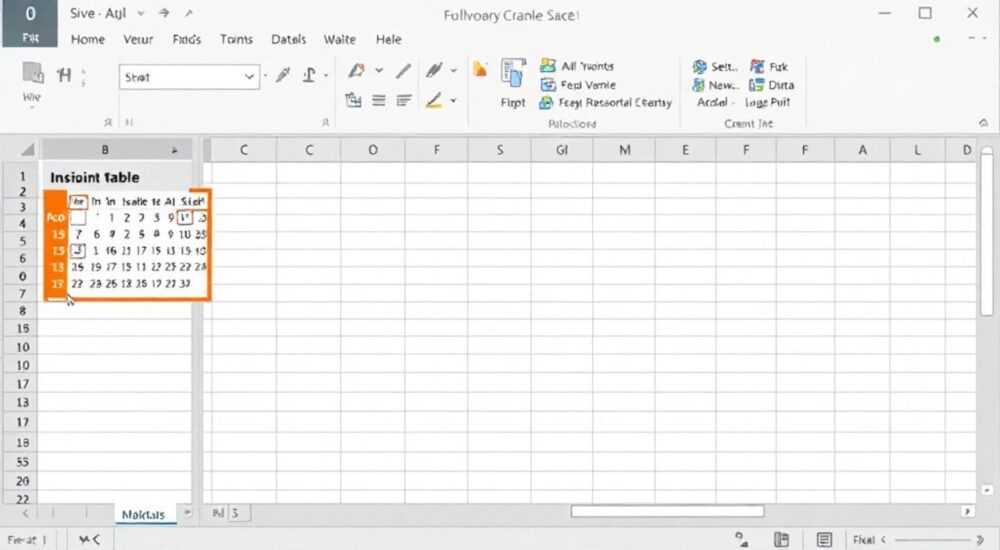
Вставка таблицы из Excel в презентацию PowerPoint — одна из самых частых задач при подготовке отчётов, выступлений и бизнес-демонстраций. Многие пользователи сталкиваются с проблемой: как перенести данные так, чтобы они сохранили форматирование, оставались актуальными и при этом легко редактировались. От выбора метода зависит не только внешний вид слайда, но и удобство обновления информации в будущем.
Чтобы вставить таблицу из Excel в PowerPoint, используйте связывание или внедрение объекта — это сохранит форматирование и позволит обновлять данные напрямую. Если актуальность данных не критична, подойдёт простое копирование с вставкой как изображения или таблицы.
Содержание статьи:
- Методы вставки таблицы из Excel в PowerPoint
- Сравнение методов вставки
- Как связать данные: живая синхронизация между Excel и PowerPoint
- Настройка автоматического обновления
- Внедрение объекта: полный контроль внутри презентации
- Ограничения внедрения
- Статическая вставка: когда данные не меняются
- Оптимизация внешнего вида
- Распространённые ошибки и как их избежать
- Ошибка 1: Таблица не обновляется
- Ошибка 2: Плохое форматирование после вставки
- Ошибка 3: Большой размер презентации
- Экспертное мнение
- Вопросы и ответы
- Заключение
Методы вставки таблицы из Excel в PowerPoint
Когда вы работаете с данными, важно понимать: не существует единого «правильного» способа переноса таблицы. Выбор зависит от целей — нужно ли вам просто показать цифры один раз или же демонстрировать актуальные данные на каждом совещании. Всего выделяют три основных подхода: копирование с вставкой, связывание и внедрение объекта.
Представьте, что вы готовите ежеквартальный отчёт. Финансовые показатели обновляются каждые две недели. Если вы вставите таблицу как картинку, то каждый раз придётся заново копировать и заменять её. А если использовать связь с файлом Excel — достаточно обновить источник, и изменения появятся в презентации автоматически.
Другой пример: вы делаете разовую презентацию для инвесторов. Данные зафиксированы, и меняться не будут. Здесь уместно статическое копирование — быстрее, проще, не требует управления внешними файлами.
Каждый метод имеет свои плюсы и минусы. Ключевое — определить приоритет: гибкость или стабильность.
Полезно знать: Перед вставкой таблицы очистите её в Excel — удалите лишние строки, скройте ненужные столбцы и проверьте формат чисел. Это сэкономит время на оформление в PowerPoint.
Сравнение методов вставки
Метод |
Обновление данных |
Форматирование |
Зависимость от Excel |
Размер файла |
|---|---|---|---|---|
Копирование как изображение |
Нет |
Фиксированное |
Нет |
Небольшой |
Копирование как таблица PowerPoint |
Нет |
Полное (можно править) |
Нет |
Средний |
Связывание с Excel |
Да (вручную/авто) |
Из исходника |
Да |
Малый (ссылка) |
Внедрение объекта Excel |
Да (внутри PPT) |
Полное (редактируется как Excel) |
Частично |
Большой |
Выбор метода влияет не только на удобство работы, но и на надёжность презентации. Например, при связывании файлов есть риск «потерять» ссылку, если переместить презентацию без Excel-файла.
Как связать данные: живая синхронизация между Excel и PowerPoint
Связывание — это когда таблица в PowerPoint остаётся подключённой к исходному файлу Excel. При изменении данных в Excel вы можете обновить таблицу в презентации одним кликом. Это особенно ценно для динамических отчётов, дашбордов и регулярных брифингов.
Процесс прост:
- Откройте файл Excel и выделите нужную таблицу.
- Скопируйте её (Ctrl+C).
- Перейдите в PowerPoint, выберите слайд и щёлкните правой кнопкой мыши.
- В разделе «Специальная вставка» выберите «Связать» → «Таблица Microsoft Excel».
После этого в PowerPoint появится таблица, которая будет отображать текущие данные из Excel. Чтобы обновить её:
- Щёлкните правой кнопкой по таблице.
- Выберите «Обновить связь».
Если вы включите автоматическое обновление при открытии презентации, PowerPoint сам запросит обновление данных из Excel. Но будьте осторожны: если файл Excel был переименован, удалён или перемещён — связь оборвётся.
«Связывание — мощный инструмент, но его нужно использовать осознанно. Храните Excel и PowerPoint в одной папке, используйте понятные имена файлов и никогда не меняйте структуру ссылок после создания презентации.» — Алексей Миронов, аналитик данных, 12 лет опыта
Настройка автоматического обновления
PowerPoint позволяет настроить поведение связанных данных:
- Обновлять при открытии — PowerPoint спрашивает, обновлять ли данные при запуске.
- Обновлять вручную — вы контролируете момент обновления.
- Не обновлять автоматически — безопасно, но требует ручного вмешательства.
Настройка доступна через: Файл → Параметры → Дополнительно → Обновление ссылок.
Полезно знать: Если вы отправляете презентацию коллеге, а Excel-файл не прикладываете — связанные таблицы не обновятся. Всегда уточняйте, нужна ли функциональность обновления, или лучше вставить данные статически.
Внедрение объекта: полный контроль внутри презентации
Внедрение — это когда вы «встраиваете» таблицу Excel прямо в слайд PowerPoint. Она становится частью презентации, но при двойном клике открывается как документ Excel с полным функционалом: можно редактировать формулы, изменять формат, строить графики.
Этот метод идеален, если:
- Вы хотите сохранить все возможности Excel.
- Презентация будет использоваться автономно.
- Аудитория может потребовать «заглянуть внутрь» данных.
Чтобы внедрить таблицу:
- Скопируйте диапазон в Excel.
- В PowerPoint выберите «Специальная вставка» → «Объект» → «Таблица Microsoft Excel».
- Подтвердите вставку.
После этого таблица будет выглядеть как обычная, но при двойном клике активируется интерфейс Excel. Все изменения сохраняются внутри презентации.
«Внедрение — лучший выбор для технических презентаций, где важна прозрачность данных. Инвесторы и руководители часто просят “показать расчёты” — и здесь вы просто дважды кликаете и демонстрируете логику.» — Екатерина Лебедева, финансовый консультант, CFA
Ограничения внедрения
У этого метода есть недостатки:
- Увеличивает размер файла — особенно если вставлены большие таблицы.
- Может вызывать проблемы на слабых ПК при редактировании.
- Не поддерживается в онлайн-версии PowerPoint (Office 365 в браузере).
Также будьте внимательны с версиями: если вы используете новую функцию Excel (например, XLOOKUP), а у получателя старая версия Office — формулы могут не работать.
Статическая вставка: когда данные не меняются
Иногда вам нужно просто показать таблицу — один раз, чётко, красиво. В таких случаях подходит статическая вставка. Это самый простой и надёжный способ.
Варианты:
- Как изображение — быстро, но нельзя редактировать.
- Как таблицу PowerPoint — можно менять цвета, шрифты, структуру.
Чтобы вставить как таблицу:
- Скопируйте таблицу в Excel.
- В PowerPoint нажмите «Вставить» → «Специальная вставка» → «Таблица».
- Готово — теперь это полноценная таблица PowerPoint.
Если выбрать «Как изображение», вы теряете возможность редактирования, но получаете защиту от случайных изменений. Это полезно для презентаций, которые передаются по цепочке.
Полезно знать: После вставки как таблицы PowerPoint вы можете использовать все стили оформления: тёмные полосы, заголовки, иконки, условное форматирование. Это делает данные визуально привлекательнее.
Оптимизация внешнего вида
PowerPoint предлагает множество инструментов для улучшения читаемости:
- Используйте стили таблиц на вкладке «Конструктор таблиц».
- Выделяйте заголовки строк и столбцов жирным шрифтом.
- Добавляйте цветовые акценты для ключевых значений.
- Настройте выравнивание — числа по правому краю, текст — по левому.
Представьте, что зритель сидит в конце зала. Сможет ли он прочитать вашу таблицу с 5 метров? Увеличьте шрифт до 18–24 pt, уберите лишние детали, оставьте только суть.
Распространённые ошибки и как их избежать
Даже опытные пользователи допускают типичные ошибки при работе с таблицами. Их легко избежать, если знать причины.
Ошибка 1: Таблица не обновляется
Причина — разрыв связи с Excel-файлом. Это происходит при:
- Переименовании или перемещении исходного файла.
- Открытии презентации на другом компьютере.
- Отключённых параметрах обновления.
Решение: храните файлы вместе, используйте относительные пути, проверяйте настройки безопасности.
Ошибка 2: Плохое форматирование после вставки
Иногда таблица выглядит «разваленной» — ячейки сжаты, шрифты мелкие. Происходит это из-за конфликта стилей между Excel и PowerPoint.
Решение:
- Перед копированием в Excel выделите только нужный диапазон.
- Используйте «Сохранить как таблицу» в PowerPoint.
- Вручную скорректируйте ширину столбцов и высоту строк.
Ошибка 3: Большой размер презентации
Часто возникает при множественном внедрении Excel-объектов. Один внедрённый лист может добавить несколько мегабайт.
Решение:
- Оценивайте необходимость каждого внедрённого объекта.
- Для просмотра используйте статическую вставку.
- Сжимайте презентацию через Файл → Сжать медиафайлы.
Полезно знать: Чтобы проверить, какие объекты внедрены, используйте: Файл → Информация → Проверка документа. Там вы увидите список встроенных объектов и сможете принять решение об их удалении.
Экспертное мнение
Мы собрали комментарии от практиков, которые ежедневно работают с презентациями и данными.
«Я рекомендую использовать связывание только для внутренних отчётов. Для клиентских презентаций — всегда статика. Так вы избегаете риска, что данные “упадут” в самый ответственный момент.» — Дмитрий Ковалёв, директор по продажам, SaaS-компания
«Самая большая ошибка — вставлять всю таблицу целиком. Зритель не читает 20 строк и 10 столбцов. Выносите ключевые метрики на отдельные слайды, а полную таблицу — в приложение.» — Анна Петрова, UX-дизайнер презентаций, 8 лет в корпоративном обучении
«Если вы используете связывание — создайте резервную копию Excel-файла. Я однажды потерял данные из-за сбоя, и восстановить таблицу было невозможно.» — Сергей Николаев, бухгалтер, аудиторская фирма
Вопросы и ответы
Можно ли обновить все связанные таблицы сразу?
Да. Перейдите в Данные → Обновить все. Это особенно полезно, если в презентации несколько связанных объектов. Однако убедитесь, что все исходные файлы доступны.
Что делать, если PowerPoint не видит Excel?
Проверьте, установлен ли пакет Microsoft Office полностью. Иногда компоненты Excel не устанавливаются по умолчанию. Также попробуйте перезапустить оба приложения или использовать «Вставить объект» вручную.
Как сделать таблицу читаемой на тёмном фоне?
Используйте светлые шрифты (белый, светло-серый), увеличьте контраст. Избегайте красных и зелёных оттенков — они плохо воспринимаются при проекции. Протестируйте слайд в режиме презентации.
Можно ли вставить таблицу с графиком из Excel?
Да, абсолютно аналогично. График можно связать, внедрить или вставить как изображение. При связывании обновятся и данные, и визуализация.
Безопасно ли внедрять таблицы с конфиденциальными данными?
Осторожно. Внедрённый объект остаётся частью файла. Даже если вы его не показываете, его можно извлечь. Перед отправкой используйте «Проверку документа» и удалите скрытые данные.
Заключение
Вставка таблицы из Excel в PowerPoint — это не просто копирование. Это выбор стратегии: хотите ли вы гибкость или стабильность, контроль или простоту. Каждый метод решает свою задачу, и понимание различий между ними делает вас сильнее как презентера и аналитика.
Главное — действовать осознанно. Не копируйте всё подряд. Оценивайте контекст: кто будет смотреть, где и зачем. И помните: хорошая презентация не перегружает, а помогает принимать решения.
- Для динамических отчётов используйте связывание с Excel.
- Для автономной работы — внедрение объекта.
- Для разовых презентаций — статическая вставка как таблица или изображение.
- Всегда проверяйте форматирование, размер файла и целостность ссылок.
- Учитывайте аудиторию: не перегружайте слайды, выделяйте главное.
⚠️ Дисклеймер — нажмите, чтобы развернуть
Материалы, опубликованные в разделе «Блог» на сайте RU DESIGN SHOP (rudesignshop.ru), носят исключительно информационный и ознакомительный характер и не являются руководством к действию, финансовой рекомендацией, медицинской услугой, ветеринарным назначением либо рекламой товаров и услуг, включая азартные игры. Публикации не содержат призывов к участию в азартных играх и не направлены на продвижение соответствующих операторов.
Безопасность применения товаров и веществ: при использовании строительных материалов, бытовой химии, пестицидов и агрохимикатов необходимо строго следовать инструкциям производителя и действующему законодательству Российской Федерации, включая Федеральный закон РФ от 19.07.1997 № 109-ФЗ «О безопасном обращении с пестицидами и агрохимикатами».
Упоминание товарных знаков, брендов и организаций носит исключительно информационный характер и не означает наличие партнёрских отношений или одобрения со стороны правообладателей.
Материалы, содержащие сведения о медицинских, ветеринарных или косметических средствах, представлены в справочных целях и не являются медицинской консультацией или назначением. Перед применением рекомендуется обратиться к врачу, ветеринарному специалисту или иному сертифицированному профессионалу.
Возрастные ограничения: материалы, содержащие сведения о продукции категории 18+, включая алкоголь или азартные игры, предназначены исключительно для совершеннолетней аудитории и публикуются в информационных целях.
Правовая ответственность: решения, принятые на основе опубликованной информации, пользователь принимает самостоятельно и на свой риск; редакция и авторы несут ответственность в пределах, установленных законодательством Российской Федерации.
Редакция не допускает публикаций, содержащих пропаганду экстремизма, терроризма, наркотических средств или суицида; подобные материалы подлежат немедленному удалению.
Упоминание организаций с ограниченным статусом: компания Meta Platforms Inc. (социальные сети Facebook и Instagram) признана экстремистской организацией решением суда РФ, её деятельность запрещена на территории Российской Федерации; любые упоминания приводятся исключительно в информационных целях.
Авторские права и источники: информация собирается из открытых источников; её актуальность указывается на дату публикации и может изменяться.
Изображения и иллюстрации используются на условиях, разрешённых правообладателями. При возникновении претензий редакция готова оперативно рассмотреть обращение и внести необходимые изменения.
Персональные данные и cookies: сайт использует cookies и обрабатывает персональные данные пользователей в соответствии с Федеральным законом № 152-ФЗ «О персональных данных» и Политикой конфиденциальности RU DESIGN SHOP.
Мнения авторов могут не совпадать с позицией государственных органов или коммерческих организаций, упомянутых в материалах.
РЕКОМЕНДУЕМ
Товары от российских производителей




