Скидка 5% на первый заказ — RDS5




Как сделать одинаковый цвет кожи в фотошопе
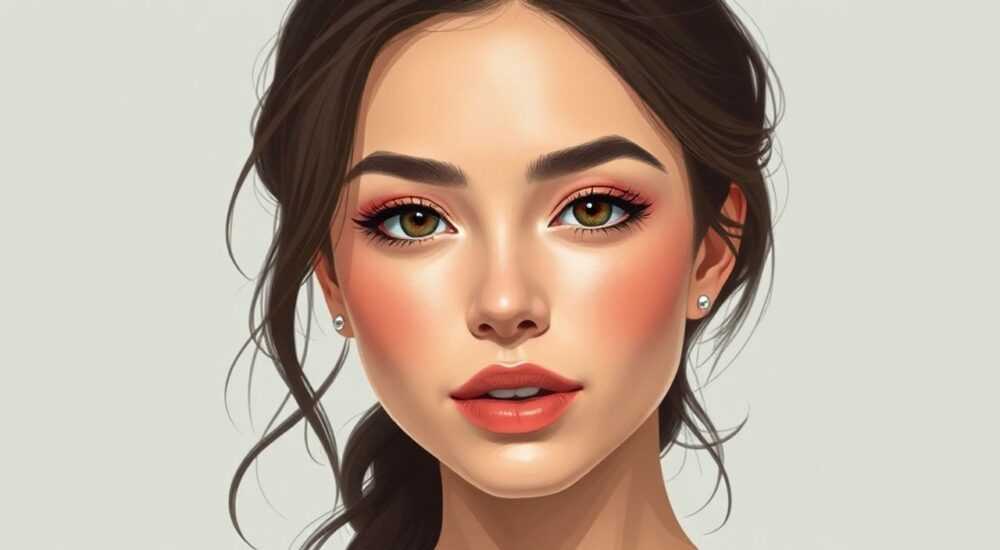
Коррекция цвета кожи в Adobe Photoshop — важный этап ретуши портретов, который помогает устранить неестественные оттенки, покраснения, темные круги и неравномерность тона. Добиться идеального результата можно с помощью комбинации корректирующих слоёв, масок и специализированных инструментов, таких как Hue/Saturation, Selective Color и Frequency Separation. Главное — работать деликатно, сохраняя текстуру и естественность.
Чтобы выровнять цвет кожи, используйте корректирующие слои с точечной маской: начните с Hue/Saturation для подавления красных и жёлтых оттенков, затем примените Selective Color для тонкой настройки. Всегда работайте на дубликате слоя и используйте прозрачность кисти 20–30% для мягкого эффекта.
Содержание статьи:
- Почему важно выравнивать тон кожи
- Подготовка изображения к ретуши
- Анализ цветовых каналов
- Метод 1: Коррекция через Hue/Saturation
- Шаг за шагом: работа с маской
- Метод 2: Работа с Selective Color
- Использование масок для точечной коррекции
- Frequency Separation: профессиональный подход
- Когда использовать FS?
- Типичные ошибки и как их избежать
- Как проверить естественность?
- Экспертное мнение
- Вопросы и ответы
- Заключение
Почему важно выравнивать тон кожи
Неравномерный цвет лица — одна из самых частых проблем при съёмке портретов. Он может возникнуть из-за плохого освещения, особенностей кожи модели или недостаточной балансировки белого. Человеческий глаз мгновенно замечает дисбаланс в тоне кожи: покраснения на щеках, зеленоватые участки под глазами или желтоватый отлив на лбу нарушают восприятие даже без видимых дефектов.
Выравнивание цвета кожи — это не только про эстетику. Исследования показывают, что люди воспринимают лица с равномерным тоном как более здоровые, молодые и привлекательные. По данным Journal of Cosmetic Dermatology (2023), до 78% респондентов считают ровный цвет кожи ключевым фактором «здорового вида».
Цель не в том, чтобы сделать кожу «идеальной», а в том, чтобы убрать явные дисбалансы и создать гармоничный переход между оттенками. Особенно важно сохранять естественность: перебор с коррекцией приводит к плоскому, «пластиковому» виду.
Полезно знать: Перед началом ретуши всегда проверьте баланс белого на изображении. Неправильная цветовая температура исказит все последующие коррекции.
Подготовка изображения к ретуши
Прежде чем приступать к выравниванию цвета, необходимо подготовить файл. Это включает оценку качества, дублирование слоёв и базовую коррекцию экспозиции и цвета.
Первый шаг — откройте изображение в Photoshop и создайте его дубликат (Ctrl+J). Работайте только с копией, чтобы сохранить оригинал. Увеличьте масштаб до 100%, чтобы чётко видеть детали.
Далее выполните базовую коррекцию:
- Отрегулируйте экспозицию через Levels или Curves, если лицо слишком светлое или тёмное;
- Убедитесь, что баланс белого установлен правильно. Используйте инструмент Eyedropper на нейтральном участке кожи (например, на переносице);
- Уменьшите шум, если он мешает анализу цвета, через Filter → Noise → Reduce Noise.
Теперь можно переходить к выделению проблемных зон. Используйте инструмент Quick Selection Tool или Object Selection Tool, чтобы выделить лицо. Затем инвертируйте выделение (Shift+Ctrl+I) и добавьте маску, чтобы защитить фон.
Анализ цветовых каналов
Photoshop позволяет просматривать изображение по отдельным цветовым каналам (Red, Green, Blue). Перейдите в палитру Channels и посмотрите каждый канал отдельно. Красный канал часто показывает избыток красного цвета в области щёк и носа — именно там нужно будет работать.
«Перед любой ретушью проведите 5 минут на анализ каналов. Это сэкономит часы на исправление ошибок позже.» — Мария Соколова, ретушёр, 12 лет опыта
Метод 1: Коррекция через Hue/Saturation
Hue/Saturation — один из самых эффективных способов убрать нежелательные оттенки кожи. Этот метод особенно хорош для устранения покраснений и жёлтизны.
Добавьте корректирующий слой Hue/Saturation (щёлкните на значок «+» в панели Layers → Hue/Saturation). В выпадающем меню выберите Red или Yellow — именно эти диапазоны чаще всего влияют на тон кожи.
Теперь настройте параметры:
- Переместите ползунок Hue, чтобы сместить оттенок (например, красный в сторону оранжевого);
- Уменьшите Saturation, чтобы приглушить интенсивность цвета;
- При необходимости скорректируйте Lightness, но аккуратно — слишком яркая кожа выглядит неестественно.
Важно: не применяйте коррекцию ко всему изображению. Используйте маску слоя и кисть с низкой непрозрачностью (20–30%), чтобы нанести эффект только на проблемные участки.
Шаг за шагом: работа с маской
- Создайте слой Hue/Saturation и выберите Red;
- Уменьшите Saturation до -20…-40, в зависимости от силы покраснения;
- Щёлкните по маске слоя (белый прямоугольник);
- Выберите кисть (Brush Tool), установите цвет переднего плана — чёрный;
- Настройте Hardness — 0%, Opacity — 25%;
- Аккуратно пройдитесь по щекам, носу и подбородку, где есть покраснения.
Полезно знать: Чтобы временно скрыть маску и увидеть результат, удерживайте Alt и кликните по маске. Повторите, чтобы вернуться.
Метод 2: Работа с Selective Color
Selective Color даёт более тонкий контроль над цветом, позволяя изменять составляющие конкретных тонов. Этот метод идеален для финальной доводки.
Добавьте корректирующий слой Selective Color. В выпадающем списке выберите Reds, Yellows или Neutrals — в зависимости от того, какой оттенок нужно скорректировать.
Рассмотрим пример: если кожа имеет желтоватый оттенок, выберите Yellows и уменьшите значение Cyan (до -10…-20), чтобы убрать избыток жёлтого. Одновременно можно добавить немного Magenta (+5…+10), чтобы придать тёплый, естественный оттенок.
Цвет |
Проблема |
Рекомендуемые настройки |
|---|---|---|
Reds |
Покраснения на щеках |
Cyan +10–15, Magenta -5–10, Yellow -10–20 |
Yellows |
Желтоватый оттенок кожи |
Cyan -10–20, Magenta +5–10 |
Neutrals |
Сероватые или бледные участки |
Black -5–10, Magenta +5–15 |
Работая с Selective Color, помните: изменения должны быть минимальными. Даже сдвиг на 5% может значительно повлиять на общий вид. Всегда сравнивайте «до» и «после» — нажмите Ctrl+Z для быстрого переключения.
Использование масок для точечной коррекции
Как и в предыдущем методе, обязательно используйте маску. После настройки параметров Selective Color инвертируйте маску (Ctrl+I), чтобы она стала чёрной и скрыла эффект. Затем белой кистью с низкой непрозрачностью нанесите коррекцию только на нужные участки.
«Selective Color — мой главный инструмент для работы с кожей. Он позволяет «вылечить» цвет, не затрагивая текстуру.» — Алексей Волков, колорист, 9 лет в fashion-фотографии
Frequency Separation: профессиональный подход
Frequency Separation (FS) — это продвинутая техника, при которой тон кожи и текстура разделяются на два слоя. Она позволяет корректировать цвет, не затрагивая детали вроде пор и волосков.
Создайте два дубликата фонового слоя. Нижний назовите «Texture», верхний — «Color». На слое «Color» примените Filter → Blur → Gaussian Blur (радиус 3–5 пикселей). На слое «Texture» выберите Image → Apply Image с настройками: Layer — Merged, Blending — Subtract, Scale — 2, Offset — 128.
Теперь на слое «Color» можно свободно использовать кисти, Healing Brush или корректирующие слои, чтобы выровнять тон. Текстура останется нетронутой благодаря нижнему слою.
Когда использовать FS?
- Для высокобюджетной рекламы и обложек журналов;
- Когда требуется максимальный контроль над цветом;
- Если на коже много веснушек, родинок или волос — их можно сохранить, не затрагивая.
Однако FS требует времени и практики. Для быстрой коррекции лучше использовать Hue/Saturation и Selective Color.
Полезно знать: После завершения FS объедините слои только после финальной проверки. Сохраните PSD-файл с отдельными слоями на случай правок.
Типичные ошибки и как их избежать
Даже опытные ретушёры допускают ошибки при работе с цветом кожи. Вот самые распространённые:
- Перекоррекция — чрезмерное снижение насыщенности делает кожу серой. Решение: используйте непрозрачность слоя 50–70% и сверяйтесь с оригиналом.
- Игнорирование освещения — тени и блики должны сохранять естественный контраст. Не выравнивайте всё под одну тональность.
- Работа на 100% масштабе — можно переборщить с деталями. Периодически отдаляйтесь до 50%, чтобы оценить общий вид.
- Отсутствие маски — коррекция влияет на весь кадр. Всегда используйте маску для точечного воздействия.
Как проверить естественность?
После ретуши сделайте следующее:
- Переключитесь на чёрно-белый режим (Ctrl+Shift+U), чтобы оценить контрастность;
- Проверьте изображение на разных устройствах (монитор, телефон);
- Покажите кому-нибудь — сторонний взгляд часто замечает перекоррекцию.
Ошибка |
Признак |
Решение |
|---|---|---|
Перекоррекция красного |
Кожа выглядит бледной или землистым |
Увеличьте Opacity корректирующего слоя |
Потеря текстуры |
Лицо «пластиковое» |
Используйте Frequency Separation или уменьшите радиус размытия |
Несоответствие цвета шеи и лица |
Граница между областями заметна |
Расширьте маску коррекции на шею и декольте |
Экспертное мнение
«Главное правило — меньше значит больше. Один хорошо подобранный слой Hue/Saturation с мягкой маской лучше десяти агрессивных коррекций. Помните: задача не в том, чтобы стереть кожу, а в том, чтобы подчеркнуть её красоту.» — Анна Петрова, старший ретушёр в студии RetouchLab, 15 лет опыта
По её словам, современные камеры с высокой чувствительностью ISO часто усиливают красные и жёлтые оттенки в тенях. Поэтому важно не только корректировать, но и понимать, откуда берётся дисбаланс.
Анна также рекомендует использовать действие «Soft Skin» из стандартных наборов Photoshop, но с осторожностью: «Оно удобно для черновой обработки, но требует ручной доработки. Всегда отключайте его на лице модели и работайте точечно».
Вопросы и ответы
Можно ли автоматически выровнять цвет кожи?
Да, существуют действия и плагины (например, Portraiture от Imagenomic), но они часто переретушируют. Лучше использовать их как основу, а затем вносить ручные правки.
Какой метод самый быстрый?
Для срочных задач — Hue/Saturation с маской. Можно создать пресет и применять его к похожим кадрам.
Почему кожа становится серой после коррекции?
Это происходит при чрезмерном снижении насыщенности или неправильном балансе белого. Всегда проверяйте цветовую температуру перед ретушью.
Нужно ли выравнивать цвет шеи и рук?
Да, особенно если они попадают в кадр. Разница в оттенке между лицом и шеей сразу бросается в глаза.
Как избежать «эффекта маски»?
Используйте кисти с мягкими краями, низкую непрозрачность и расширяйте маску за границы лица. Также помогает лёгкое размытие самой маски (Filter → Blur → Gaussian Blur, 1–2 px).
Заключение
Выравнивание цвета кожи в Photoshop — это не просто техническая операция, а искусство баланса между коррекцией и естественностью. Современные инструменты дают широкие возможности, но главное — не перестараться. Используйте комбинацию Hue/Saturation, Selective Color и Frequency Separation, работайте на дубликатах, применяйте маски и сверяйтесь с оригиналом.
Идеальная кожа — это не безупречная поверхность, а гармоничный, живой тон с сохранением естественных переходов и текстуры. Уделяйте внимание деталям, но не забывайте смотреть на изображение целиком.
- Всегда начинайте с анализа цветовых каналов и баланса белого.
- Hue/Saturation — лучший выбор для быстрой коррекции покраснений.
- Selective Color позволяет точно настроить составляющие цвета.
- Frequency Separation подходит для профессиональной ретуши с сохранением текстуры.
- Избегайте перекоррекции — проверяйте результат на разных экранах.
⚠️ Дисклеймер — нажмите, чтобы развернуть
Материалы, опубликованные в разделе «Блог» на сайте RU DESIGN SHOP (rudesignshop.ru), носят исключительно информационный и ознакомительный характер и не являются руководством к действию, финансовой рекомендацией, медицинской услугой, ветеринарным назначением либо рекламой товаров и услуг, включая азартные игры. Публикации не содержат призывов к участию в азартных играх и не направлены на продвижение соответствующих операторов.
Безопасность применения товаров и веществ: при использовании строительных материалов, бытовой химии, пестицидов и агрохимикатов необходимо строго следовать инструкциям производителя и действующему законодательству Российской Федерации, включая Федеральный закон РФ от 19.07.1997 № 109-ФЗ «О безопасном обращении с пестицидами и агрохимикатами».
Упоминание товарных знаков, брендов и организаций носит исключительно информационный характер и не означает наличие партнёрских отношений или одобрения со стороны правообладателей.
Материалы, содержащие сведения о медицинских, ветеринарных или косметических средствах, представлены в справочных целях и не являются медицинской консультацией или назначением. Перед применением рекомендуется обратиться к врачу, ветеринарному специалисту или иному сертифицированному профессионалу.
Возрастные ограничения: материалы, содержащие сведения о продукции категории 18+, включая алкоголь или азартные игры, предназначены исключительно для совершеннолетней аудитории и публикуются в информационных целях.
Правовая ответственность: решения, принятые на основе опубликованной информации, пользователь принимает самостоятельно и на свой риск; редакция и авторы несут ответственность в пределах, установленных законодательством Российской Федерации.
Редакция не допускает публикаций, содержащих пропаганду экстремизма, терроризма, наркотических средств или суицида; подобные материалы подлежат немедленному удалению.
Упоминание организаций с ограниченным статусом: компания Meta Platforms Inc. (социальные сети Facebook и Instagram) признана экстремистской организацией решением суда РФ, её деятельность запрещена на территории Российской Федерации; любые упоминания приводятся исключительно в информационных целях.
Авторские права и источники: информация собирается из открытых источников; её актуальность указывается на дату публикации и может изменяться.
Изображения и иллюстрации используются на условиях, разрешённых правообладателями. При возникновении претензий редакция готова оперативно рассмотреть обращение и внести необходимые изменения.
Персональные данные и cookies: сайт использует cookies и обрабатывает персональные данные пользователей в соответствии с Федеральным законом № 152-ФЗ «О персональных данных» и Политикой конфиденциальности RU DESIGN SHOP.
Мнения авторов могут не совпадать с позицией государственных органов или коммерческих организаций, упомянутых в материалах.
РЕКОМЕНДУЕМ
Товары от российских производителей




