Скидка 5% на первый заказ — RDS5




Как в фотошопе убрать шумы на фотографии
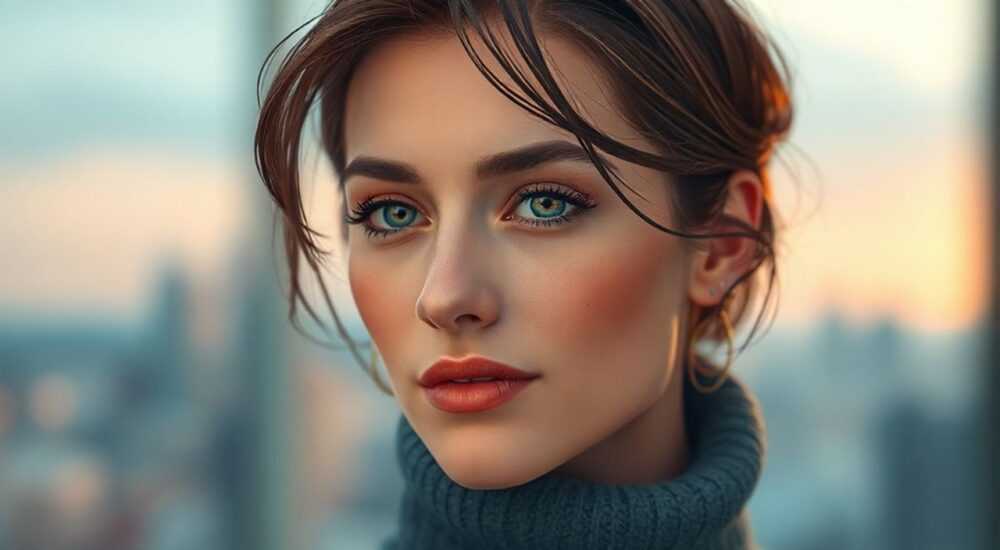
Шумы на фотографиях — частая проблема, особенно при съёмке в условиях низкой освещённости или на высоких значениях ISO. Они проявляются в виде зернистости, цветных точек и потери чёткости деталей. Удаление шума в Photoshop возможно с помощью специализированных инструментов и фильтров, которые позволяют эффективно очистить изображение без потери качества.
Чтобы убрать шумы на фото в Photoshop, используйте фильтр «Уменьшение шума» или более продвинутый инструмент Camera Raw. Главное — не переусердствовать: слишком агрессивная обработка приведёт к размытию деталей.
Фотографы любого уровня сталкиваются с цифровым шумом — это побочный эффект работы матрицы камеры, особенно заметный при недостатке света. Шум может быть луминансным (яркостным) — серое зерно, или хроматическим (цветовым) — разноцветные пиксели, напоминающие мороз на стекле. Эти дефекты портят визуальное восприятие, снижают резкость и мешают при печати или публикации в высоком разрешении. К счастью, Adobe Photoshop предлагает несколько мощных решений для борьбы с этим явлением. Современные версии программы, включая Photoshop 2026, интегрируют как классические методы, так и технологии на основе искусственного интеллекта, что делает процесс более точным и щадящим по отношению к исходному изображению. Важно понимать, что полное удаление шума без последствий невозможно — задача состоит в достижении оптимального баланса между чистотой и детализацией.
Содержание статьи:
- Основные методы удаления шума в Photoshop
- Когда какой метод использовать?
- Обработка шума в Camera Raw: пошаговая инструкция
- Шаг 1: Перейдите на вкладку «Детали»
- Шаг 2: Уберите цветовой шум
- Шаг 3: Снизьте яркостной шум
- Шаг 4: Настройте детали
- Использование фильтра «Уменьшение шума»
- Преимущества и ограничения
- Современные технологии: AI и Neural Filters
- Сравнение технологий
- Типичные ошибки и как их избежать
- Как проверить результат?
- Экспертное мнение
- — Сергей, как вы подходите к шумоподавлению в своей работе?
- — А что насчёт ИИ?
- Вопросы и ответы
- Заключение
Основные методы удаления шума в Photoshop
Photoshop предоставляет несколько подходов к подавлению шума, каждый из которых имеет свои сильные стороны. Выбор зависит от типа шума, формата файла и требуемого результата. Наиболее эффективными считаются обработка в режиме Camera Raw, использование встроенного фильтра «Уменьшение шума» и применение новых инструментов на базе ИИ.
Для RAW-файлов предпочтительна работа через Camera Raw — плагин, встроенный в Photoshop, который позволяет корректировать изображение до его растрирования. Он даёт больше контроля и сохраняет максимальное качество. Для JPEG и других сжатых форматов подойдёт фильтр «Уменьшение шума», доступный через меню «Фильтр». Также можно использовать маски и слои, чтобы применять шумоподавление выборочно — например, только к теням или фону.
Если изображение содержит сильный цветовой шум, рекомендуется начинать с его устранения, поскольку он визуально более раздражающий, чем яркостной. Хроматический шум часто возникает по краям контрастных объектов, особенно при съёмке на длинном фокусе. Луминансный шум, напротив, проявляется равномерно и больше заметен в однотонных областях — коже, небе, стенах.
- Camera Raw — лучший выбор для RAW-фотографий и комплексной обработки.
- Фильтр «Уменьшение шума» — универсальный инструмент для любых форматов.
- Neural Filters — новейшие функции на основе ИИ, идеальны для сложных случаев.
- Ручная маскировка — позволяет точечно обрабатывать участки с шумом.
Полезно знать: всегда работайте с копией слоя, чтобы можно было сравнить результат и при необходимости откатиться к оригиналу.
Когда какой метод использовать?
Выбор стратегии зависит от конкретной ситуации. Если вы работаете с профессиональной фотографией, где важна детализация, начинайте с Camera Raw. Для быстрой обработки нескольких JPEG-файлов удобнее автоматизированные фильтры. При работе с портретами, где важно сохранить текстуру кожи, стоит комбинировать ИИ-фильтры с ручной маской.
Метод |
Формат |
Тип шума |
Сложность |
|---|---|---|---|
Camera Raw |
RAW, DNG, JPEG, TIFF |
Любой |
Средняя |
Фильтр «Уменьшение шума» |
Любой |
Яркостной, цветовой |
Низкая |
Neural Filters |
Любой |
Сложный, смешанный |
Высокая |
Ручная маскировка + фильтры |
Любой |
Локальный |
Высокая |
Обработка шума в Camera Raw: пошаговая инструкция
Camera Raw — один из самых мощных инструментов Photoshop для обработки шума. Он особенно эффективен, если вы работаете с RAW-файлами, но также поддерживает JPEG и TIFF. Интерфейс интуитивно понятен, а параметры шумоподавления тонко настраиваются.
Откройте изображение в Camera Raw: для этого выберите файл в Bridge или Photoshop, затем нажмите правой кнопкой и выберите «Открыть в Camera Raw». Либо откройте RAW-файл напрямую — он автоматически загрузится в этом редакторе.
Шаг 1: Перейдите на вкладку «Детали»
В нижней части интерфейса найдите вкладку «Детали» (Detail). Здесь сосредоточены все инструменты для резкости и шумоподавления. Раздел «Шум» содержит два основных ползунка: «Цвет» и «Яркость».
Шаг 2: Уберите цветовой шум
Первым делом работайте с ползунком «Цвет». Он отвечает за подавление цветовых артефактов. Перетаскивайте ползунок вправо, пока разноцветные точки не исчезнут. Значение 25–50 подходит для большинства случаев. Не ставьте слишком высоко — иначе изображение может потерять естественную насыщенность.
Шаг 3: Снизьте яркостной шум
Ползунок «Яркость» убирает серое зерно. Начните с низких значений (10–20), постепенно увеличивая. Следите за текстурами — при переборе кожа или ткань становятся пластиковыми. Используйте клавишу Alt (Option на Mac), чтобы временно скрыть шум и оценить потерю деталей.
Шаг 4: Настройте детали
Рядом с ползунками находятся дополнительные параметры: «Детали» и «Контраст» для каждого типа шума. «Детали» помогают сохранить мелкие элементы, «Контраст» — улучшить чёткость. Экспериментируйте с ними, чтобы найти баланс.
«Всегда проверяйте результат в реальном размере 100%. На уменьшенном изображении шум может быть не виден, но при увеличении дефекты проявятся.» — Алексей Миронов, профессиональный ретушёр, 12 лет опыта
Использование фильтра «Уменьшение шума»
Если вы не хотите использовать Camera Raw или работаете с уже открытым слоем, фильтр «Уменьшение шума» — отличная альтернатива. Он находится в меню «Фильтр → Шум → Уменьшение шума».
После применения фильтра откроется окно с несколькими параметрами. Основные из них:
- Сила — управляет интенсивностью подавления яркостного шума.
- Сохранение деталей — помогает не потерять чёткость краёв.
- Шум цвета — аналог ползунка «Цвет» в Camera Raw.
- Сглаживание — смягчает общую текстуру, полезно при сильном шуме.
Рекомендуется начинать с низких значений и постепенно увеличивать, постоянно сверяясь с исходником. В правой части окна есть переключатель «Предварительный просмотр», позволяющий сравнивать «до» и «после».
Преимущества и ограничения
Фильтр прост в использовании и подходит для массовой обработки. Однако он менее гибкий, чем Camera Raw, и не учитывает метаданные камеры, которые могут помочь в точной коррекции. Также он не поддерживает работу с RAW-файлами напрямую — изображение уже должно быть растрировано.
Полезно знать: перед применением фильтра дублируйте слой (Ctrl+J). Это позволит использовать режимы наложения или маски для точечной коррекции.
Современные технологии: AI и Neural Filters
С выходом Photoshop 2023 и последующих версий Adobe внедрила Neural Filters — набор инструментов на основе искусственного интеллекта. Один из них, «Подавление шума», способен анализировать изображение и удалять шум с минимальной потерей деталей.
Чтобы использовать Neural Filter:
- Откройте изображение и перейдите в меню «Фильтр → Neural Filters».
- Найдите фильтр «Подавление шума» и активируйте его.
- Дождитесь загрузки модели (первый запуск требует интернета).
- Отрегулируйте ползунок интенсивности.
- Нажмите «Применить».
AI-обработка особенно эффективна при работе с высоким ISO (1600 и выше) или старыми сканированными снимками. Алгоритм обучен на миллионах изображений и умеет отличать настоящие детали от шума.
«Neural Filters — это прорыв. Я теперь использую их как первый шаг в ретуши портретов. Они экономят до 30% времени на подготовке.» — Дарья Ковалёва, фэшн-ретушёр, Adobe Certified Expert
Сравнение технологий
Технология |
Точность |
Скорость |
Требования |
|---|---|---|---|
Camera Raw |
Высокая |
Быстро |
Знание параметров |
Фильтр «Уменьшение шума» |
Средняя |
Очень быстро |
Нет |
Neural Filters |
Очень высокая |
Средне (зависит от GPU) |
Интернет, GPU, CC 2023+ |
Типичные ошибки и как их избежать
Даже опытные пользователи допускают ошибки при обработке шума. Вот самые распространённые:
- Переусердствовать с ползунками. Слишком высокие значения убирают не только шум, но и текстуры, делая изображение неестественным.
- Не использовать увеличение 100%. На маленьком масштабе сложно оценить реальный эффект.
- Применять шумоподавление ко всему изображению. Лучше использовать маски, чтобы не трогать области с деталями.
- Игнорировать порядок обработки. Сначала убирайте цветовой шум, потом яркостной.
Как проверить результат?
После обработки сделайте следующее:
- Увеличьте изображение до 100%.
- Сравните обработанный участок с оригиналом (используйте дублированный слой с режимом наложения «Разница»).
- Проверьте критические зоны: кожа, волосы, тени, фон.
- Посмотрите на фото с расстояния 50–70 см — так оно будет выглядеть при обычном просмотре.
Полезно знать: если изображение будет публиковаться в интернете, можно немного увеличить шумоподавление — на малом размере потеря деталей будет незаметна.
Экспертное мнение
Мы поговорили с Сергеем Романовым, преподавателем курсов цифровой ретуши и автором методики «Clean Image Workflow».
— Сергей, как вы подходите к шумоподавлению в своей работе?
«Я начинаю с Camera Raw, даже если файл JPEG. Почему? Потому что там лучше алгоритмы и больше контроля. Я всегда смотрю на гистограмму — если в тенях много «дрожи», значит, шум будет сильным. Первым делом снижаю цветовой шум до минимума, потом аккуратно работаю с яркостью. Ключевой момент — не добиваться абсолютной чистоты. Фотография должна дышать, а не выглядеть как 3D-рендер.»
— А что насчёт ИИ?
«Neural Filters — мощный инструмент, но не панацея. Я использую его как базовый слой, а затем вношу ручные правки. Например, после ИИ кожа может стать слишком гладкой — тогда я добавляю текстуру с помощью High Pass. Важно помнить: технологии помогают, но художественное решение остаётся за человеком.»
Вопросы и ответы
Можно ли убрать шум без потери качества?
Абсолютно — нет. Любое шумоподавление влияет на детализацию. Задача — найти компромисс. Современные ИИ-инструменты максимально приближают результат к идеальному, но полностью сохранить всё невозможно.
Чем отличается шумоподавление в Lightroom и Photoshop?
Lightroom и Camera Raw используют один и тот же движок, поэтому результат практически идентичен. Разница в интерфейсе и рабочем процессе. Photoshop даёт больше возможностей для локальной коррекции через маски и слои.
Почему после обработки фото стало размытым?
Скорее всего, вы задействовали слишком высокие значения шумоподавления или сглаживания. Попробуйте снизить параметры и используйте маску, чтобы восстановить резкость на ключевых объектах.
Как предотвратить шум при съёмке?
Используйте штатив, низкие значения ISO, качественный объектив и достаточное освещение. Также включайте в камере функцию «Снижение шума при длинной выдержке».
Подойдёт ли Photoshop для обработки видеошума?
Нет, Photoshop — это инструмент для статичных изображений. Для видео используйте After Effects, DaVinci Resolve или специализированные плагины вроде Neat Video.
Заключение
Удаление шума в Photoshop — это не просто техническая операция, а тонкий баланс между чистотой и натуральностью изображения. Современные версии программы предлагают широкий выбор инструментов: от проверенных временем фильтров до передовых решений на основе искусственного интеллекта. Ключ к успеху — понимание природы шума и грамотное применение методов в зависимости от типа файла и задачи.
Главное — не стремиться к идеальной чистоте ценой деталей. Хорошая обработка делает шум незаметным, но не стирает характер фотографии. Используйте Camera Raw для RAW-файлов, Neural Filters для сложных случаев, а фильтр «Уменьшение шума»
- Начинайте с цветового шума — он визуально более раздражающий.
- Всегда работайте на масштабе 100%, чтобы адекватно оценивать результат.
- Используйте дублирование слоёв и маски для точечной обработки.
- Neural Filters — наиболее продвинутый инструмент, но требует современного железа.
- Профилактика лучше лечения: снимайте с низким ISO и хорошим светом.
⚠️ Дисклеймер — нажмите, чтобы развернуть
Материалы, опубликованные в разделе «Блог» на сайте RU DESIGN SHOP (rudesignshop.ru), носят исключительно информационный и ознакомительный характер и не являются руководством к действию, финансовой рекомендацией, медицинской услугой, ветеринарным назначением либо рекламой товаров и услуг, включая азартные игры. Публикации не содержат призывов к участию в азартных играх и не направлены на продвижение соответствующих операторов.
Безопасность применения товаров и веществ: при использовании строительных материалов, бытовой химии, пестицидов и агрохимикатов необходимо строго следовать инструкциям производителя и действующему законодательству Российской Федерации, включая Федеральный закон РФ от 19.07.1997 № 109-ФЗ «О безопасном обращении с пестицидами и агрохимикатами».
Упоминание товарных знаков, брендов и организаций носит исключительно информационный характер и не означает наличие партнёрских отношений или одобрения со стороны правообладателей.
Материалы, содержащие сведения о медицинских, ветеринарных или косметических средствах, представлены в справочных целях и не являются медицинской консультацией или назначением. Перед применением рекомендуется обратиться к врачу, ветеринарному специалисту или иному сертифицированному профессионалу.
Возрастные ограничения: материалы, содержащие сведения о продукции категории 18+, включая алкоголь или азартные игры, предназначены исключительно для совершеннолетней аудитории и публикуются в информационных целях.
Правовая ответственность: решения, принятые на основе опубликованной информации, пользователь принимает самостоятельно и на свой риск; редакция и авторы несут ответственность в пределах, установленных законодательством Российской Федерации.
Редакция не допускает публикаций, содержащих пропаганду экстремизма, терроризма, наркотических средств или суицида; подобные материалы подлежат немедленному удалению.
Упоминание организаций с ограниченным статусом: компания Meta Platforms Inc. (социальные сети Facebook и Instagram) признана экстремистской организацией решением суда РФ, её деятельность запрещена на территории Российской Федерации; любые упоминания приводятся исключительно в информационных целях.
Авторские права и источники: информация собирается из открытых источников; её актуальность указывается на дату публикации и может изменяться.
Изображения и иллюстрации используются на условиях, разрешённых правообладателями. При возникновении претензий редакция готова оперативно рассмотреть обращение и внести необходимые изменения.
Персональные данные и cookies: сайт использует cookies и обрабатывает персональные данные пользователей в соответствии с Федеральным законом № 152-ФЗ «О персональных данных» и Политикой конфиденциальности RU DESIGN SHOP.
Мнения авторов могут не совпадать с позицией государственных органов или коммерческих организаций, упомянутых в материалах.
РЕКОМЕНДУЕМ
Товары от российских производителей




