Скидка 5% на первый заказ — RDS5




Как сделать оглавление в презентации powerpoint
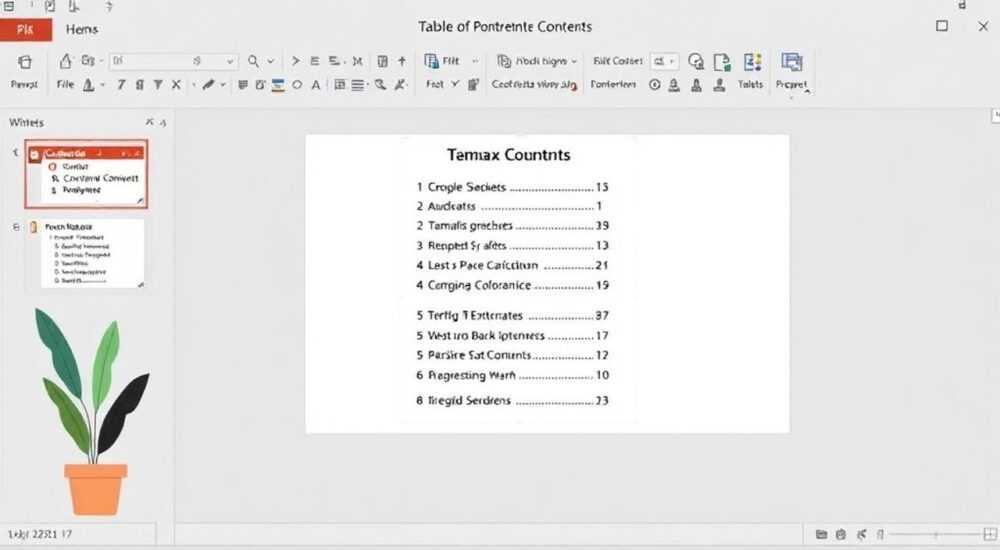
Создание оглавления в презентации PowerPoint — это один из ключевых шагов для повышения структурированности, логичности и воспринимаемости контента. Оно помогает аудитории ориентироваться в материале, позволяет докладчику контролировать ход выступления и делает презентацию более профессиональной. Особенно важно наличие оглавления в длинных или технически сложных презентациях, где информация подаётся блоками.
Чтобы сделать оглавление в PowerPoint, создайте отдельный слайд после титульного, включив в него перечень основных разделов с гиперссылками на соответствующие слайды. Используйте четкую структуру, понятные формулировки и добавьте навигацию для удобства.
Содержание статьи:
- Зачем нужно оглавление в презентации
- Как создать оглавление от нуля: пошаговая инструкция
- Когда использовать ручное оглавление?
- Автоматическое оглавление через слайды и заголовки
- Можно ли сделать динамическое оглавление?
- Навигация и гиперссылки: как сделать переходы кликабельными
- Дизайн оглавления: советы по оформлению
- Пример хорошего оглавления
- Ошибки, которые нельзя допускать при создании оглавления
- Чек-лист перед финальной проверкой
- Экспортные инструменты и аддоны для автоматизации
- Экспертное мнение
- Интервью с Сергеем Лебедевым, ведущим PPT-экспертом, автором курса «Презентация без воды»
- Вопросы и ответы
- Заключение
Зачем нужно оглавление в презентации
Оглавление выполняет несколько важных функций. Во-первых, оно задаёт структуру выступления и даёт зрителям общее представление о том, какие темы будут раскрыты. Это особенно полезно для аудитории, которая может не сразу понять логическую последовательность изложения.
Во-вторых, оглавление улучшает навигацию. Если во время презентации задают вопрос по определённому разделу, вы можете быстро перейти к нужному слайду, используя ссылки из содержания. Это демонстрирует подготовленность и контроль над материалом.
Исследования в области когнитивной психологии показывают, что люди лучше усваивают информацию, когда заранее знают её структуру. Мозг легче обрабатывает данные, если есть «карта» предстоящего контента. Поэтому оглавление — это не просто формальность, а инструмент эффективной коммуникации.
Полезно знать: Оглавление рекомендуется размещать на втором слайде — сразу после титульного. Это стандартная практика в бизнес- и академических презентациях.
Как создать оглавление от нуля: пошаговая инструкция
Самый простой способ — сделать оглавление вручную. Этот метод подходит для коротких презентаций до 15 слайдов и даёт полный контроль над дизайном и формулировками.
- Откройте новую презентацию в PowerPoint и добавьте второй слайд после титульного. Выберите макет «Заголовок и содержание» или «Пустой».
- Введите текст «Содержание» или «Оглавление» в заголовке слайда.
- Добавьте маркированный список с названиями разделов. Каждый пункт должен отражать основной блок информации: например, «Цели проекта», «Анализ рынка», «Финансовый план».
- Отформатируйте текст: используйте единый стиль шрифта, размер и цвет. Избегайте перегруженности деталями.
- По завершении переходите к следующим слайдам и убедитесь, что названия в оглавлении совпадают с фактическими заголовками.
Если вы планируете вносить изменения в структуру, лучше сначала составить черновик оглавления на бумаге или в текстовом редакторе. Это сэкономит время и поможет избежать путаницы.
«Перед созданием оглавления обязательно продумайте логическую структуру всей презентации. Хорошее содержание — это отражение чёткой мысли.» — Александра Волкова, специалист по визуальной коммуникации, 12 лет опыта
Когда использовать ручное оглавление?
Ручной способ подходит, если:
- Презентация небольшая (до 10–12 слайдов).
- Структура фиксирована и вряд ли изменится.
- Вы хотите реализовать уникальный дизайн, не соответствующий стандартным шаблонам.
Автоматическое оглавление через слайды и заголовки
PowerPoint не имеет встроенного автосодержания, как Word, но его можно частично автоматизировать с помощью функции «Обзор слайдов» и стиля заголовков.
Суть метода: все заголовки основных разделов должны быть оформлены одинаково — например, со стилем «Заголовок 1». Затем вы создаёте оглавление, копируя эти заголовки с первого уровня.
- На каждом слайде, который является началом нового раздела, убедитесь, что заголовок оформлен как «Заголовок 1» (вкладка «Главная» → «Стили»).
- Перейдите на второй слайд и начните вводить текст.
- Вручную скопируйте заголовки из нужных слайдов, чтобы они появились в оглавлении.
- При необходимости обновите оглавление вручную, если меняете структуру.
Хотя этот процесс не полностью автоматический, он обеспечивает единообразие и упрощает обновление при небольших правках.
Полезно знать: Использование стилей (Heading 1, Heading 2) помогает не только в оформлении, но и в экспорте презентации в другие форматы, например, PDF с закладками.
Можно ли сделать динамическое оглавление?
На данный момент в стандартной версии PowerPoint (включая Microsoft 365) нет функции динамического оглавления, которое обновляется само. Однако сторонние надстройки, такие как iSlide или Office Timeline, предлагают подобные возможности.
Навигация и гиперссылки: как сделать переходы кликабельными
Один из главных плюсов оглавления — возможность быстрого перехода между разделами. Для этого используются гиперссылки.
Чтобы добавить гиперссылку:
- Выделите текст пункта в оглавлении (например, «Анализ конкурентов»).
- Нажмите правой кнопкой мыши и выберите «Гиперссылка» или используйте Ctrl+K.
- В открывшемся окне выберите «Место в документе».
- Укажите нужный слайд по номеру или названию.
- Подтвердите выбор. Теперь при клике в режиме показа слайдов произойдёт переход.
Также можно настроить обратную навигацию: добавить кнопку «Назад к оглавлению» в нижний колонтитул каждого слайда. Для этого:
- Перейдите в «Вставка» → «Колонтитулы».
- Поставьте галочку «Слайды» и введите текст, например, «[Оглавление]».
- Выделите текст, добавьте гиперссылку на слайд с содержанием.
«Гиперссылки превращают презентацию из линейного рассказа в интерактивный инструмент. Особенно полезно при работе с экспертной аудиторией, которая может запросить углублённую информацию по любому блоку.» — Дмитрий Петров, бизнес-тренер, PPT-консультант
Дизайн оглавления: советы по оформлению
Оглавление должно быть визуально выдержано в стиле всей презентации, но при этом легко читаемо. Вот ключевые принципы:
- Минимализм. Не перегружайте слайд графикой. Достаточно чёткого шрифта, одного акцентного цвета и, возможно, логотипа.
- Иерархия. Если есть подразделы, используйте отступы или меньший размер шрифта. Например, основной раздел — крупно, подпункты — мелко и с отступом.
- Цвет. Цвет текста должен контрастировать с фоном. Избегайте светлых шрифтов на белом фоне или тёмных на чёрном.
Также можно использовать визуальные элементы:
- Номера разделов (1., 2., 3.).
- Горизонтальные линии-разделители между блоками.
- Мини-иконки или буллеты в виде точек, стрелок или галочек.
Элемент дизайна |
Рекомендация |
Чего избегать |
|---|---|---|
Шрифт |
Беззасечный (Arial, Calibri, Segoe UI), 24–32 pt |
Курсы, рукописные шрифты |
Цвет |
Основной цвет бренда + чёрный/серый для текста |
Более трёх цветов в одном слайде |
Фон |
Белый, светло-серый или градиент из шаблона |
Фото-фоны с текстом сверху |
Пример хорошего оглавления
- 1. Введение
- 2. Анализ текущей ситуации
- 3. Стратегические цели
- 4. Реализация проекта
- 5. Бюджет и ресурсы
- 6. Заключение и Q&A
Такой формат легко масштабируется и понятен с первого взгляда.
Ошибки, которые нельзя допускать при создании оглавления
Даже опытные пользователи иногда совершают типичные ошибки, снижающие эффективность оглавления.
- Слишком длинные формулировки. Название раздела должно укладываться в 3–5 слов. Избегайте предложений вроде «Обзор всех возможных направлений развития продукта на ближайшие пять лет».
- Несоответствие реальным слайдам. Если в оглавлении указан раздел «Финансы», а на слайде написано «Бюджетирование», это вызывает диссонанс.
- Отсутствие гиперссылок. Особенно критично для длинных презентаций. Без навигации оглавление теряет практическую ценность.
- Перегруженный дизайн. Анимации, многоцветье, фото-подложки — всё это отвлекает от сути.
Полезно знать: Проверяйте оглавление после каждой правки. Удаление или переименование слайда может нарушить логику содержания.
Чек-лист перед финальной проверкой
- ✅ Все пункты оглавления соответствуют заголовкам слайдов
- ✅ Гиперссылки работают корректно
- ✅ Текст легко читается с расстояния 3–5 метров
- ✅ Использован единый стиль шрифта и форматирования
- ✅ Есть кнопка возврата к оглавлению на каждом слайде (по желанию)
Экспортные инструменты и аддоны для автоматизации
Если вы часто работаете с большими презентациями, стоит рассмотреть использование сторонних решений.
- iSlide — мощный плагин для PowerPoint, который позволяет создавать оглавление автоматически на основе структуры слайдов. Поддерживает более 300 шаблонов оглавления.
- Office Timeline — подходит для проектных и бизнес-презентаций. Автоматически генерирует диаграммы Ганта и связанное оглавление.
- Power-user — бесплатный аддон от Microsoft, включающий функцию быстрого создания ссылок и навигации.
Преимущества использования аддонов:
- Экономия времени при обновлении.
- Возможность синхронизации с другими документами.
- Профессиональные шаблоны, соответствующие корпоративным стандартам.
«Для регулярной работы с презентациями я рекомендую iSlide. Он не только ускоряет создание оглавления, но и помогает поддерживать единый стиль во всех слайдах.» — Елена Миронова, дизайнер презентаций, клиенты: Сбера, РЖД, МТС
Экспертное мнение
Интервью с Сергеем Лебедевым, ведущим PPT-экспертом, автором курса «Презентация без воды»
— Сергей, насколько важно оглавление в современных презентациях?
— Очень важно. Мы живём в эпоху внимания. Люди не хотят гадать, куда вы ведёте их презентацией. Оглавление — это как GPS-навигатор: оно говорит: «Вы сейчас здесь, и вот куда мы движемся».
— Какие подходы вы считаете наиболее эффективными?
— Я всегда начинаю с «каркаса». Сначала — оглавление, потом — наполнение. Это заставляет думать структурно. Также я настоятельно рекомендую использовать гиперссылки. В 80% случаев вопросы из зала касаются конкретных разделов. Быстрый переход — это проявление уважения к аудитории.
— Есть ли альтернативы классическому оглавлению?
— Да. Например, «живое оглавление» — когда вы проговариваете структуру устно, но не выводите её на слайд. Однако это рискованно: зрители могут забыть порядок. Лучше сочетать устное вступление с визуальным содержанием.
Вопросы и ответы
Можно ли делать оглавление не на втором слайде?
Да, но это исключение. Например, если вы начинаете с короткого видео или сторителлинга. Однако в 95% случаев оглавление должно идти сразу после титульного листа.
Как быть, если презентация очень длинная (50+ слайдов)?
Разбейте её на части. Создайте макро-оглавление (основные блоки), а внутри каждого раздела — мини-оглавление. Это улучшит навигацию и восприятие.
Нужно ли оглавление в короткой презентации (3–5 слайдов)?
Не обязательно. Но если каждый слайд — отдельный этап (например, Проблема → Решение → Выгода), то оглавление будет уместно даже здесь.
Как обновить оглавление, если я поменял порядок слайдов?
Если оглавление сделано вручную, обновите пункты вручную. Если используется аддон (например, iSlide), достаточно нажать «Обновить».
Можно ли использовать анимацию в оглавлении?
Можно, но умеренно. Появление пунктов по одному — хороший приём. Но избегайте эффектов вращения, подпрыгивания или мерцания.
Заключение
Оглавление в PowerPoint — это не формальность, а важный элемент профессиональной презентации. Оно помогает организовать мысли, улучшает восприятие аудиторией и повышает доверие к докладчику. Даже простое содержание из 4–5 пунктов делает вашу работу структурированной и продуманной.
Главное — начать использовать оглавление системно. Со временем это станет привычкой, как проверка орфографии перед отправкой документа. Регулярная практика, использование шаблонов и гиперссылок превратят вашу презентацию в эффективный инструмент коммуникации.
- Оглавление должно быть на втором слайде, после титульного.
- Используйте гиперссылки для интерактивной навигации.
- Соблюдайте единый стиль и избегайте перегруженности.
- Для больших презентаций применяйте сторонние инструменты (iSlide, Power-user).
- Всегда проверяйте соответствие оглавления реальному содержанию слайдов.
⚠️ Дисклеймер — нажмите, чтобы развернуть
Материалы, опубликованные в разделе «Блог» на сайте RU DESIGN SHOP (rudesignshop.ru), носят исключительно информационный и ознакомительный характер и не являются руководством к действию, финансовой рекомендацией, медицинской услугой, ветеринарным назначением либо рекламой товаров и услуг, включая азартные игры. Публикации не содержат призывов к участию в азартных играх и не направлены на продвижение соответствующих операторов.
Безопасность применения товаров и веществ: при использовании строительных материалов, бытовой химии, пестицидов и агрохимикатов необходимо строго следовать инструкциям производителя и действующему законодательству Российской Федерации, включая Федеральный закон РФ от 19.07.1997 № 109-ФЗ «О безопасном обращении с пестицидами и агрохимикатами».
Упоминание товарных знаков, брендов и организаций носит исключительно информационный характер и не означает наличие партнёрских отношений или одобрения со стороны правообладателей.
Материалы, содержащие сведения о медицинских, ветеринарных или косметических средствах, представлены в справочных целях и не являются медицинской консультацией или назначением. Перед применением рекомендуется обратиться к врачу, ветеринарному специалисту или иному сертифицированному профессионалу.
Возрастные ограничения: материалы, содержащие сведения о продукции категории 18+, включая алкоголь или азартные игры, предназначены исключительно для совершеннолетней аудитории и публикуются в информационных целях.
Правовая ответственность: решения, принятые на основе опубликованной информации, пользователь принимает самостоятельно и на свой риск; редакция и авторы несут ответственность в пределах, установленных законодательством Российской Федерации.
Редакция не допускает публикаций, содержащих пропаганду экстремизма, терроризма, наркотических средств или суицида; подобные материалы подлежат немедленному удалению.
Упоминание организаций с ограниченным статусом: компания Meta Platforms Inc. (социальные сети Facebook и Instagram) признана экстремистской организацией решением суда РФ, её деятельность запрещена на территории Российской Федерации; любые упоминания приводятся исключительно в информационных целях.
Авторские права и источники: информация собирается из открытых источников; её актуальность указывается на дату публикации и может изменяться.
Изображения и иллюстрации используются на условиях, разрешённых правообладателями. При возникновении претензий редакция готова оперативно рассмотреть обращение и внести необходимые изменения.
Персональные данные и cookies: сайт использует cookies и обрабатывает персональные данные пользователей в соответствии с Федеральным законом № 152-ФЗ «О персональных данных» и Политикой конфиденциальности RU DESIGN SHOP.
Мнения авторов могут не совпадать с позицией государственных органов или коммерческих организаций, упомянутых в материалах.
РЕКОМЕНДУЕМ
Товары от российских производителей




