Скидка 5% на первый заказ — RDS5




Как вставить растровое изображение в автокад
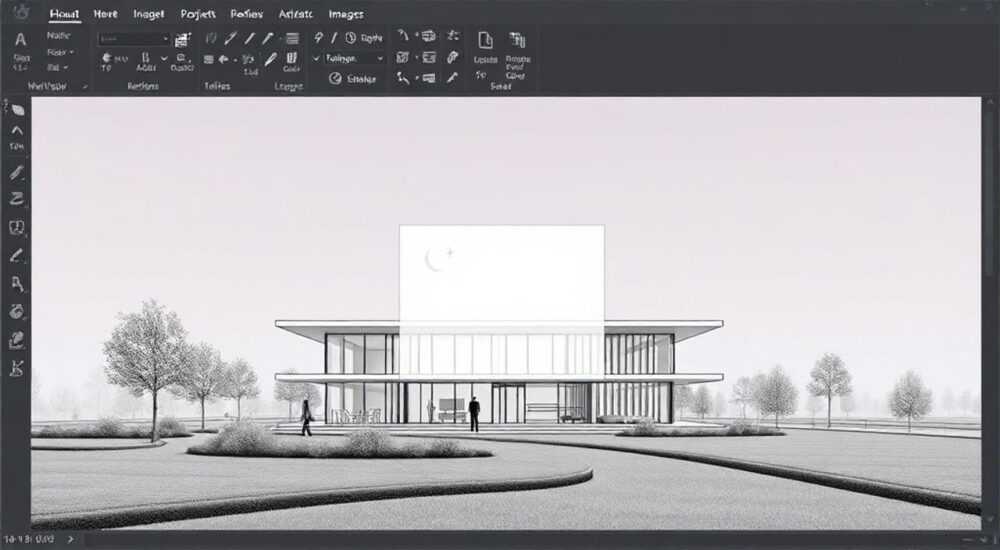
Вставка растрового изображения в AutoCAD — распространённая задача, с которой сталкиваются проектировщики, архитекторы и инженеры. Растровые файлы, такие как JPG, PNG или TIFF, часто используются как подложки для чертежей: это могут быть сканы бумажных планов, фотоснимки местности или геодезические снимки. Однако просто «вставить» картинку недостаточно — важно сделать это корректно, чтобы изображение не теряло качества, имело правильный масштаб и привязку к координатной системе. Главное правило: всегда используйте команду ATTACH (или панель «Вставка» → «Подключить растровое изображение»), а не простое копирование через буфер обмена. Это обеспечивает полный контроль над положением, масштабом и прозрачностью.
Чтобы вставить растровое изображение в AutoCAD, используйте команду ATTACH на вкладке «Вставка». Укажите файл, задайте точку вставки, масштаб и поворот. Для точной привязки применяйте референсную привязку по известным точкам.
Содержание статьи:
- Зачем вставлять растровые изображения в AutoCAD?
- Способы вставки растровых изображений
- Пошаговая инструкция: как прикрепить изображение
- Шаг 1: Вызов команды ATTACH
- Шаг 2: Выбор файла
- Шаг 3: Настройка параметров вставки
- Шаг 4: Указание точки вставки, масштаба и поворота
- Масштабирование и привязка по точкам
- Управление растровыми изображениями в чертеже
- Типичные ошибки и как их избежать
- Ошибка 1: Изображение не видно
- Ошибка 2: Потеря связи с файлом
- Ошибка 3: Плохое качество при печати
- Экспертное мнение
- Вопросы и ответы
- Заключение
Зачем вставлять растровые изображения в AutoCAD?
Растровые изображения играют важную роль в процессе проектирования. Они служат основой для создания векторных чертежей, особенно когда нет цифровой модели. Например, при реконструкции старого здания у инженера может быть только отсканированный план этажа. В этом случае растровый файл становится отправной точкой для перевода информации в CAD-формат.
Использование растровых подложек позволяет точно воспроизвести геометрию объекта, сохранить пропорции и избежать ошибок при ручном построении. Кроме того, такие изображения могут использоваться как фоновые слои для согласования с клиентами или проверки соответствия существующих условий проектным решениям.
Однако важно понимать разницу между растровой и векторной графикой. Растровые изображения состоят из пикселей, что делает их зависимыми от разрешения. При увеличении они могут становиться зернистыми. В отличие от этого, векторные объекты масштабируются без потерь. Поэтому растровые файлы следует использовать стратегически — как опору, а не как конечный продукт.
Полезно знать: AutoCAD поддерживает форматы JPEG, PNG, BMP, TIFF, GIF и некоторые другие. Предпочтительны TIFF и PNG — они поддерживают прозрачность и высокое качество.
Способы вставки растровых изображений
Существует несколько способов добавить изображение в AutoCAD, но не все они одинаково эффективны. Наиболее корректными являются методы, обеспечивающие полный контроль над параметрами вставки.
Первый и рекомендуемый способ — команда ATTACH (ПРИКРЕПИТЬ). Она доступна через вкладку «Вставка» → «Подключить растровое изображение» или через командную строку. Этот метод создаёт внешнюю ссылку на файл, что означает: если исходное изображение изменится, его можно будет обновить в чертеже. Также при таком подходе размер файла DWG остаётся относительно небольшим.
Второй способ — PASTECLIP (ВСТАВИТЬ ИЗ БУФЕРА). Он удобен, если вы копируете изображение из графического редактора. Но этот метод встраивает изображение напрямую в чертёж, увеличивая его размер и лишая возможности обновления. К тому же, точный масштаб и поворот придётся задавать вручную, что менее надёжно.
Третий вариант — перетаскивание файла из проводника Windows прямо в окно AutoCAD. Это быстрый способ, но он также ведёт к встраиванию изображения. Тем не менее, AutoCAD автоматически предложит указать точку вставки, масштаб и угол, что частично компенсирует недостатки.
Метод |
Тип ссылки |
Обновление |
Размер файла |
Рекомендация |
|---|---|---|---|---|
ATTACH |
Связь (xref) |
Да |
Низкий |
✅ Рекомендуется |
PASTECLIP |
Встроенное |
Нет |
Высокий |
❌ Не рекомендуется |
Drag & Drop |
Встроенное |
Нет |
Средний/высокий |
⚠️ Только для быстрой работы |
«Используйте ATTACH как стандартный способ вставки растровых изображений. Это обеспечивает гибкость, контроль и совместимость в командной работе.» — Алексей Миронов, главный инженер-проектировщик, 12 лет опыта в AutoCAD
Пошаговая инструкция: как прикрепить изображение
Шаг 1: Вызов команды ATTACH
Перейдите на вкладку «Вставка» в ленте инструментов. Найдите кнопку «Подключить» (Attach) и нажмите на стрелку рядом, чтобы выбрать «Растровое изображение». Откроется диалоговое окно выбора файла.
Шаг 2: Выбор файла
Навигируйтесь к нужному изображению. Убедитесь, что файл не перемещён и не переименован после вставки — иначе AutoCAD потеряет связь с ним. Поддерживаются форматы: JPG, PNG, BMP, TIF, GIF.
Шаг 3: Настройка параметров вставки
В диалоговом окне «Подключение растрового изображения» установите флажки:
- Отображать при загрузке
- Адаптивная палитра (если нужно)
Нажмите «ОК».
Шаг 4: Указание точки вставки, масштаба и поворота
AutoCAD запросит:
- Точку вставки — кликните мышью или введите координаты.
- Масштаб вставки — введите значение (например, 1) или выберите «Указать вручную».
- Угол поворота — введите угол или укажите графически.
Если вы не знаете точный масштаб, выберите опцию «Указать вручную» на этапе масштабирования. Это позволит задать размер по двум точкам на изображении.
Полезно знать: Если вы работаете с архитектурным планом, масштаб часто соответствует масштабу чертежа (например, 1:100). Но лучше всего привязываться к реальным размерам на изображении.
Масштабирование и привязка по точкам
Точный масштаб — ключ к успешной работе с растровой подложкой. Даже небольшая ошибка в масштабе может привести к серьёзным расхождениям в проекте. Лучший способ — использовать две известные точки на изображении, расстояние между которыми вам известно.
Например, на плане указано, что ширина комнаты — 5 метров. Замерьте это расстояние на растровом изображении с помощью инструмента DIST (РАССТОЯНИЕ). Допустим, AutoCAD показывает 50 единиц. Тогда масштаб будет 5000 мм / 50 = 100. То есть 1 единица чертежа = 100 мм.
Другой, более точный метод — использование команды ALIGN (ВЫРАВНИВАНИЕ). Эта команда позволяет выровнять растровое изображение по трём парам точек. Она особенно полезна, если изображение искажено или повернуто.
Процесс выравнивания:
- Выберите растровое изображение.
- Введите команду ALIGN.
- Укажите исходную точку на изображении и соответствующую целевую точку в пространстве чертежа.
- Повторите для второй и третьей пары точек.
- Подтвердите перемещение, масштабирование и поворот.
«Привязка по трём точкам с помощью команды ALIGN — это профессиональный уровень работы с подложками. Она устраняет не только поворот, но и возможные искажения перспективы.» — Елена Ковалёва, BIM-координатор, стаж 15 лет
Управление растровыми изображениями в чертеже
После вставки важно уметь управлять свойствами изображения. Для этого используется Диспетчер изображений (IMAGEADJUST, IMAGEQUALITY, IMAGEMANAGE).
Через контекстное меню растрового изображения можно:
- Изменить яркость, контрастность и затенение.
- Настроить прозрачность фона (если формат поддерживает).
- Обрезать ненужные области (команда IMAGECLIP).
- Включить или отключить отображение.
Команда IMAGECLIP особенно полезна, когда в изображении много лишнего — например, рамка скана или поля. Обрезка не удаляет данные, а только скрывает их. При необходимости обрезку можно сбросить.
Также важно контролировать качество отображения. Команда IMAGEQUALITY позволяет переключаться между «Высоким» и «Низким» качеством. В режиме «Низкое» изображения отображаются быстрее, что полезно при работе с большими файлами.
Полезно знать: Регулярно проверяйте связи с внешними файлами через Диспетчер внешних ссылок (XREF). Если изображение помечено как «Не найдено», восстановите путь к нему.
Типичные ошибки и как их избежать
Ошибка 1: Изображение не видно
Часто новички вставляют изображение, но не видят его на экране. Причины:
- Изображение вставлено за пределами текущего видового экрана.
- Оно скрыто слоем или временно отключено.
- Неправильный масштаб (слишком маленькое или огромное).
Решение: используйте ZOOM → Extents (ПОКАЗАТЬ ВСЁ), проверьте диспетчер изображений.
Ошибка 2: Потеря связи с файлом
Если вы переместили или переименовали исходное изображение, AutoCAD покажет его как «отсутствующее». Чтобы избежать этого:
- Храните изображения в той же папке, что и чертёж.
- Используйте относительные пути при прикреплении.
- Не меняйте имена файлов после вставки.
Ошибка 3: Плохое качество при печати
Растровые изображения с низким DPI (менее 150) могут выглядеть размытыми при выводе на печать. Рекомендуется использовать изображения с разрешением 300 DPI для точных работ.
Проблема |
Причина |
Решение |
|---|---|---|
Изображение не отображается |
Путь не найден или масштаб неверный |
Проверить XREF, выполнить ZOOM Extents |
Размытое изображение |
Низкое разрешение или низкое качество в настройках |
Использовать изображения ≥300 DPI, включить высокое качество |
Большой размер DWG |
Встроенные изображения вместо ссылок |
Использовать ATTACH, а не PASTE |
Экспертное мнение
«Сегодня многие компании переходят на BIM, но растровые подложки всё ещё жизненно важны. Особенно при работе с историческими объектами, где нет CAD-моделей. Главное — не просто вставить картинку, а правильно её привязать. Я всегда требую от своих сотрудников использовать метод трёхточечной привязки и проверять масштаб по двум независимым размерам.» — Дмитрий Соколов, руководитель отдела цифрового проектирования в «ГрадПроект», 18 лет в отрасли
Он также отмечает, что современные версии AutoCAD (2023–2026) значительно улучшили работу с растровыми данными: появились инструменты автоматического распознавания линий (RASTERDESIGN), улучшена производительность при работе с большими TIFF-файлами и реализована поддержка облачных путей к изображениям.
Вопросы и ответы
Можно ли вставить несколько изображений одновременно?
Да, но по одному. AutoCAD не поддерживает множественную вставку растровых файлов за один вызов команды. Однако можно создать скрипт или использовать LISP-рутину для автоматизации.
Как сделать фон изображения прозрачным?
Если изображение в формате PNG с альфа-каналом, AutoCAD поддерживает прозрачность. Включите её в свойствах изображения (панель «Вид» → «Прозрачность»). Для других форматов используйте обрезку или настройку цвета фона.
Почему изображение мигает или тормозит при панорамировании?
Это происходит при высоком качестве и большом размере файла. Переключитесь в режим «Низкое качество» (IMAGEQUALITY → Low) во время навигации. Качество автоматически повысится при остановке.
Можно ли конвертировать растровое изображение в векторные объекты внутри AutoCAD?
Стандартный AutoCAD не умеет этого делать. Но модуль AutoCAD Raster Design позволяет трассировать линии, текст и штриховки. Это мощный инструмент для оцифровки сканов.
Заключение
Вставка растрового изображения в AutoCAD — это не просто техническая операция, а важный этап подготовки к проектированию. Использование правильного метода (ATTACH), точная привязка и грамотное управление свойствами изображения позволяют создавать точные и профессиональные чертежи. Помните: растровая подложка — это не декорация, а рабочий инструмент, требующий внимательного обращения.
Качественная работа с растровыми изображениями экономит время, снижает количество ошибок и повышает доверие со стороны заказчиков и коллег. Освойте эти навыки — и вы выделитесь среди тех, кто просто «вставляет картинку».
- Всегда используйте команду ATTACH для подключения растровых файлов.
- Привязывайте изображение по известным точкам с помощью команды ALIGN.
- Следите за путями к файлам, чтобы не потерять связь.
- Регулируйте качество отображения для оптимизации производительности.
- Используйте обрезку и настройки прозрачности для лучшей читаемости чертежа.
⚠️ Дисклеймер — нажмите, чтобы развернуть
Материалы, опубликованные в разделе «Блог» на сайте RU DESIGN SHOP (rudesignshop.ru), носят исключительно информационный и ознакомительный характер и не являются руководством к действию, финансовой рекомендацией, медицинской услугой, ветеринарным назначением либо рекламой товаров и услуг, включая азартные игры. Публикации не содержат призывов к участию в азартных играх и не направлены на продвижение соответствующих операторов.
Безопасность применения товаров и веществ: при использовании строительных материалов, бытовой химии, пестицидов и агрохимикатов необходимо строго следовать инструкциям производителя и действующему законодательству Российской Федерации, включая Федеральный закон РФ от 19.07.1997 № 109-ФЗ «О безопасном обращении с пестицидами и агрохимикатами».
Упоминание товарных знаков, брендов и организаций носит исключительно информационный характер и не означает наличие партнёрских отношений или одобрения со стороны правообладателей.
Материалы, содержащие сведения о медицинских, ветеринарных или косметических средствах, представлены в справочных целях и не являются медицинской консультацией или назначением. Перед применением рекомендуется обратиться к врачу, ветеринарному специалисту или иному сертифицированному профессионалу.
Возрастные ограничения: материалы, содержащие сведения о продукции категории 18+, включая алкоголь или азартные игры, предназначены исключительно для совершеннолетней аудитории и публикуются в информационных целях.
Правовая ответственность: решения, принятые на основе опубликованной информации, пользователь принимает самостоятельно и на свой риск; редакция и авторы несут ответственность в пределах, установленных законодательством Российской Федерации.
Редакция не допускает публикаций, содержащих пропаганду экстремизма, терроризма, наркотических средств или суицида; подобные материалы подлежат немедленному удалению.
Упоминание организаций с ограниченным статусом: компания Meta Platforms Inc. (социальные сети Facebook и Instagram) признана экстремистской организацией решением суда РФ, её деятельность запрещена на территории Российской Федерации; любые упоминания приводятся исключительно в информационных целях.
Авторские права и источники: информация собирается из открытых источников; её актуальность указывается на дату публикации и может изменяться.
Изображения и иллюстрации используются на условиях, разрешённых правообладателями. При возникновении претензий редакция готова оперативно рассмотреть обращение и внести необходимые изменения.
Персональные данные и cookies: сайт использует cookies и обрабатывает персональные данные пользователей в соответствии с Федеральным законом № 152-ФЗ «О персональных данных» и Политикой конфиденциальности RU DESIGN SHOP.
Мнения авторов могут не совпадать с позицией государственных органов или коммерческих организаций, упомянутых в материалах.
РЕКОМЕНДУЕМ
Товары от российских производителей

Светильник BELL Forstlight
Диапазон цен: 12640 руб. – 139020 руб.

Настенный светильник MIRA 160 WALL SN500
14200 руб.
