Скидка 5% на первый заказ — RDS5




Как сделать огонь в фотошопе
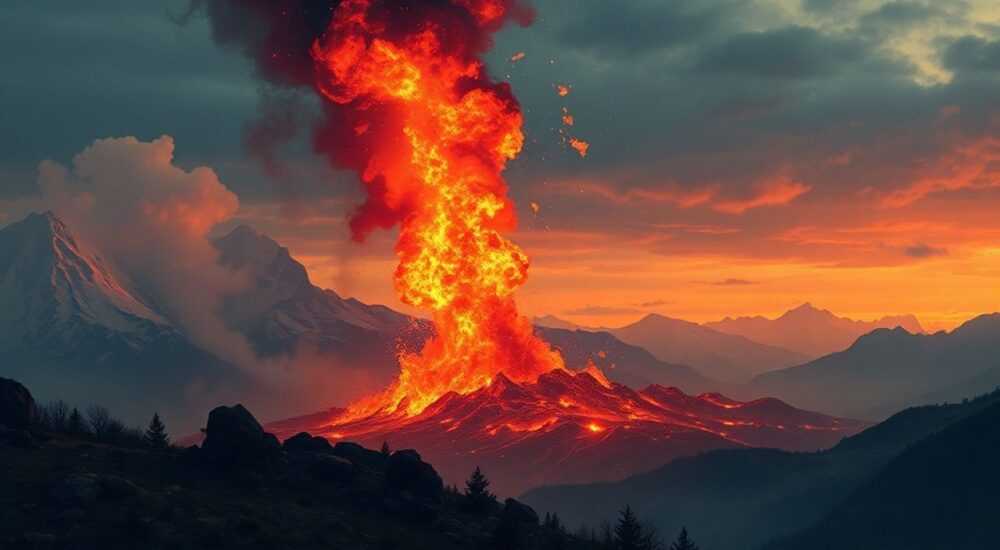
Создание огня в Photoshop — это мощный инструмент для визуальных эффектов, который позволяет добавлять драматизм, напряжение или фантастические элементы в изображения. Будь то иллюстрация для обложки книги, рекламный баннер или цифровое искусство, умение генерировать реалистичное пламя открывает широкие творческие возможности. Огонь можно создать как с нуля, так и с использованием текстур, кистей и смешивания слоёв, что делает процесс доступным даже для начинающих пользователей.
Чтобы сделать огонь в Photoshop, используйте комбинацию кистей, градиентов и режимов наложения слоёв. Начните с создания базового контура пламени, затем добавьте цвет и световые эффекты через корректирующие слои и фильтры.
Содержание статьи:
Инструменты и подготовка к работе
Перед тем как начать создавать огонь, важно подготовить рабочее пространство и выбрать подходящие инструменты. Photoshop предлагает множество возможностей для имитации природных явлений, и огонь — не исключение. Основными инструментами станут кисти, ластик, градиенты, маски и режимы наложения. Также полезно иметь загруженные текстуры пламени или специальные кисти для огня, которые можно найти в бесплатных и платных ресурсах.
Для начала создайте новый документ с разрешением не менее 300 dpi, если работа предназначена для печати, или 72 dpi для веб-графики. Формат может быть любым, но рекомендуется использовать соотношение сторон 16:9 или 4:3 для универсальности. Создайте отдельный слой под названием «Огонь» — это позволит легко редактировать эффект без повреждения основного изображения.
Выбор цветовой модели также важен. Работая с огнём, лучше использовать режим RGB, так как он обеспечивает более широкую палитру оттенков, особенно в тёплых тонах. Цвета пламени варьируются от жёлтого и оранжевого до красного и белого, а в некоторых случаях — до синего. Это зависит от температуры и источника огня, что нужно учитывать при колористике.
Полезно знать: Используйте палитру «Цветовая заливка» или «Градиент» для быстрого выбора реалистичных оттенков огня. Начните с жёлтого в центре и постепенно переходите к оранжевому и красному по краям.
Необходимые кисти и текстуры
Качественные кисти — ключ к реалистичному огню. В стандартном наборе Photoshop есть несколько подходящих вариантов, таких как «Soft Round» или «Hard Round», но они дают слишком равномерную форму. Лучше загрузить специализированные кисти для огня (fire brushes), которые имитируют структуру пламени. Такие кисти часто имеют размытые края, хаотичные формы и прозрачность, что идеально подходит для создания динамики.
Текстуры пламени можно использовать как фоновый слой или применять через режимы наложения. Например, текстура с высоким уровнем шума и яркими пятнами поможет быстро создать эффект горения. Её можно найти на сайтах вроде DeviantArt, Brusheezy или TextureKing. После загрузки текстуру следует поместить на отдельный слой, изменить режим на «Screen» или «Overlay» и отрегулировать непрозрачность.
- Кисти с мягкими краями и переменной прозрачностью
- Текстуры пламени в формате PNG с прозрачным фоном
- Кисти с эффектом «размытия по движению» для дымовых шлейфов
- Фоновые текстуры тлеющего угля или искр
Пошаговое создание огня
Создание огня в Photoshop — это многоэтапный процесс, требующий внимания к деталям. Ниже приведён пошаговый алгоритм, который подойдёт как для новичков, так и для опытных пользователей.
- Создайте новый слой и назовите его «Базовое пламя».
- Выберите мягкую кисть (Soft Brush) с непрозрачностью около 30–50%.
- Установите цвет переднего плана на жёлтый (#FFFF00), а заднего — на оранжевый (#FFA500).
- Нарисуйте основной контур пламени, начиная снизу (более тёмный цвет) и двигаясь вверх (светлее).
- Добавьте второй слой сверху — на нём будет «горячее» пламя. Используйте белый цвет (#FFFFFF) и очень мягкую кисть.
- Примените фильтр «Размытие по Гауссу» (Filter → Blur → Gaussian Blur) с радиусом 2–5 пикселей для смягчения краёв.
- Измените режим наложения этого слоя на «Screen» или «Linear Dodge (Add)», чтобы добиться эффекта свечения.
- Добавьте корректирующий слой «Цветовой тон/Насыщенность» (Hue/Saturation) и немного увеличьте насыщенность жёлтых и красных оттенков.
- Создайте маску слоя и используйте чёрную кисть, чтобы скрыть части пламени и придать ему естественную форму.
- Повторите шаги для нескольких «языков пламени», располагая их хаотично для реализма.
«Начинайте с крупных форм, затем добавляйте детали. Реальное пламя никогда не бывает симметричным — используйте асимметрию и разброс по высоте.» — Алексей Миронов, цифровой художник, 12 лет опыта в Photoshop
Добавление света и теней
Огонь не только излучает свет, но и влияет на освещение окружающих объектов. Чтобы интегрировать пламя в сцену, необходимо добавить световые блики и тени. Для этого создайте новый слой с режимом наложения «Overlay» или «Soft Light». Используя жёлтую или оранжевую кисть с низкой непрозрачностью (10–20%), нанесите блики на поверхности рядом с огнём — например, на кожу, одежду или стену.
Тени, напротив, должны быть тёплыми, но затемнёнными. Используйте коричневый или тёмно-красный цвет и режим «Multiply». Наносите тени на противоположной стороне от источника света, учитывая направление. Не забудьте про мягкие края — резкие тени будут выглядеть неестественно.
Эффект |
Режим наложения |
Непрозрачность |
Цвет |
|---|---|---|---|
Свечение пламени |
Screen / Linear Dodge |
60–80% |
Жёлто-белый |
Блики на объектах |
Overlay / Soft Light |
20–40% |
Оранжевый |
Тёплые тени |
Multiply |
15–30% |
Тёмно-красный |
Дым |
Screen |
30–50% |
Серый с прозрачностью |
Продвинутые эффекты и анимация
Если вы хотите вывести эффект огня на следующий уровень, стоит рассмотреть использование фильтров, смарт-объектов и даже анимации. Photoshop позволяет создавать GIF-анимацию пламени, что особенно полезно для веб-баннеров или презентаций.
Для анимации перейдите в панель «Окно → Временная шкала» (Window → Timeline). Выберите режим «Анимационные кадры» и создайте первый кадр. Скопируйте слой с огнём и слегка трансформируйте его — измените форму, положение или прозрачность. Добавьте второй кадр с другими изменениями. Повторите 5–10 раз, создавая плавные переходы. Установите задержку между кадрами 0.1–0.2 секунды и экспортируйте как GIF.
Полезно знать: Используйте функцию «Смарт-фильтры» для применения размытия и других эффектов без потери качества. Это особенно важно при анимации, где изменения должны быть плавными.
Использование фильтра «Облака»
Ещё один способ создать основу для огня — использовать встроенный фильтр «Облака» (Filter → Render → Clouds). Он генерирует случайные шумы, напоминающие дым или пламя. Примените фильтр на чёрном фоне, затем инвертируйте цвета (Ctrl+I). Измените режим наложения на «Screen» и отрегулируйте уровни (Levels), чтобы усилить яркие участки.
Далее примените фильтр «Плавный контраст» (Filter → Stylize → Glowing Edges) или «Свечение краёв» (Find Edges), чтобы выделить границы. Настройте толщину, яркость и шум в диалоговом окне. После этого снова используйте корректирующие слои, чтобы окрасить изображение в оранжевые и красные тона.
Распространённые ошибки и как их избежать
Даже опытные пользователи допускают типичные ошибки при создании огня. Вот наиболее частые из них и способы их устранения.
- Слишком ровное пламя. Реальное пламя не имеет чётких границ и постоянной формы. Избегайте использования жёстких кистей и симметричных форм. Вместо этого работайте с несколькими слоями и разной прозрачностью.
- Неправильные цвета. Не ограничивайтесь только жёлтым и оранжевым. Добавьте белый в центр, красный по краям и даже синий в нижней части (если это очень горячее пламя).
- Отсутствие динамики. Пламя должно «двигаться». Даже на статичном изображении используйте размытие в одном направлении, чтобы создать иллюзию движения.
- Игнорирование света и теней. Огонь меняет освещение всей сцены. Если вы не добавите блики и тёплые тени, эффект будет выглядеть «вставленным».
- Перегруженность деталями. Чрезмерное количество слоёв и эффектов может привести к размытости. Лучше начать с минимума и постепенно добавлять детали.
«Часто новички делают пламя слишком ярким. Помните: чем ярче центр, тем темнее края. Контраст — залог реализма.» — Екатерина Лебедева, арт-директор студии VFX, 8 лет в индустрии
Экспертное мнение
Мы пообщались с Дмитрием Ковалёвым, ведущим графическим дизайнером агентства «Visual Storm», которое специализируется на цифровых спецэффектах.
«Сегодня многие переоценивают необходимость 3D-рендеринга для таких эффектов, как огонь. На самом деле, Photoshop с правильными техниками может дать отличный результат, особенно если речь идёт о 2D-компоновке. Я всегда начинаю с анализа референсов — фотографий настоящего огня. Обращайте внимание на то, как он ведёт себя в разных условиях: ветер, влажность, материал горения. Это помогает понять, как строить слои.» — Дмитрий Ковалёв, ведущий графический дизайнер, 15 лет опыта
Он также отметил, что сочетание ручной работы и автоматизации — лучший подход. «Используйте кисти для основы, но не бойтесь редактировать каждый штрих. Автоматизация экономит время, но контроль над деталями создаёт качество.»
Вопросы и ответы
Можно ли сделать огонь без дополнительных кистей?
Да, вполне. Даже стандартные кисти Photoshop, такие как «Soft Round» с низкой непрозрачностью и размытием, позволяют создать реалистичное пламя. Главное — правильно использовать режимы наложения и корректирующие слои.
Как сделать огонь, выходящий из рук или объекта?
Начните с маскирования области выхода огня. Затем создайте пламя так, будто оно «вытекает» из точки. Используйте искажение (Edit → Transform → Warp), чтобы придать форму, соответствующую движению. Добавьте свет на руку — это ключевой момент реализма.
Почему мой огонь выглядит плоским?
Скорее всего, не хватает объёма. Добавьте несколько слоёв с разной яркостью и формой. Верхние слои должны быть светлее и прозрачнее, нижние — темнее. Также используйте размытие по направлению движения.
Подойдёт ли этот метод для создания лавы или магмы?
Да, принцип тот же, но с другими цветами. Используйте тёмно-красные, коричневые и оранжевые оттенки. Добавьте текстуру камня или трещин. Лава должна выглядеть тяжелее, чем пламя, поэтому уменьшите прозрачность и добавьте больше теней.
Как экспортировать огонь с прозрачным фоном?
Сохраните изображение в формате PNG. Перед экспортом убедитесь, что фоновый слой удалён или скрыт. В меню «Файл → Экспорт → Экспорт как» выберите PNG и активируйте опцию «Прозрачность».
Заключение
Создание огня в Photoshop — это не просто технический навык, а искусство визуальной композиции. Успешный результат зависит от понимания физики света, цветовой теории и умения работать со слоями. Начав с простых форм и постепенно добавляя детали, вы сможете создавать эффекты, которые выглядят естественно и драматично.
Главное — практиковаться и анализировать реальные примеры огня. Чем больше вы работаете с референсами, тем точнее передаёте динамику и тепло пламени. Не бойтесь экспериментировать с режимами наложения, фильтрами и анимацией — именно в этом и заключается творческий процесс.
- Используйте мягкую кисть и режимы наложения Screen или Linear Dodge для свечения.
- Добавляйте свет и тени, чтобы интегрировать огонь в сцену.
- Работайте с несколькими слоями для объёма и динамики.
- Применяйте анимацию для живого эффекта пламени.
- Избегайте симметрии и чрезмерной яркости — реальный огонь хаотичен.
⚠️ Дисклеймер — нажмите, чтобы развернуть
Материалы, опубликованные в разделе «Блог» на сайте RU DESIGN SHOP (rudesignshop.ru), носят исключительно информационный и ознакомительный характер и не являются руководством к действию, финансовой рекомендацией, медицинской услугой, ветеринарным назначением либо рекламой товаров и услуг, включая азартные игры. Публикации не содержат призывов к участию в азартных играх и не направлены на продвижение соответствующих операторов.
Безопасность применения товаров и веществ: при использовании строительных материалов, бытовой химии, пестицидов и агрохимикатов необходимо строго следовать инструкциям производителя и действующему законодательству Российской Федерации, включая Федеральный закон РФ от 19.07.1997 № 109-ФЗ «О безопасном обращении с пестицидами и агрохимикатами».
Упоминание товарных знаков, брендов и организаций носит исключительно информационный характер и не означает наличие партнёрских отношений или одобрения со стороны правообладателей.
Материалы, содержащие сведения о медицинских, ветеринарных или косметических средствах, представлены в справочных целях и не являются медицинской консультацией или назначением. Перед применением рекомендуется обратиться к врачу, ветеринарному специалисту или иному сертифицированному профессионалу.
Возрастные ограничения: материалы, содержащие сведения о продукции категории 18+, включая алкоголь или азартные игры, предназначены исключительно для совершеннолетней аудитории и публикуются в информационных целях.
Правовая ответственность: решения, принятые на основе опубликованной информации, пользователь принимает самостоятельно и на свой риск; редакция и авторы несут ответственность в пределах, установленных законодательством Российской Федерации.
Редакция не допускает публикаций, содержащих пропаганду экстремизма, терроризма, наркотических средств или суицида; подобные материалы подлежат немедленному удалению.
Упоминание организаций с ограниченным статусом: компания Meta Platforms Inc. (социальные сети Facebook и Instagram) признана экстремистской организацией решением суда РФ, её деятельность запрещена на территории Российской Федерации; любые упоминания приводятся исключительно в информационных целях.
Авторские права и источники: информация собирается из открытых источников; её актуальность указывается на дату публикации и может изменяться.
Изображения и иллюстрации используются на условиях, разрешённых правообладателями. При возникновении претензий редакция готова оперативно рассмотреть обращение и внести необходимые изменения.
Персональные данные и cookies: сайт использует cookies и обрабатывает персональные данные пользователей в соответствии с Федеральным законом № 152-ФЗ «О персональных данных» и Политикой конфиденциальности RU DESIGN SHOP.
Мнения авторов могут не совпадать с позицией государственных органов или коммерческих организаций, упомянутых в материалах.
РЕКОМЕНДУЕМ
Товары от российских производителей



-56%

