Скидка 5% на первый заказ — RDS5




Как сделать окна в sketchup
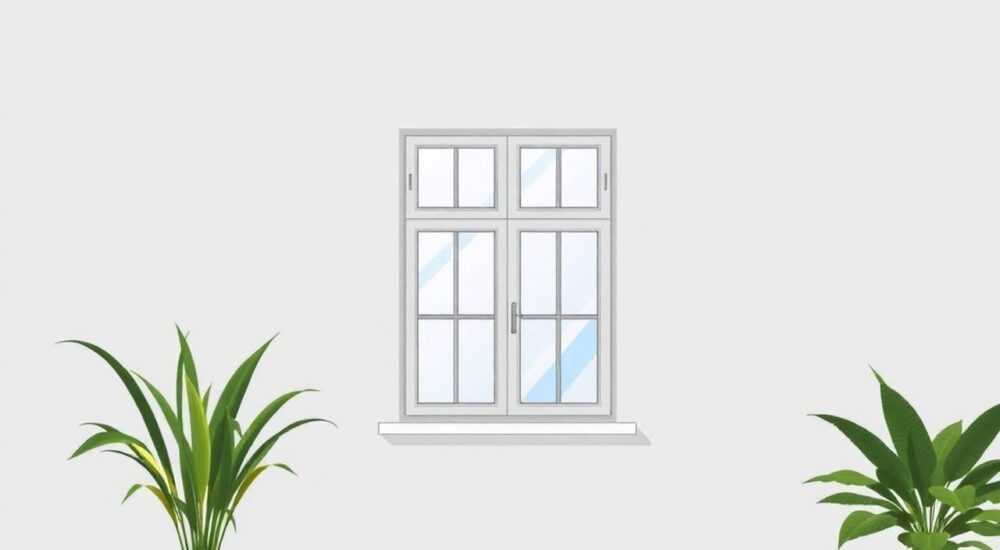
В программе SketchUp создание окон — это важный этап архитектурного моделирования, который позволяет сделать проект реалистичным и детализированным. Окна можно построить вручную с помощью инструментов рисования или использовать готовые компоненты из 3D Warehouse. Ключевой подход заключается в точности геометрии, правильной привязке к стенам и применении материалов стекла и рам.
Чтобы быстро и качественно сделать окна в SketchUp, используйте комбинацию инструментов Push/Pull и Follow Me для создания объёмных рам, а также добавляйте стекло с настройкой прозрачности. Для экономии времени применяйте готовые компоненты из 3D Warehouse, но всегда проверяйте их масштаб и ориентацию.
Содержание статьи:
- Основы моделирования окон
- Построение окна вручную: пошаговый алгоритм
- Добавление створок и подвижных элементов
- Работа с компонентами и динамическими блоками
- Создание динамического окна
- Материалы и текстуры: как сделать окно реалистичным
- Оптимизация для рендера
- Типичные ошибки и способы их устранения
- Чек-лист перед завершением
- Экспертное мнение
- Вопросы и ответы
- Заключение
Основы моделирования окон
SketchUp — мощный инструмент для архитекторов, дизайнеров и строителей, позволяющий визуализировать здания на любом этапе проектирования. Одним из ключевых элементов любой постройки являются окна. Они не только влияют на внешний вид фасада, но и определяют освещённость помещений и энергоэффективность конструкции. Поэтому важно не просто нарисовать прямоугольник, а создать трёхмерный объект с правильной геометрией и материалами.
Окно в SketchUp может быть выполнено как простая выемка в стене, так и полноценная модель с рамой, переплётами, створками и подоконником. В зависимости от цели проекта — презентация, строительство или визуализация — уровень детализации может варьироваться. Для эскизов подойдут плоские импосты, а для финального рендера потребуется сложная геометрия.
SketchUp предлагает два основных пути: ручное моделирование и использование библиотечных компонентов. Первый способ даёт полный контроль над формой, размерами и структурой, второй — экономит время и подходит для стандартных решений. Оба метода имеют свои преимущества и зависят от требований к проекту.
Полезно знать: Перед началом работы установите единицы измерения в миллиметрах или метрах, чтобы избежать ошибок при масштабировании окон.
Построение окна вручную: пошаговый алгоритм
Создание окна «с нуля» — лучший способ понять логику работы SketchUp и получить уникальный результат. Этот метод особенно полезен, если вы проектируете нестандартные формы: арочные, панорамные или мансардные окна.
- Откройте новый файл или перейдите к стене, в которую нужно вставить окно. Убедитесь, что стена имеет достаточную толщину (обычно 200–400 мм для кирпичной кладки).
- Выберите инструмент Прямоугольник (Rectangle) и нарисуйте проём нужного размера на поверхности стены. Стандартное окно может быть 1200×1500 мм, но ориентируйтесь на ваш проект.
- Используйте инструмент Push/Pull, чтобы выдавить проём внутрь стены. Нажмите на внутреннюю грань проёма и потяните её на глубину стены. Это создаст сквозное отверстие.
- Теперь нарисуйте контур рамы. Выберите инструмент Линия (Line) и проведите линии по краю проёма, отступив 50–70 мм внутрь. Это будет внешняя граница рамы.
- Выделите полученный контур и используйте Push/Pull, чтобы придать раме объём (обычно 20–40 мм). Повторите операцию для внутренней стороны, создавая двустороннюю раму.
- Для стекла создайте новую грань внутри рамы. Используйте инструмент Прямоугольник, затем Push/Pull с отрицательным значением, чтобы «утопить» стекло внутрь рамы на 5–10 мм.
- Примените материалы: назначьте стеклу прозрачный материал, а раме — цвет дерева, пластика или алюминия.
Если окно имеет несколько секций (например, двухстворчатое), используйте инструмент Follow Me. Сначала нарисуйте профиль рамы на отдельной плоскости, затем выберите его и примените к замкнутому контуру проёма. Это позволит создать сложный объёмный каркас за один клик.
«Follow Me — один из самых недооценённых инструментов в SketchUp. Он идеально подходит для создания оконных рам, молдингов и карнизов.» — Алексей Миронов, архитектор, 12 лет опыта в 3D-моделировании
Добавление створок и подвижных элементов
Если вы моделируете открывающееся окно, важно отделить створку от основной рамы. Для этого:
- Выделите часть стекла и рамы, соответствующую створке.
- Щёлкните правой кнопкой и выберите «Создать компонент». Назовите его, например, «Створка_левая».
- Теперь вы можете поворачивать этот компонент вокруг вертикальной оси, имитируя открытие.
- Используйте инструмент Трансформация (Tape Measure) и Орбит (Orbit), чтобы точно задать угол поворота.
Такой подход позволяет анимировать окно в плагинах вроде Animations или использовать в интерактивных презентациях.
Работа с компонентами и динамическими блоками
Компоненты — основа эффективной работы в SketchUp. Они позволяют многократно использовать объекты, сохраняя связь между экземплярами. Если вы измените один компонент, все остальные обновятся автоматически. Это особенно полезно при работе с окнами.
Чтобы вставить готовое окно, откройте 3D Warehouse через меню Window → 3D Warehouse. Введите запрос «окно», «window», «double glazing» и отфильтруйте по рейтингу и количеству загрузок. Выбирайте модели с высокой детализацией, но без избыточного полигонального нагромождения.
Перед вставкой проверьте:
- Масштаб — многие модели загружаются в произвольных единицах.
- Ориентацию — окно должно быть повернуто фасадом наружу.
- Наличие стекла и рамы — некоторые компоненты содержат только каркас.
- Размеры — сверьте с вашим проектом с помощью инструмента Размер (Tape Measure).
После вставки щёлкните правой кнопкой и выберите «Разгруппировать», если нужно внести изменения. Но лучше оставить как компонент — это упрощает управление и оптимизирует файл.
Создание динамического окна
SketchUp Pro позволяет создавать динамические компоненты с параметрами. Например, вы можете сделать окно, которое меняет ширину, высоту или количество створок через настройки.
Шаги:
- Создайте базовое окно вручную.
- Преобразуйте его в компонент (правый клик → Create Component).
- Откройте редактор динамических компонентов: Window → Component Attributes.
- Добавьте атрибуты SizeX и SizeY, привяжите их к размерам проёма.
- Настройте действия: при изменении ширины — масштабирование по X, при изменении высоты — по Y.
- Сохраните шаблон для повторного использования.
Полезно знать: Динамические компоненты работают только в SketchUp Pro. В бесплатной версии можно использовать обычные компоненты с ручной настройкой размеров.
Метод |
Преимущества |
Недостатки |
Когда использовать |
|---|---|---|---|
Ручное моделирование |
Полный контроль, уникальность, легковес |
Требует времени и навыков |
Нестандартные формы, авторские проекты |
Готовые компоненты |
Быстро, много вариантов, реалистично |
Риск неправильного масштаба, лишние полигоны |
Стандартные решения, презентации |
Динамические компоненты |
Гибкость, масштабируемость, повторное использование |
Только в Pro-версии, сложность настройки |
Серийное проектирование, типовые здания |
Материалы и текстуры: как сделать окно реалистичным
Без корректных материалов даже самое точное окно будет выглядеть плоско. SketchUp позволяет настраивать цвет, прозрачность, отражение и текстуры. Это критически важно для визуализации.
Для стекла:
- Создайте новый материал: Window → Materials → Create Material.
- Назовите его «Стекло прозрачное».
- Установите цвет светло-серый или голубой.
- Настройте прозрачность: 70–90% (в зависимости от типа стекла).
- Добавьте отражение (в плагинах вроде SU Podium или V-Ray).
Для рамы:
- Используйте текстуры дерева, ПВХ или алюминия.
- Загрузите изображение текстуры (JPG/PNG) и примените к материалу.
- Настройте масштаб текстуры: для дерева — 100×100 мм, для пластика — 200×200 мм.
- Проверьте, как текстура ложится на изгибы и углы.
«Прозрачность ниже 60% уже не воспринимается как стекло. Держите её в диапазоне 75–85% для максимального реализма.» — Екатерина Лебедева, визуализатор, студия ArchViz Studio
Оптимизация для рендера
Если вы используете внешние рендеры (V-Ray, Enscape, Thea), важно подготовить модель:
- Назначьте стеклу материал с IOR (показатель преломления) = 1.52.
- Разделите стекло и раму на разные группы — это упростит настройку материалов.
- Удалите скрытые грани и лишние линии — они замедляют рендеринг.
- Используйте слои (Layers) для управления видимостью: отдельно стекло, рама, створки.
Типичные ошибки и способы их устранения
Даже опытные пользователи допускают ошибки при создании окон. Ниже — самые распространённые проблемы и как их избежать.
- Окно «проваливается» в стену. Причина — неправильное выдавливание. Решение: используйте привязку (Inference Locking) и следите за направлением движения инструмента Push/Pull.
- Стекло не прозрачное. Часто забывают включить прозрачность в настройках материала. Проверьте: Materials → Edit → Transparency.
- Рама имеет разрывы. Происходит при неточном рисовании линий. Используйте Zoom и Orbit для контроля, включите » snapping to points».
- Компонент не масштабируется. Готовая модель может быть «заблокированной». Щёлкните правой кнопкой → Scale → Unlock.
- Много лишних граней. Особенно при использовании Follow Me. Упрощайте геометрию: удалите невидимые грани, объедините поверхности.
Полезно знать: Всегда группируйте элементы окна: рама, стекло, створка — отдельные группы. Это предотвращает случайное редактирование и ускоряет работу.
Чек-лист перед завершением
Перед тем как считать окно готовым, проверьте:
- Правильность размеров (по проекту).
- Наличие всех компонентов: рама, стекло, уплотнители.
- Корректность материалов и прозрачности.
- Привязку к сетке и осям.
- Оптимизацию: нет лишних линий, группы не разгруппированы.
Экспертное мнение
«Сегодня клиенты ожидают не просто чертеж, а живую модель. Окно — это лицо фасада. Я всегда начинаю с анализа света: с какой стороны окно, как оно будет отражать небо, какие тени создаёт. Только потом — форма и материал.» — Дмитрий Ковалёв, главный архитектор бюро «Город 3D», 18 лет опыта
По его словам, лучшие проекты рождаются, когда окно моделируется не как отдельный объект, а как часть целостной композиции. Он рекомендует:
- Сначала создать объём здания, затем размещать окна с учётом солнечного пути.
- Использовать плагин Shadow Settings для анализа затенения.
- Добавлять внутренние подоконники и откосы — это усиливает реализм.
Дмитрий также отмечает рост популярности энергоэффективных решений: тройное остекление, тепловые разрывы. В SketchUp такие детали можно моделировать, но важно не перегружать модель. «Лучше одно хорошо сделанное окно, чем десять «коробочек»», — подчёркивает он.
Вопросы и ответы
Как вставить окно в криволинейную стену?
SketchUp не всегда корректно обрабатывает кривые поверхности. Решение: используйте инструмент Sandbox → Smoosh, чтобы «прилепить» компонент к поверхности. Или смоделируйте окно по месту, используя Follow Me по дуге.
Почему после экспорта в PDF окно становится чёрным?
Это связано с настройками экспорта. В окне Export check «Use Actual Size» и «Transparent Background». Также убедитесь, что прозрачность включена в материалах.
Можно ли сделать раздвижное окно?
Да. Создайте створку как отдельный компонент, затем переместите её горизонтально. Используйте слои, чтобы показать открытое и закрытое положение.
Как быстро расставить много окон?
Используйте плагин Fredo6 Joint Push Pull или native Array: создайте одно окно, скопируйте его (Ctrl+Move), затем введите количество, например, «5x».
Где взять качественные текстуры для окон?
Рекомендую сайты: textures.com, poliigon.com, sketchuptextureclub.com. Ищите PBR-текстуры (Albedo, Roughness, Normal) для фотореализма.
Заключение
Создание окон в SketchUp — это сочетание технической точности и художественного чутья. Успешный результат достигается за счёт понимания инструментов программы, внимания к деталям и системного подхода к моделированию. Неважно, используете ли вы ручной метод или готовые компоненты — главное, чтобы окно гармонировало с архитектурой и отвечало требованиям проекта.
Качественное окно в SketchUp — это не просто проём со стеклом. Это продуманный элемент, учитывающий свет, материал, масштаб и функциональность. Инвестирование времени в детализацию окупается реалистичностью и профессионализмом всей модели.
- Используйте Push/Pull и Follow Me для точного моделирования рам и стёкол.
- Применяйте компоненты для повторного использования и динамические блоки для гибкости.
- Настройте прозрачность и текстуры — это ключ к реализму.
- Избегайте типичных ошибок: проверяйте масштаб, привязку и группировку.
- Оптимизируйте модель для рендера и презентации.
⚠️ Дисклеймер — нажмите, чтобы развернуть
Материалы, опубликованные в разделе «Блог» на сайте RU DESIGN SHOP (rudesignshop.ru), носят исключительно информационный и ознакомительный характер и не являются руководством к действию, финансовой рекомендацией, медицинской услугой, ветеринарным назначением либо рекламой товаров и услуг, включая азартные игры. Публикации не содержат призывов к участию в азартных играх и не направлены на продвижение соответствующих операторов.
Безопасность применения товаров и веществ: при использовании строительных материалов, бытовой химии, пестицидов и агрохимикатов необходимо строго следовать инструкциям производителя и действующему законодательству Российской Федерации, включая Федеральный закон РФ от 19.07.1997 № 109-ФЗ «О безопасном обращении с пестицидами и агрохимикатами».
Упоминание товарных знаков, брендов и организаций носит исключительно информационный характер и не означает наличие партнёрских отношений или одобрения со стороны правообладателей.
Материалы, содержащие сведения о медицинских, ветеринарных или косметических средствах, представлены в справочных целях и не являются медицинской консультацией или назначением. Перед применением рекомендуется обратиться к врачу, ветеринарному специалисту или иному сертифицированному профессионалу.
Возрастные ограничения: материалы, содержащие сведения о продукции категории 18+, включая алкоголь или азартные игры, предназначены исключительно для совершеннолетней аудитории и публикуются в информационных целях.
Правовая ответственность: решения, принятые на основе опубликованной информации, пользователь принимает самостоятельно и на свой риск; редакция и авторы несут ответственность в пределах, установленных законодательством Российской Федерации.
Редакция не допускает публикаций, содержащих пропаганду экстремизма, терроризма, наркотических средств или суицида; подобные материалы подлежат немедленному удалению.
Упоминание организаций с ограниченным статусом: компания Meta Platforms Inc. (социальные сети Facebook и Instagram) признана экстремистской организацией решением суда РФ, её деятельность запрещена на территории Российской Федерации; любые упоминания приводятся исключительно в информационных целях.
Авторские права и источники: информация собирается из открытых источников; её актуальность указывается на дату публикации и может изменяться.
Изображения и иллюстрации используются на условиях, разрешённых правообладателями. При возникновении претензий редакция готова оперативно рассмотреть обращение и внести необходимые изменения.
Персональные данные и cookies: сайт использует cookies и обрабатывает персональные данные пользователей в соответствии с Федеральным законом № 152-ФЗ «О персональных данных» и Политикой конфиденциальности RU DESIGN SHOP.
Мнения авторов могут не совпадать с позицией государственных органов или коммерческих организаций, упомянутых в материалах.
РЕКОМЕНДУЕМ
Товары от российских производителей




