Скидка 5% на первый заказ — RDS5




Как в архикаде поменять толщину линии
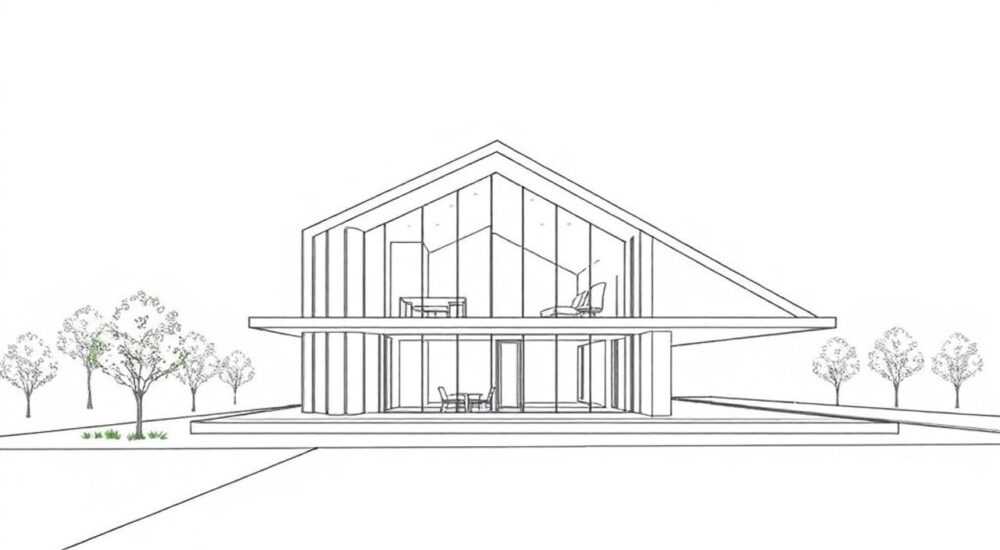
В архикаде толщина линии — один из ключевых параметров, влияющих на читаемость чертежей, соответствие стандартам ГОСТ и восприятию проекта заказчиком. Неправильно заданные толщины могут привести к путанице при печати, ошибкам в строительстве или отклонению чертежей на экспертизе. Многие пользователи сталкиваются с тем, что изменение толщины линии в одном месте не отражается в других — это связано с тем, что в ArchiCAD работает система стилей, а не простое форматирование. Чтобы добиться точного и последовательного результата, необходимо понимать, как устроена система линейных стилей, где находятся настройки и как они влияют на разные типы элементов.
Чтобы поменять толщину линии в ArchiCAD, откройте меню «Параметры» → «Стили» → «Линейные стили», выберите нужный стиль и задайте значение толщины в миллиметрах. Не забудьте применить стиль к нужным слоям и элементам — иначе изменения не вступят в силу.
Содержание статьи:
Зачем менять толщину линии в ArchiCAD
Толщина линии в архитектурном проектировании — это не просто эстетический выбор. Она является важным элементом визуальной иерархии: толстые линии обозначают основные контуры стен, тонкие — разбивку, мебель, аннотации. Согласно ГОСТ 2.303-68, для чертежей в масштабе 1:100 рекомендуется использовать толщину основных линий 0,6–0,8 мм, а вспомогательных — 0,2–0,3 мм. ArchiCAD позволяет точно соблюдать эти нормы, но только если вы работаете с системой линейных стилей, а не с ручным форматированием.
Представьте, что вы подготовили чертёж для строительной компании, а при печати все линии стали одинаковой толщины — это может привести к неправильному толкованию конструкций. Особенно критично это для сечений и фасадов, где толщина линии определяет, что является несущей стеной, а что — перегородкой. Неправильная толщина также влияет на качество PDF-экспорта и печать на плоттере — многие устройства игнорируют тонкие линии, если они не заданы в рамках стандартных стилей.
Полезно знать: В ArchiCAD толщина линии измеряется в миллиметрах, а не в пикселях — это делает её масштабно-независимой и корректной при любом масштабе печати.
Как изменить толщину линии: пошаговая инструкция
Изменить толщину линии в ArchiCAD можно только через редактирование линейных стилей. Ниже — пошаговый алгоритм, который работает в версиях ArchiCAD 24–27.
- Откройте меню «Параметры» в верхней панели.
- Выберите пункт «Стили» → «Линейные стили».
- В открывшемся окне вы увидите список всех доступных стилей: «Основная линия», «Детализация», «Тень», «Размерная линия» и другие.
- Выберите нужный стиль, например, «Основная линия».
- В правой части окна найдите поле «Толщина» (в мм).
- Введите нужное значение: например, 0,7 мм для несущих стен.
- Нажмите «Применить», затем «ОК».
После этого все элементы, использующие этот стиль, автоматически обновятся. Если изменения не видны — проверьте, применяется ли стиль к нужным элементам (см. раздел ниже).
Полезно знать: Изменение толщины в стиле влияет на все объекты, использующие этот стиль — даже если они находятся в разных проектах, если вы используете шаблон.
Линейные стили против веса линий: в чём разница
Многие пользователи путают понятия «толщина линии» и «вес линии». В ArchiCAD термин «вес линии» (line weight) — это устаревшее название, которое использовалось в ранних версиях. Сегодня правильный термин — «линейный стиль» (line style), который включает не только толщину, но и тип линии (сплошная, пунктирная, штрихпунктир), цвет и даже стиль стрелок.
Таблица ниже поможет понять различия:
Параметр |
Линейный стиль |
Вес линии (устаревший) |
|---|---|---|
Толщина |
Задаётся в мм, масштабно-независима |
Задавалась условно, часто не соответствовала реальному размеру |
Тип линии |
Поддерживает до 12 типов (включая пользовательские) |
Только базовые: сплошная, пунктирная |
Цвет |
Настраивается отдельно |
Не учитывался |
Применение |
К элементам, слоям, видам |
Только к выделенным объектам |
Использование линейных стилей — это стандарт от Graphisoft. Они обеспечивают единообразие в проектах, особенно если вы работаете в команде или используете шаблоны. Не стоит пытаться менять толщину через контекстное меню элемента — это временное решение, которое не сохраняется в шаблоне и не передаётся другим пользователям.
«Линейные стили — это ядро документационной системы в ArchiCAD. Если вы не используете их, вы работаете вручную, а не в BIM-среде.» — Дмитрий Соколов, архитектор-практик, 12 лет опыта в BIM-проектировании
Как назначить стиль линии на слои и элементы
Изменение стиля в списке — это только половина дела. Вы должны убедиться, что нужные элементы используют этот стиль. Это делается через настройки слоёв или свойств элементов.
Чтобы назначить стиль линии на слой:
- Перейдите в меню «Окна» → «Слои».
- Найдите нужный слой (например, «Стены» или «Перегородки»).
- Щёлкните правой кнопкой → «Настройки слоя».
- В разделе «Линейный стиль» выберите нужный стиль из выпадающего списка.
- Нажмите «ОК».
Для отдельных элементов (например, выделенной стены или двери):
- Выберите элемент на чертеже.
- Откройте «Панель свойств» (Ctrl+1).
- Найдите параметр «Линейный стиль».
- Выберите нужный стиль из списка.
Если вы используете шаблон проекта — настройте стили на уровне шаблона, чтобы они автоматически применялись ко всем новым проектам. Это экономит часы работы при создании новых чертежей.
Полезно знать: Не забывайте проверять, не переопределён ли стиль линии на уровне отдельного элемента — это может отменить настройки слоя.
Частые ошибки и как их исправить
Даже опытные пользователи допускают ошибки при изменении толщины линии. Вот пять самых распространённых проблем и их решения.
- Ошибка 1: Изменил стиль, но линии не изменились. Причина: Стиль не назначен ни на слой, ни на элемент. Решение: Проверьте назначение стиля через «Слои» и «Свойства элемента».
- Ошибка 2: Линии стали толще, но в PDF-экспорте исчезли. Причина: В настройках экспорта включена опция «Упрощать тонкие линии». Решение: Перейдите в «Печать» → «Параметры PDF» → снимите галочку с «Упрощать линии толщиной менее 0,1 мм».
- Ошибка 3: Вид в 3D отличается от вида в 2D. Причина: В 3D используется отдельный стиль «Линии в 3D». Решение: Откройте «Параметры» → «Стили» → «Линейные стили» → найдите «Линии в 3D» и настройте его отдельно.
- Ошибка 4: Толщина линии меняется при изменении масштаба. Причина: Включена опция «Масштабировать толщину линии». Решение: В настройках вида (Ctrl+Shift+P) снимите галочку с «Масштабировать толщину линий».
- Ошибка 5: Все линии стали одного цвета и толщины после обновления. Причина: Проект перешёл на новый шаблон без сохранения пользовательских стилей. Решение: Импортируйте стили из старого проекта через «Параметры» → «Стили» → «Импорт».
Если вы работаете в команде — всегда используйте единый шаблон проекта. Сохраняйте свои настройки стилей в файл .tpl и распространяйте среди коллег.
Экспертное мнение
«Я работал над проектом жилого комплекса на 1200 квартир. Каждый архитектор использовал свои стили линий — итог: 14 версий чертежей, 3 недели на синхронизацию. После того как мы внедрили единый шаблон с 7 стандартными линейными стилями, время на проверку чертежей сократилось на 60%.» — Елена Кузнецова, руководитель BIM-отдела, «Архитектурная мастерская СтройПроект»
Елена рекомендует создавать не более 8–10 линейных стилей на проект. Например:
— Основная линия — 0,7 мм (стены, колонны)
— Вторичная — 0,4 мм (перегородки, окна)
— Детализация — 0,2 мм (мебель, сантехника)
— Размерная — 0,25 мм (размеры, аннотации)
— Тень — 0,1 мм (тени, отбрасываемые тени)
— Скрытая — 0,15 мм, пунктир (скрытые элементы)
— Условная — 0,3 мм, штрихпунктир (планировочные ограничения)
Такой подход позволяет легко различать типы элементов даже при печати в чёрно-белом режиме.
Вопросы и ответы
Вопрос:
Можно ли изменить толщину линии для одного конкретного отрезка?
Ответ: Да, но не рекомендуется. Вы можете выделить линию и изменить её стиль через панель свойств, но это нарушает BIM-принципы. Лучше создать новый линейный стиль (например, «Линия для выделения») и применить его к нужным элементам. Так вы сохраните управляемость и возможность массового изменения.
Ответ: Да, но не рекомендуется. Вы можете выделить линию и изменить её стиль через панель свойств, но это нарушает BIM-принципы. Лучше создать новый линейный стиль (например, «Линия для выделения») и применить его к нужным элементам. Так вы сохраните управляемость и возможность массового изменения.
Вопрос:
Почему толщина линии в PDF не совпадает с чертежом?
Ответ: Это часто происходит из-за неправильных настроек экспорта. Убедитесь, что в «Параметрах PDF» отключена опция «Упрощать линии» и выбрана точность 300 dpi. Также проверьте, не включена ли опция «Печать тонкими линиями как точки».
Ответ: Это часто происходит из-за неправильных настроек экспорта. Убедитесь, что в «Параметрах PDF» отключена опция «Упрощать линии» и выбрана точность 300 dpi. Также проверьте, не включена ли опция «Печать тонкими линиями как точки».
Вопрос:
Как сохранить свои линейные стили для будущих проектов?
Ответ: Сохраните текущий проект как шаблон (.tpl). Или экспортируйте стили: «Параметры» → «Стили» → «Экспорт» → выберите «Линейные стили». В новом проекте импортируйте их через аналогичное меню.
Ответ: Сохраните текущий проект как шаблон (.tpl). Или экспортируйте стили: «Параметры» → «Стили» → «Экспорт» → выберите «Линейные стили». В новом проекте импортируйте их через аналогичное меню.
Вопрос:
Можно ли использовать разные толщины линий в одном виде?
Ответ: Да — это стандартная практика. Например, в сечении стены могут быть толще, а мебель — тоньше. Это достигается за счёт назначения разных стилей на разные слои и элементы. Главное — не перегружать проект более чем 10 стилями.
Ответ: Да — это стандартная практика. Например, в сечении стены могут быть толще, а мебель — тоньше. Это достигается за счёт назначения разных стилей на разные слои и элементы. Главное — не перегружать проект более чем 10 стилями.
Вопрос:
Что делать, если стиль линии пропал после обновления ArchiCAD?
Ответ: ArchiCAD иногда сбрасывает пользовательские стили при обновлении. Всегда делайте резервную копию файла .tpl. Если стиль исчез — импортируйте его из резервной копии или из старого проекта.
Ответ: ArchiCAD иногда сбрасывает пользовательские стили при обновлении. Всегда делайте резервную копию файла .tpl. Если стиль исчез — импортируйте его из резервной копии или из старого проекта.
Заключение
Правильное управление толщиной линий в ArchiCAD — это не вопрос эстетики, а вопрос профессионализма, соответствия стандартам и эффективности командной работы. Изменение толщины через линейные стили, а не вручную, обеспечивает единообразие, масштабируемость и совместимость с другими участниками проекта. Это фундаментальный принцип BIM — где каждый элемент управляется системой, а не отдельно.
Не забывайте: толщина линии должна соответствовать масштабу чертежа, типу элемента и требованиям заказчика. Регулярно проверяйте, как стили применяются к слоям, и используйте единые шаблоны для всех проектов вашей команды. Это сократит ошибки, ускорит проверку и повысит доверие к вашим чертежам.
Когда вы научитесь управлять линейными стилями как системой, а не как настройками отдельных объектов — вы переходите на новый уровень проектирования. ArchiCAD становится не просто инструментом, а управляющей системой вашего проекта.
- Толщину линии меняют только через «Стили» → «Линейные стили» — не через контекстное меню.
- Обязательно назначайте стиль на слои и элементы — иначе изменения не применятся.
- Используйте 7–10 стандартных стилей, чтобы не перегружать проект.
- Сохраняйте настройки в шаблоне (.tpl) для повторного использования.
- Проверяйте экспорт в PDF — отключите опцию «Упрощать линии».
⚠️ Дисклеймер — нажмите, чтобы развернуть
Материалы, опубликованные в разделе «Блог» на сайте RU DESIGN SHOP (rudesignshop.ru), носят исключительно информационный и ознакомительный характер и не являются руководством к действию, финансовой рекомендацией, медицинской услугой, ветеринарным назначением либо рекламой товаров и услуг, включая азартные игры. Публикации не содержат призывов к участию в азартных играх и не направлены на продвижение соответствующих операторов.
Безопасность применения товаров и веществ: при использовании строительных материалов, бытовой химии, пестицидов и агрохимикатов необходимо строго следовать инструкциям производителя и действующему законодательству Российской Федерации, включая Федеральный закон РФ от 19.07.1997 № 109-ФЗ «О безопасном обращении с пестицидами и агрохимикатами».
Упоминание товарных знаков, брендов и организаций носит исключительно информационный характер и не означает наличие партнёрских отношений или одобрения со стороны правообладателей.
Материалы, содержащие сведения о медицинских, ветеринарных или косметических средствах, представлены в справочных целях и не являются медицинской консультацией или назначением. Перед применением рекомендуется обратиться к врачу, ветеринарному специалисту или иному сертифицированному профессионалу.
Возрастные ограничения: материалы, содержащие сведения о продукции категории 18+, включая алкоголь или азартные игры, предназначены исключительно для совершеннолетней аудитории и публикуются в информационных целях.
Правовая ответственность: решения, принятые на основе опубликованной информации, пользователь принимает самостоятельно и на свой риск; редакция и авторы несут ответственность в пределах, установленных законодательством Российской Федерации.
Редакция не допускает публикаций, содержащих пропаганду экстремизма, терроризма, наркотических средств или суицида; подобные материалы подлежат немедленному удалению.
Упоминание организаций с ограниченным статусом: компания Meta Platforms Inc. (социальные сети Facebook и Instagram) признана экстремистской организацией решением суда РФ, её деятельность запрещена на территории Российской Федерации; любые упоминания приводятся исключительно в информационных целях.
Авторские права и источники: информация собирается из открытых источников; её актуальность указывается на дату публикации и может изменяться.
Изображения и иллюстрации используются на условиях, разрешённых правообладателями. При возникновении претензий редакция готова оперативно рассмотреть обращение и внести необходимые изменения.
Персональные данные и cookies: сайт использует cookies и обрабатывает персональные данные пользователей в соответствии с Федеральным законом № 152-ФЗ «О персональных данных» и Политикой конфиденциальности RU DESIGN SHOP.
Мнения авторов могут не совпадать с позицией государственных органов или коммерческих организаций, упомянутых в материалах.
РЕКОМЕНДУЕМ
Товары от российских производителей



