Скидка 5% на первый заказ — RDS5




Как сделать окно в автокаде
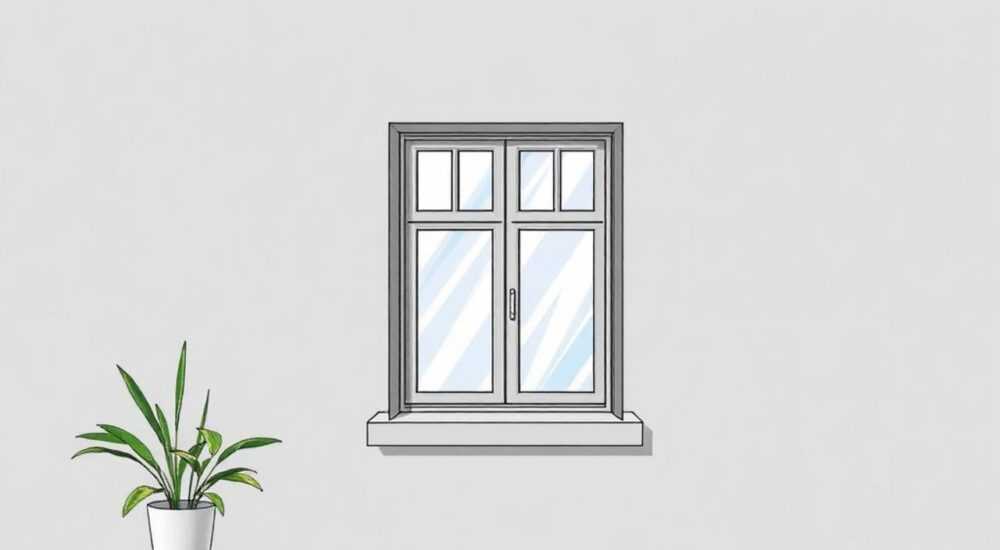
Создание окон в AutoCAD может показаться сложной задачой для начинающих пользователей, особенно когда требуется точное соблюдение размеров и привязка к определенным координатам. Однако с правильным подходом и пониманием инструментов программы, этот процесс становится не только доступным, но и увлекательным. Многие сталкиваются с проблемой неправильного масштабирования или некорректного позиционирования элементов, что может существенно повлиять на конечный результат проекта.
Основные способы создания окон в AutoCAD
Работа с оконными проемами в AutoCAD требует четкого понимания различных методов их построения. Существует несколько основных подходов, каждый из которых имеет свои преимущества и особенности применения. Рассмотрим наиболее популярные способы создания окон в программе:
- Использование стандартных примитивов — базовый метод, подходящий для простых конструкций
- Применение блоков — позволяет создавать параметрические элементы
- Работа с динамическими блоками — обеспечивает гибкость настройки
- Загрузка готовых библиотек — экономит время при типовых проектах
Метод |
Сложность |
Время выполнения |
Гибкость настройки |
|---|---|---|---|
Примитивы |
Низкая |
Среднее |
Ограниченная |
Стандартные блоки |
Средняя |
Быстрое |
Умеренная |
Динамические блоки |
Высокая |
Медленное |
Максимальная |
Готовые библиотеки |
Очень низкая |
Минимальное |
Ограниченная |
Пошаговое руководство по созданию окна
Приступим к практическому созданию оконного проема в AutoCAD. Начнем с самого распространенного метода — использования стандартных примитивов. Этот способ отлично подходит для новичков и позволяет детально разобраться в механике работы с объектами.
Откройте новый чертеж и установите подходящий масштаб. Первым шагом создайте прямоугольник, который будет служить основой для оконного проема. Для этого введите команду RECTANG в командной строке или выберите соответствующий инструмент на панели инструментов. Укажите первую точку, задающую один из углов проема, а затем введите точные размеры: ширину и высоту окна через запятую.
На следующем этапе необходимо добавить перемычки и откосы. Используйте команду OFFSET для создания параллельных линий, которые будут обозначать толщину стен. Значение смещения должно соответствовать реальной толщине стены в вашем проекте. После этого примените команду TRIM для удаления лишних частей линий внутри проема.
Для более сложных конструкций потребуется добавление дополнительных элементов. Например, чтобы создать окно с переплетами, используйте команду LINE для рисования вертикальных и горизонтальных разделителей. Примените осевые линии (CENTERLINE) для обозначения центральных осей симметрии, что особенно важно при создании технической документации.
Работа с блоками и динамическими элементами
Создание окон через блоки значительно упрощает работу над большими проектами. Блок представляет собой набор объектов, объединенных в единое целое, которое можно многократно использовать в чертеже. Это особенно полезно при необходимости размещения нескольких одинаковых оконных конструкций.
Чтобы создать блок окна, выделите все элементы проема и введите команду BLOCK. В открывшемся диалоговом окне задайте имя блока и точку вставки — обычно это центр оконного проема. После создания блок можно вставлять в любое место чертежа командой INSERT, указывая точные координаты размещения.
Динамические блоки предлагают еще больше возможностей для настройки. Они позволяют изменять размеры, положение и другие параметры окна прямо в чертеже без необходимости его пересоздания. Для создания динамического блока используйте редактор блоков, где можно задать параметры видимости, линейные параметры и операции растяжения.
Важно отметить, что использование динамических блоков требует предварительной подготовки. Необходимо заранее продумать все возможные варианты конфигурации оконного проема и предусмотреть соответствующие параметры изменения. Это особенно актуально при работе с серией однотипных объектов, где требуется быстрая адаптация под различные условия.
Экспертное мнение: советы профессионала
Александр Петров, ведущий архитектор-проектировщик с 15-летним опытом работы в AutoCAD, делится своими рекомендациями: «Когда я только начинал работать с AutoCAD, часто допускал ошибку, пытаясь сразу создавать сложные конструкции. На самом деле, лучше начинать с простых элементов и постепенно усложнять модель».
«Одним из ключевых моментов является правильная организация слоев. Я всегда создаю отдельные слои для разных типов оконных элементов: рам, стекол, откосов. Это значительно упрощает дальнейшую работу с чертежом», — добавляет эксперт.
Петров также рекомендует регулярно сохранять промежуточные версии проекта и использовать внешние ссылки (XREF) для связывания различных частей проекта. «Это особенно важно при работе в команде, когда несколько человек одновременно работают над одним проектом. XREF позволяет избежать конфликтов при совместном редактировании», — подчеркивает специалист.
Частые вопросы и ответы
- Как исправить смещение окна при масштабировании?
- Проверьте точку базы блока
- Убедитесь в правильности единиц измерения
- Используйте привязки при вставке
- Почему не работают динамические свойства блока?
- Проверьте корректность настроек параметров
- Убедитесь в активации всех необходимых действий
- Пересоздайте блок при необходимости
- Как оптимизировать работу с множеством окон?
- Используйте массивы для равномерного размещения
- Создавайте универсальные блоки
- Применяйте группы для управления
Заключение
Создание окон в AutoCAD — это многоступенчатый процесс, требующий внимательности и практики. От простых примитивов до сложных динамических блоков — каждый метод имеет свое место в работе проектировщика. Важно помнить, что эффективность работы напрямую зависит от правильной организации процесса: использование слоев, систематизация блоков и регулярное сохранение проекта.
RU DESIGN SHOP — это интернет магазин товаров для дома и ремонта от российских производителей, rudesignshop.ru предлагает большой выбор по доступной цене и является надежным партнером при покупке с быстрой доставкой по всем городам России. RU DESIGN SHOP помогает подобрать товар по вашему проекту, а также есть система лояльности, акции и скидки. RU DESIGN SHOP реализует товары произведенные в России. RU DESIGN SHOP приглашает к сотрудничеству дизайнеров интерьера, архитекторов, строителей и мастеров.
⚠️ Дисклеймер — нажмите, чтобы развернуть
Материалы, опубликованные в разделе «Блог» на сайте RU DESIGN SHOP (rudesignshop.ru), носят исключительно информационный и ознакомительный характер и не являются руководством к действию, финансовой рекомендацией, медицинской услугой, ветеринарным назначением либо рекламой товаров и услуг, включая азартные игры. Публикации не содержат призывов к участию в азартных играх и не направлены на продвижение соответствующих операторов.
Безопасность применения товаров и веществ: при использовании строительных материалов, бытовой химии, пестицидов и агрохимикатов необходимо строго следовать инструкциям производителя и действующему законодательству Российской Федерации, включая Федеральный закон РФ от 19.07.1997 № 109-ФЗ «О безопасном обращении с пестицидами и агрохимикатами».
Упоминание товарных знаков, брендов и организаций носит исключительно информационный характер и не означает наличие партнёрских отношений или одобрения со стороны правообладателей.
Материалы, содержащие сведения о медицинских, ветеринарных или косметических средствах, представлены в справочных целях и не являются медицинской консультацией или назначением. Перед применением рекомендуется обратиться к врачу, ветеринарному специалисту или иному сертифицированному профессионалу.
Возрастные ограничения: материалы, содержащие сведения о продукции категории 18+, включая алкоголь или азартные игры, предназначены исключительно для совершеннолетней аудитории и публикуются в информационных целях.
Правовая ответственность: решения, принятые на основе опубликованной информации, пользователь принимает самостоятельно и на свой риск; редакция и авторы несут ответственность в пределах, установленных законодательством Российской Федерации.
Редакция не допускает публикаций, содержащих пропаганду экстремизма, терроризма, наркотических средств или суицида; подобные материалы подлежат немедленному удалению.
Упоминание организаций с ограниченным статусом: компания Meta Platforms Inc. (социальные сети Facebook и Instagram) признана экстремистской организацией решением суда РФ, её деятельность запрещена на территории Российской Федерации; любые упоминания приводятся исключительно в информационных целях.
Авторские права и источники: информация собирается из открытых источников; её актуальность указывается на дату публикации и может изменяться.
Изображения и иллюстрации используются на условиях, разрешённых правообладателями. При возникновении претензий редакция готова оперативно рассмотреть обращение и внести необходимые изменения.
Персональные данные и cookies: сайт использует cookies и обрабатывает персональные данные пользователей в соответствии с Федеральным законом № 152-ФЗ «О персональных данных» и Политикой конфиденциальности RU DESIGN SHOP.
Мнения авторов могут не совпадать с позицией государственных органов или коммерческих организаций, упомянутых в материалах.
РЕКОМЕНДУЕМ
Товары от российских производителей




