Скидка 5% на первый заказ — RDS5




Как вставить изображение в автокад
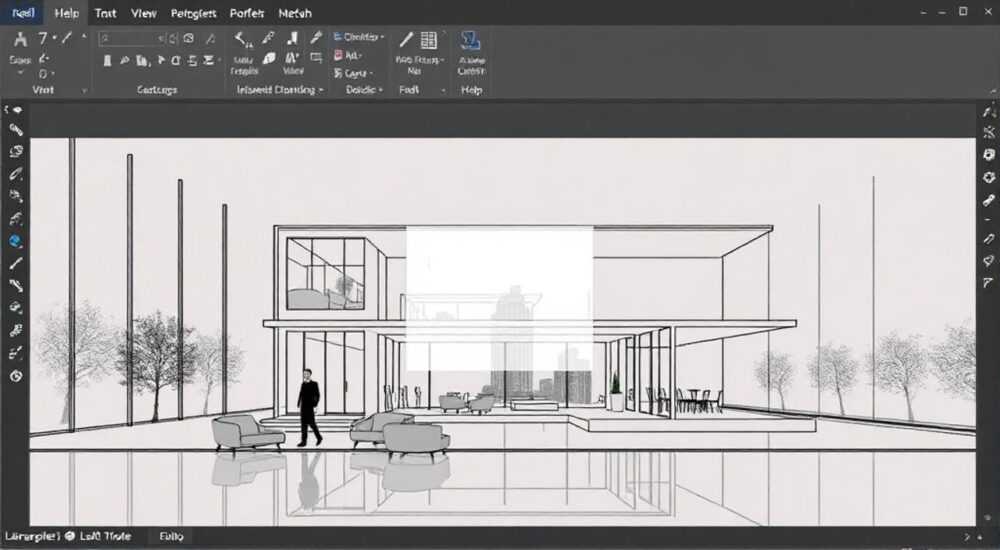
Вставка изображений в AutoCAD — важный инструмент для архитекторов, инженеров и проектировщиков, позволяющий использовать внешние графические данные как основу для чертежей, наложения схем или контроля точности. Изображения могут служить подложкой для трассировки, фоном для аннотаций или справочным материалом при работе с реальными объектами. Владение методами вставки, привязки, масштабирования и коррекции растровых файлов повышает эффективность проектирования и снижает риск ошибок.
Чтобы вставить изображение в AutoCAD, используйте команду ПОДЛОЖКА (ATTACH) на вкладке «Вставка» → «Подложка». Укажите файл, задайте точку вставки, масштаб и угол поворота. Для точной привязки применяйте географическую привязку или ручную привязку по контрольным точкам.
Содержание статьи:
- Какие изображения можно вставлять в AutoCAD
- Пошаговая инструкция: как вставить изображение в AutoCAD
- Подключить или импортировать: в чём разница?
- Масштабирование и выравнивание изображения
- Регистрация по контрольным точкам
- Управление растровыми подложками: слои, прозрачность, отображение
- Обрезка изображения
- Распространённые ошибки и как их избежать
- Экспертные рекомендации
- Вопросы и ответы
- Заключение
Какие изображения можно вставлять в AutoCAD
AutoCAD поддерживает широкий спектр растровых форматов, что делает его универсальным решением для работы с различными источниками изображений. Наиболее распространённые форматы включают JPEG, PNG, BMP, TIFF и GIF. Каждый из них имеет свои особенности, влияющие на качество, размер файла и совместимость.
JPEG — один из самых популярных форматов благодаря высокой степени сжатия и хорошему качеству. Однако он не поддерживает прозрачность, что может быть критично при наложении изображений на чертёж. PNG, напротив, сохраняет альфа-канал и идеально подходит для логотипов, схем и фрагментов с прозрачным фоном.
TIFF — формат с без потерь, часто используемый в профессиональной графике и сканировании документов. Он обеспечивает высокую детализацию, но занимает много места. BMP — простой и надёжный формат, но с большими объёмами файлов, что может замедлить работу чертежа.
Полезно знать: Перед вставкой изображения убедитесь, что оно имеет достаточное разрешение для нужного масштаба, но не перегружено лишними пикселями. Оптимальное разрешение — 150–300 DPI при реальном масштабе отображения.
Пошаговая инструкция: как вставить изображение в AutoCAD
Процесс вставки изображения в AutoCAD стандартен и доступен через графический интерфейс или командную строку. Ниже приведён подробный алгоритм действий.
- Откройте чертёж в AutoCAD, в который необходимо вставить изображение.
- Перейдите на вкладку «Вставка» в ленте инструментов.
- Нажмите кнопку «Подложка» (или введите в командной строке
ПОДЛОЖКА/ATTACH). - В открывшемся окне выберите тип файла: Изображение.
- Найдите нужный файл на диске и нажмите «Открыть».
- В диалоговом окне «Привязка изображения» установите параметры:
- Точка вставки — включите, чтобы указать положение мышью.
- Масштаб — включите для ручного задания коэффициента.
- Угол поворота — при необходимости поверните изображение.
- Нажмите «ОК» и укажите точку вставки на чертеже.
- При необходимости задайте масштаб и угол поворота в командной строке.
После вставки изображение становится растровой подложкой — внешней ссылкой, которая не встраивается напрямую в DWG-файл, если не выполнена привязка по пути.
«Всегда используйте относительные пути при вставке подложек, если работаете в команде или планируете перенос проекта. Это предотвратит потерю связи с файлами.» — Специалист по CAD-инфраструктуре
Подключить или импортировать: в чём разница?
В AutoCAD есть два принципиально разных способа добавления изображений: подключение (ATTACH) и импорт (IMPORT).
- Подключение (Attach) — создаёт ссылку на внешний файл. Само изображение не хранится в чертеже, что экономит место. При перемещении файла связь может теряться.
- Импорт (Import) — встраивает изображение внутрь DWG. Файл увеличивается в размере, но становится автономным.
Выбор зависит от задачи. Для временных справочных материалов лучше использовать подключение. Для финальных чертежей, которые будут передаваться заказчику, — импорт.
Критерий |
Подключение (Attach) |
Импорт (Import) |
|---|---|---|
Хранение данных |
Внешний файл |
Внутри DWG |
Размер чертежа |
Минимальный |
Увеличенный |
Портативность |
Низкая (нужны все файлы) |
Высокая |
Обновление |
Автоматически при изменении исходника |
Только повторный импорт |
Масштабирование и выравнивание изображения
Точное масштабирование — ключ к корректному использованию изображения как подложки. Если изображение не соответствует реальным размерам, чертёж будет неточным.
Существует три основных метода масштабирования:
- По известному расстоянию — если на изображении есть объект с известными габаритами (например, стена длиной 5 метров), используйте его для калибровки.
- По географическим данным — если изображение содержит GPS-координаты (например, TIFF с геопривязкой), AutoCAD может автоматически определить масштаб и положение.
- По сетке или чертежу — при наличии чертежа в масштабе, просто подгоните изображение под существующие линии.
Для ручной привязки используйте команду РИПРЕД (IMAGEADJUST) и РИПРЕГ (IMAGECLIP), а также функцию Регистрация (в контекстном меню подложки).
Регистрация по контрольным точкам
Этот метод позволяет точно совместить изображение с чертежом по нескольким опорным точкам.
- Щёлкните правой кнопкой мыши по изображению и выберите Регистрация → Добавить точку регистрации.
- Укажите первую точку на изображении (например, угол здания).
- Укажите соответствующую точку в чертеже (реальные координаты).
- Повторите для второй и третьей точки (чем больше — тем точнее).
- Подтвердите операцию. AutoCAD автоматически трансформирует изображение.
Полезно знать: Используйте минимум две точки для простого масштабирования и три — для искажений (поворот, наклон). Четыре точки позволяют исправить перспективу.
Управление растровыми подложками: слои, прозрачность, отображение
После вставки важно правильно управлять видимостью и поведением изображения. AutoCAD предоставляет гибкие инструменты для этого.
Изображения можно размещать на отдельных слоях, что позволяет быстро включать/выключать их, изменять цвет фона или блокировать от редактирования. Рекомендуется создавать слой IMG-Подложки и помещать все растровые файлы туда.
Настройки отображения доступны через панель «Свойства» (Ctrl+1):
- Яркость — регулирует светлоту изображения (рекомендуется 50–70% для удобства чтения).
- Контрастность — усиливает различия между тонами.
- Прозрачность — включается отдельно, позволяет видеть чертёж под изображением (полезно при трассировке).
Обрезка изображения
Часто требуется показать только часть изображения. Для этого используется команда РИПРЕГ (IMAGECLIP).
- Введите
РИПРЕГи выберите изображение. - Выберите опцию Новый обрез.
- Укажите прямоугольную или полигональную область.
- Подтвердите. Внешняя часть станет невидимой.
Обратите внимание: обрезка не удаляет данные, её можно отменить командой РИПРЕГ → Удалить.
«При работе с большими изображениями всегда включайте режим ускоренного отображения (РАСТРОВЫЙ ЭКРАН → 1). Это значительно ускорит прорисовку в чертеже.» — Инженер-проектировщик, BIM-координатор
Распространённые ошибки и как их избежать
Даже опытные пользователи сталкиваются с проблемами при работе с растровыми подложками. Знание типичных ошибок помогает сэкономить время.
- Изображение не отображается — чаще всего причина в потерянной связи с файлом. Проверьте путь в диспетчере внешних ссылок (ХРАНЕНИЕ → Диспетчер внешних ссылок).
- Неправильный масштаб — возникает при ручной вставке без контрольных точек. Всегда проверяйте хотя бы одно известное расстояние.
- Медленная работа чертежа — вызвана высоким разрешением изображения. Используйте команду РИПРЕД → Качество и установите «Низкое» для просмотра.
- Прозрачность не работает — убедитесь, что включена переменная
TRANSPARENCYDISPLAY(значение 1). - Изображение смещается при печати — проверьте настройки области печати и масштаб. Лучше использовать полноэкранное представление (VIEW) для фиксации положения.
Ошибка |
Причина |
Решение |
|---|---|---|
Связь потеряна |
Файл перемещён или переименован |
Переподключите через диспетчер XREF |
Изображение слишком тёмное |
Низкая яркость |
Настройте яркость и контрастность |
Мигание при зуме |
Высокое качество растра |
Включите режим ускоренного отображения |
Не видно подложку под объектами |
Неправильный порядок наложения |
Используйте ПОРЯДОК → Назад или Вперёд |
Экспертные рекомендации
Для эффективной работы с изображениями в AutoCAD следует придерживаться нескольких проверенных практик.
Во-первых, всегда используйте систему управления файлами: храните изображения в папке проекта, используйте понятные имена файлов (например, план_этажа_1_50.jpg) и избегайте пробелов и спецсимволов.
Во-вторых, применяйте шаблоны чертежей (DWT), в которых уже настроены слои для подложек, установлены единицы измерения и масштабы. Это ускоряет начало работы.
В-третьих, при необходимости трассировки не копируйте изображение напрямую. Вместо этого создайте поверх него новые объекты (линии, полилинии), а затем скройте или удалите подложку. Это обеспечит точность и редактируемость чертежа.
Для больших проектов рекомендуется использовать технологию DWF или PDF как промежуточный формат — они легче, стабильнее и лучше интегрируются в BIM-процессы.
Полезно знать: В AutoCAD 2026 появилась улучшенная поддержка облачных изображений — можно подключать файлы напрямую из Autodesk Drive или Dropbox без скачивания.
Вопросы и ответы
Можно ли вставить PNG с прозрачностью в AutoCAD?
Да, AutoCAD поддерживает прозрачность PNG, но её нужно включить вручную. Выделите изображение, откройте панель «Свойства» и установите параметр «Прозрачность» в значение «Да». Также должна быть включена системная переменная
TRANSPARENCYDISPLAY.Почему изображение стало размытым после вставки?
Это может происходить из-за низкого качества отображения. Проверьте настройку КАЧЕСТВОРАСТРА — установите значение «Высокое» для точного просмотра. Также убедитесь, что масштаб не превышает возможности разрешения исходного файла.
Как обновить изображение, если оно изменилось?
Если вы использовали подключение (ATTACH), достаточно перезагрузить ссылку: в диспетчере внешних ссылок щёлкните правой кнопкой и выберите «Перезагрузить». Изображение обновится автоматически.
Можно ли вставить несколько изображений за один раз?
Через стандартный интерфейс — нет. Но можно использовать LISP-скрипт или AutoLISP-макрос для массовой вставки. Также поддерживается вставка через DesignCenter (Ctrl+2), где можно перетаскивать несколько файлов.
Поддерживаются ли геопривязанные TIFF в AutoCAD?
Да, AutoCAD распознаёт геопривязку в GeoTIFF. При вставке такие файлы автоматически позиционируются в соответствии с координатной системой. Убедитесь, что в чертеже включена система координат (например, МСК или ГСК).
Заключение
Вставка изображений в AutoCAD — это не просто техническая операция, а важный этап проектирования, требующий внимания к деталям. От правильного выбора формата и метода подключения до точной привязки и управления отображением — каждый шаг влияет на качество и надёжность чертежа.
Освоив команды ПОДЛОЖКА, РИПРЕГ и РИПРЕД, а также научившись работать с диспетчером внешних ссылок, вы сможете эффективно использовать растровые данные как основу для проектирования. Главное — соблюдать структуру хранения файлов, использовать привязку по контрольным точкам и не забывать о производительности при работе с большими изображениями.
- Используйте подключение (Attach) для гибкости и импорт (Import) для автономности.
- Всегда привязывайте изображение по контрольным точкам для точного масштабирования.
- Настройте яркость, контрастность и прозрачность для удобства работы.
- Следите за связями с файлами через диспетчер XREF.
- Применяйте обрезку и управление слоями для лучшей организации чертежа.
⚠️ Дисклеймер — нажмите, чтобы развернуть
Материалы, опубликованные в разделе «Блог» на сайте RU DESIGN SHOP (rudesignshop.ru), носят исключительно информационный и ознакомительный характер и не являются руководством к действию, финансовой рекомендацией, медицинской услугой, ветеринарным назначением либо рекламой товаров и услуг, включая азартные игры. Публикации не содержат призывов к участию в азартных играх и не направлены на продвижение соответствующих операторов.
Безопасность применения товаров и веществ: при использовании строительных материалов, бытовой химии, пестицидов и агрохимикатов необходимо строго следовать инструкциям производителя и действующему законодательству Российской Федерации, включая Федеральный закон РФ от 19.07.1997 № 109-ФЗ «О безопасном обращении с пестицидами и агрохимикатами».
Упоминание товарных знаков, брендов и организаций носит исключительно информационный характер и не означает наличие партнёрских отношений или одобрения со стороны правообладателей.
Материалы, содержащие сведения о медицинских, ветеринарных или косметических средствах, представлены в справочных целях и не являются медицинской консультацией или назначением. Перед применением рекомендуется обратиться к врачу, ветеринарному специалисту или иному сертифицированному профессионалу.
Возрастные ограничения: материалы, содержащие сведения о продукции категории 18+, включая алкоголь или азартные игры, предназначены исключительно для совершеннолетней аудитории и публикуются в информационных целях.
Правовая ответственность: решения, принятые на основе опубликованной информации, пользователь принимает самостоятельно и на свой риск; редакция и авторы несут ответственность в пределах, установленных законодательством Российской Федерации.
Редакция не допускает публикаций, содержащих пропаганду экстремизма, терроризма, наркотических средств или суицида; подобные материалы подлежат немедленному удалению.
Упоминание организаций с ограниченным статусом: компания Meta Platforms Inc. (социальные сети Facebook и Instagram) признана экстремистской организацией решением суда РФ, её деятельность запрещена на территории Российской Федерации; любые упоминания приводятся исключительно в информационных целях.
Авторские права и источники: информация собирается из открытых источников; её актуальность указывается на дату публикации и может изменяться.
Изображения и иллюстрации используются на условиях, разрешённых правообладателями. При возникновении претензий редакция готова оперативно рассмотреть обращение и внести необходимые изменения.
Персональные данные и cookies: сайт использует cookies и обрабатывает персональные данные пользователей в соответствии с Федеральным законом № 152-ФЗ «О персональных данных» и Политикой конфиденциальности RU DESIGN SHOP.
Мнения авторов могут не совпадать с позицией государственных органов или коммерческих организаций, упомянутых в материалах.
РЕКОМЕНДУЕМ
Товары от российских производителей


