Скидка 5% на первый заказ — RDS5




Как сделать освещение в скетчап
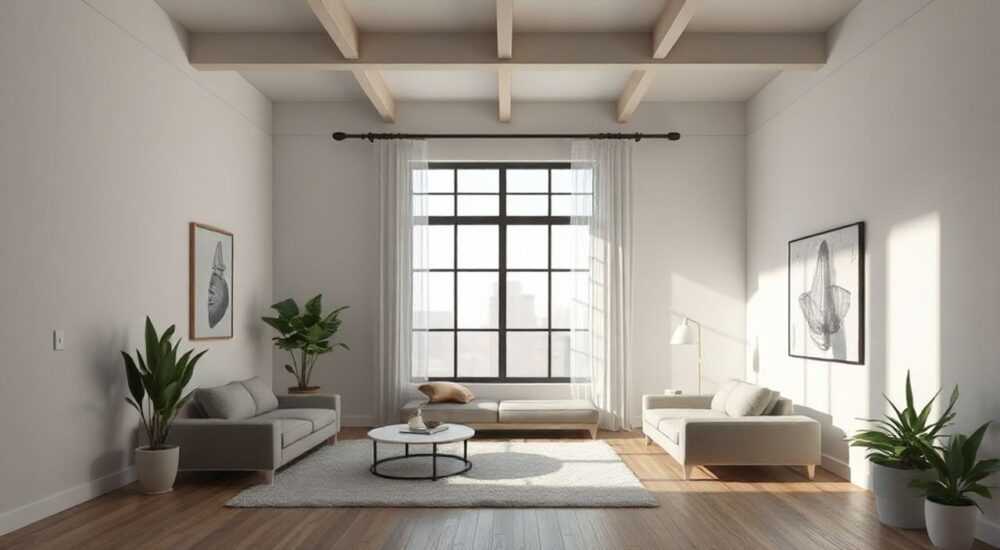
В SketchUp освещение — это ключевой элемент создания реалистичных визуализаций, будь то архитектурные проекты, интерьеры или ландшафтные композиции. Без правильной подсветки даже идеально смоделированная сцена выглядит плоской и неубедительной. Настройка света в SketchUp требует понимания как встроенных инструментов, так и возможностей дополнительных плагинов, особенно при использовании рендер-движков вроде V-Ray, Enscape или Twilight Render.
Чтобы сделать качественное освещение в SketchUp, используйте комбинацию солнечного света и искусственных источников через рендер-плагины. Основа — настройка времени суток и сезона для естественного света, а также корректное размещение точечных, линейных и площадных источников.
Содержание статьи:
- Настройка солнечного освещения
- Шаги для точной настройки солнечного света
- Искусственное освещение: типы и применение
- Как добавить свет в V-Ray для SketchUp
- Пример: освещение гостиной
- Рендер-движки и их роль в визуализации света
- Сравнение возможностей освещения
- Типичные ошибки и как их избежать
- Чек-лист проверки освещения перед рендером
- Экспертное мнение
- Интервью с Михаилом Петровым, техническим директором визуализационной студии «Lumen»
- Вопросы и ответы
- Заключение
Настройка солнечного освещения
SketchUp предлагает встроенную функцию солнечного освещения, которая позволяет имитировать положение солнца в зависимости от географического местоположения, даты и времени суток. Это мощный инструмент для анализа затенённости зданий, проектирования окон и оценки естественной освещённости помещений.
Для активации солнца перейдите в меню «Окно» → «Информация о модели» → вкладка «Геолокация». Убедитесь, что ваша модель привязана к реальным координатам. Если нет — добавьте местоположение через «Добавить местоположение» и выберите нужный город или точку на карте. После этого откройте панель «Солнце» («Инструменты» → «Солнце» или «Окно» → «Солнце»).
Панель управления солнцем позволяет регулировать:
- Время суток — ползунок от 0 до 24 часов;
- Дата — выбор месяца и числа для учёта сезонных изменений высоты солнца;
- Видимость лучей — включение/отключение визуальных лучей солнца;
- Интенсивность теней — мягкие, средние или жёсткие тени.
Шаги для точной настройки солнечного света
- Привяжите модель к реальному местоположению через Google Maps.
- Откройте панель «Солнце» и включите отображение.
- Установите нужную дату — например, 21 декабря для зимнего солнцестояния.
- Подвигайте ползунком времени, чтобы увидеть, как меняется угол падения света и длина теней.
- Используйте режим «Тени» в панели стилей, чтобы настроить прозрачность и цвет теней.
Полезно знать: Солнечный свет в нативном SketchUp не влияет на рендеринг при использовании внешних движков. Он служит только ориентиром. Для фотореалистичных изображений требуется подключение рендер-плагина.
Для архитекторов важно проводить анализ дневного света. Например, при проектировании школы нужно убедиться, что в классах не будет чрезмерной засветки в определённые часы. Используйте функцию анимации солнца: включите автоматическое изменение времени, чтобы наблюдать за перемещением теней в течение дня.
Искусственное освещение: типы и применение
Нативный SketchUp не поддерживает искусственные источники света. Для их добавления необходимы сторонние рендер-движки, такие как V-Ray, Thea Render, Enscape или ShaderLight. Каждый из них предлагает свои инструменты для создания точечных, направленных, линейных и площадных источников света.
Основные типы источников:
- Точечные — имитируют лампочки, люстры; излучают свет во все стороны.
- Направленные (spot) — используются для акцентного освещения, например, софитов или трековых светильников.
- Линейные — подходят для светодиодных лент, встроенных в потолок или мебель.
- Площадные (плоские) — наиболее распространены, имитируют свет от потолочных панелей, окон или балконных дверей.
Как добавить свет в V-Ray для SketchUp
- Установите и активируйте V-Ray.
- Перейдите в панель «Light» → выберите тип источника (например, Plane Light).
- Нарисуйте прямоугольник — он станет источником света. Примените к нему материал V-Ray Light.
- Настройте параметры: мощность (в люменах), цветовая температура (2700K — тёплый белый, 6500K — холодный), видимость источника (вкл/выкл).
- Проверьте результат через интерактивный рендеринг (IR).
«Всегда начинайте с низкой интенсивности света — 800–1200 лм на небольшую комнату. Постепенно увеличивайте, чтобы избежать пересветов.» — Алексей Миронов, 3D-визуализатор, 12 лет опыта
Пример: освещение гостиной
Представьте, что вы визуализируете современную гостиную. Вам нужно создать уютную атмосферу:
- Потолочные точечные светильники — основной свет (4000K, 900 лм каждый).
- Светодиодная лента по периметру потолка — фоновая подсветка (3000K, 600 лм/м).
- Настольная лампа возле кресла — акцентный свет (2700K, мягкий рассеянный).
- Большие окна — естественный свет, усиленный площадным источником в рендере.
Тип света |
Цветовая температура |
Мощность |
Область применения |
|---|---|---|---|
Точечный |
3000–4000 K |
600–1200 лм |
Кухня, ванная, коридор |
Линейный |
2700–3500 K |
500–800 лм/м |
Подсветка ниш, потолков |
Площадной |
4000–6500 K |
1500–3000 лм |
Офисы, торговые зоны |
Направленный |
3000–5000 K |
800–2000 лм |
Акценты на картины, витрины |
Полезно знать: В Enscape можно использовать готовые светильники из библиотеки Assets. Достаточно перетащить объект в сцену — он автоматически становится источником света.
Рендер-движки и их роль в визуализации света
Выбор рендер-движка напрямую влияет на качество и реалистичность освещения. Рассмотрим три популярных решения:
- V-Ray — лидер в профессиональной визуализации. Поддерживает глобальное освещение, объёмный свет, IES-профили (реальные диаграммы рассеивания света). Подходит для сложных проектов.
- Enscape — работает в режиме реального времени, идеален для презентаций клиентам. Минимальные настройки, но ограниченные возможности кастомизации.
- Thea Render — сочетает скорость и качество, поддерживает физически корректные материалы и свет. Хорош для интерьеров и экстерьеров.
Сравнение возможностей освещения
Функция |
V-Ray |
Enscape |
Thea Render |
|---|---|---|---|
Глобальное освещение |
Да |
Да |
Да |
IES-профили |
Полная поддержка |
Частично |
Полная поддержка |
Режим реального времени |
IR-режим |
Полный |
Да |
Поддержка HDR-карт |
Да |
Да |
Да |
Сложность настройки |
Высокая |
Низкая |
Средняя |
Если вы только начинаете, рекомендуется начать с Enscape — он интуитивен и быстро даёт результат. Профессионалы, работающие над конкурсными проектами, выбирают V-Ray за контроль над каждым параметром света.
Полезно знать: Используйте HDR-карты (High Dynamic Range) для фонового освещения. Они имитируют реальный окружающий свет и делают сцену живее. Загрузить их можно с сайтов типа HDRI Haven.
Типичные ошибки и как их избежать
Даже опытные пользователи допускают ошибки при настройке освещения. Вот самые частые:
- Чрезмерная яркость — пересвеченные участки делают изображение нереалистичным. Решение: снижайте интенсивность света и используйте экспозицию камеры.
- Неестественные тени — слишком жёсткие или размытые тени. Исправляется настройкой размера источника: чем больше площадь света — тем мягче тень.
- Игнорирование окружения — забывают, что свет отражается от стен и предметов. Включайте вторичное отражение (bounces) в настройках GI.
- Один источник света — сцена выглядит плоской. Используйте комбинацию основного, фонового и акцентного света.
- Неправильная цветовая температура — например, тёплый свет в офисе. Соответствуйте назначению помещения.
Чек-лист проверки освещения перед рендером
- ☑ Проверено ли положение солнца (время, дата, сезон)?
- ☑ Все искусственные источники имеют корректную мощность и температуру?
- ☑ Включено ли глобальное освещение?
- ☑ Нет ли пересветов или чёрных пятен?
- ☑ Использованы ли IES-профили для точности?
- ☑ Тени выглядят естественно (не слишком резкие)?
«Прежде чем запускать финальный рендер, сделайте тестовый проход с низким качеством. Это сэкономит часы ожидания и поможет быстро исправить ошибки.» — Дарья Ковалёва, архитектор-визуализатор, студия ArchVizPro
Экспертное мнение
Интервью с Михаилом Петровым, техническим директором визуализационной студии «Lumen»
— Михаил, какой совет вы дадите новичкам по работе со светом в SketchUp?
«Главное — не копируйте свет с других изображений механически. Анализируйте, откуда должен падать свет в реальности. Например, если окно на юг — свет будет более равномерный и яркий. А на север — мягкий, рассеянный. Также обязательно используйте реальные данные: IES-файлы от производителей светильников, HDR-окружение, точные параметры ламп.»
— Какой рендер-движок вы считаете лучшим для работы со светом?
«Для максимального контроля — V-Ray. Но если нужно быстро показать клиенту, Enscape вне конкуренции. Мы часто используем оба: Enscape для презентаций, V-Ray — для финальных рендеров.»
— Есть ли «золотое правило» освещения?
«Да. Правило трёх источников: основной (ambient), заполняющий (fill) и акцентный (key). Это классика, которая работает всегда.»
Полезно знать: Современные версии SketchUp Pro поддерживают прямую интеграцию с Enscape и V-Ray через панель расширений. Установка занимает менее 5 минут.
Вопросы и ответы
Можно ли сделать освещение без плагинов?
Да, но только солнечное. Искусственные источники света требуют рендер-движков. Нативный SketchUp не поддерживает их.
Почему свет выглядит плоским?
Скорее всего, отсутствует глобальное освещение или недостаточно источников. Добавьте отражённый свет от стен и потолка, используйте площадные источники и HDR-фон.
Как добиться мягкого света?
Увеличьте размер источника света (например, сделайте площадной светильник больше) или добавьте рассеивающую поверхность (матовый плафон). Также помогает увеличение количества отскоков света в настройках GI.
Где взять IES-файлы?
На сайтах производителей светильников (Artec, Fagerhult, Gauss) или на специализированных платформах: IES Library, LIT, Photometrica. Бесплатные коллекции есть на TurboSquid и Share3D.
Почему в Enscape не видно моих источников света?
Убедитесь, что вы используете объекты из библиотеки Enscape Assets или применили материал типа «Emissive». Обычные группы и компоненты не становятся источниками света автоматически.
Заключение
Освещение в SketchUp — это не просто техническая задача, а важнейший элемент художественной выразительности. От его качества зависит, воспримет ли заказчик проект как реалистичный и продуманный. Современные инструменты позволяют достичь фотореалистичности, но требуют понимания физики света и практики.
Главное — работать системно: начинать с анализа естественного света, затем добавлять искусственные источники, соблюдая баланс между яркостью, цветом и направлением. Не бойтесь экспериментировать, но всегда опирайтесь на реальные аналоги.
- Используйте геолокацию и солнечный календарь для точного моделирования дневного света.
- Подключайте рендер-движки (V-Ray, Enscape) для реализации искусственного освещения.
- Комбинируйте типы света: основной, заполняющий и акцентный.
- Настройте глобальное освещение и отражения для натурального вида.
- Проверяйте результат тестовыми рендерами перед финальным запуском.
⚠️ Дисклеймер — нажмите, чтобы развернуть
Материалы, опубликованные в разделе «Блог» на сайте RU DESIGN SHOP (rudesignshop.ru), носят исключительно информационный и ознакомительный характер и не являются руководством к действию, финансовой рекомендацией, медицинской услугой, ветеринарным назначением либо рекламой товаров и услуг, включая азартные игры. Публикации не содержат призывов к участию в азартных играх и не направлены на продвижение соответствующих операторов.
Безопасность применения товаров и веществ: при использовании строительных материалов, бытовой химии, пестицидов и агрохимикатов необходимо строго следовать инструкциям производителя и действующему законодательству Российской Федерации, включая Федеральный закон РФ от 19.07.1997 № 109-ФЗ «О безопасном обращении с пестицидами и агрохимикатами».
Упоминание товарных знаков, брендов и организаций носит исключительно информационный характер и не означает наличие партнёрских отношений или одобрения со стороны правообладателей.
Материалы, содержащие сведения о медицинских, ветеринарных или косметических средствах, представлены в справочных целях и не являются медицинской консультацией или назначением. Перед применением рекомендуется обратиться к врачу, ветеринарному специалисту или иному сертифицированному профессионалу.
Возрастные ограничения: материалы, содержащие сведения о продукции категории 18+, включая алкоголь или азартные игры, предназначены исключительно для совершеннолетней аудитории и публикуются в информационных целях.
Правовая ответственность: решения, принятые на основе опубликованной информации, пользователь принимает самостоятельно и на свой риск; редакция и авторы несут ответственность в пределах, установленных законодательством Российской Федерации.
Редакция не допускает публикаций, содержащих пропаганду экстремизма, терроризма, наркотических средств или суицида; подобные материалы подлежат немедленному удалению.
Упоминание организаций с ограниченным статусом: компания Meta Platforms Inc. (социальные сети Facebook и Instagram) признана экстремистской организацией решением суда РФ, её деятельность запрещена на территории Российской Федерации; любые упоминания приводятся исключительно в информационных целях.
Авторские права и источники: информация собирается из открытых источников; её актуальность указывается на дату публикации и может изменяться.
Изображения и иллюстрации используются на условиях, разрешённых правообладателями. При возникновении претензий редакция готова оперативно рассмотреть обращение и внести необходимые изменения.
Персональные данные и cookies: сайт использует cookies и обрабатывает персональные данные пользователей в соответствии с Федеральным законом № 152-ФЗ «О персональных данных» и Политикой конфиденциальности RU DESIGN SHOP.
Мнения авторов могут не совпадать с позицией государственных органов или коммерческих организаций, упомянутых в материалах.
РЕКОМЕНДУЕМ
Товары от российских производителей


Люстра Otrebla P6-v0808 GLODE
76419 руб.

