Скидка 5% на первый заказ — RDS5




Автокад как отменить последнее действие
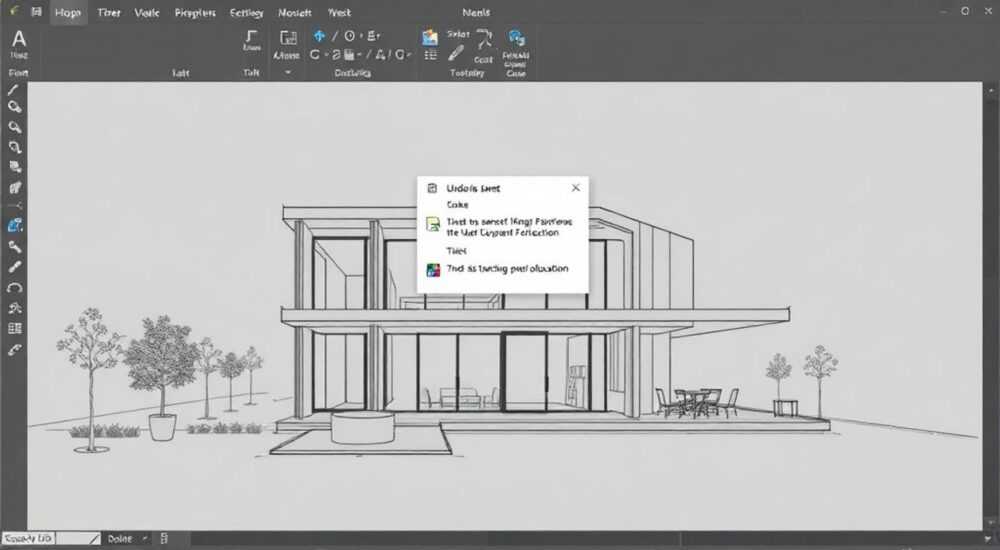
В AutoCAD отмена последнего действия — одна из базовых и критически важных функций, позволяющая исправить ошибки в чертеже без потери времени. Основной способ — команда UNDO или сочетание клавиш Ctrl+Z. Однако важно понимать, что AutoCAD предлагает расширенные возможности управления историей действий, включая отмену нескольких шагов, восстановление изменений и настройку глубины буфера отмены.
Чтобы отменить последнее действие в AutoCAD, нажмите Ctrl+Z или введите команду UNDO. Для более гибкого контроля используйте палитру «История» или настройте количество шагов отмены в параметрах системы.
AutoCAD — мощная система автоматизированного проектирования, применяемая в архитектуре, машиностроении, строительстве и других технических областях. В процессе работы пользователи совершают множество операций: рисуют линии, перемещают объекты, удаляют элементы, изменяют слои. При этом легко допустить ошибку — например, удалить нужный фрагмент или сдвинуть деталь не туда. Чтобы минимизировать последствия таких ситуаций, AutoCAD предоставляет инструменты отмены и восстановления действий. Эти функции кажутся простыми, но при глубоком понимании могут значительно повысить эффективность работы. Многие пользователи ограничиваются только Ctrl+Z, не зная о полном потенциале системы управления изменениями. В этой статье мы подробно разберём, как отменить последнее действие в AutoCAD, какие есть альтернативы, как настроить систему под свои нужды и избежать типичных ошибок.
Содержание статьи:
- Как отменить последнее действие: основные способы
- Пошаговая инструкция: как отменить действие
- Отмена нескольких действий и управление историей
- Группировка действий
- Как вернуть отменённое действие: команда REDO
- Палитра «История»: визуальное управление изменениями
- Преимущества палитры «История»
- Настройка количества шагов отмены в AutoCAD
- Распространённые ошибки и как их избежать
- Экспертное мнение
- Вопросы и ответы
- Заключение
Как отменить последнее действие: основные способы
Первое, что нужно знать каждому пользователю AutoCAD, — это быстрый способ отмены. Самый распространённый метод — использование горячих клавиш. Нажатие Ctrl+Z мгновенно отменяет последнюю операцию. Это работает во всех версиях AutoCAD, начиная с ранних релизов и заканчивая актуальными 2025–2026 годов. Команда универсальна и интуитивно понятна, особенно для тех, кто работал с графическими редакторами или текстовыми процессорами.
Альтернативный способ — ввод команды в командной строке. Напечатайте UNDO и нажмите Enter. После этого можно указать количество шагов для отмены. Например, введите UNDO 3, чтобы отменить три последних действия. Этот подход даёт больше контроля, особенно если вы работаете с длинной цепочкой операций.
Также доступна кнопка на ленте интерфейса. На вкладке «Главная» в группе «Управление» находится значок «Отменить», который выглядит как изогнутая стрелка, направленная влево. Клик по нему вызывает отмену одного шага. Если нажать на маленькую стрелку рядом, открывается выпадающее меню с перечнем последних действий — вы можете выбрать, сколько шагов отменить.
Полезно знать: Команда UNDO в AutoCAD может отменять не только графические операции, но и изменения параметров чертежа, такие как масштаб, слои, стили размеров и настройки среды.
Пошаговая инструкция: как отменить действие
- Выполните любое действие в чертеже (например, нарисуйте линию).
- Нажмите Ctrl+Z на клавиатуре.
- Линия исчезнет — действие отменено.
- Для повторной отмены снова нажмите Ctrl+Z.
- Если нужно вернуть действие обратно, используйте Ctrl+Y или команду REDO.
Отмена нескольких действий и управление историей
Одного шага отмены часто недостаточно. Представьте, что вы случайно удалили несколько объектов, переместили блоки и изменили слои. Чтобы восстановить состояние чертежа, нужно отменить серию действий. AutoCAD позволяет это делать несколькими способами.
Команда UNDO поддерживает параметры:
- Auto — автоматическая фиксация состояний;
- Control — управление режимом отмены;
- Back — отмена одного шага;
- Count — указание количества шагов.
Например, введите в командной строке UNDO COUNT 5, чтобы отменить пять последних операций. Также можно использовать сокращение: просто U — это быстрая отмена одного шага, эквивалентная Ctrl+Z.
«Не ограничивайтесь одной отменой. Используйте команду UNDO с параметром Count, чтобы быстро восстановить чертёж после серии ошибок. Особенно это полезно при работе с большими проектами.» — Алексей Миронов, инженер-проектировщик, 12 лет опыта в AutoCAD
Группировка действий
AutoCAD позволяет группировать операции с помощью команды UNDOCTL. Если установить значение Group в 1, все действия между сохранениями будут считаться одной группой. Это удобно при выполнении сложных задач — например, при создании сборки из нескольких деталей.
Режим UNDOCTL |
Описание |
Пример использования |
|---|---|---|
0 — Выключено |
Каждое действие — отдельный шаг |
Точная отмена каждого клика |
1 — Включено |
Действия группируются до следующей команды |
Отмена всей операции «Редактирование блока» |
2 — Автоматическое |
Группировка по контексту |
Полезно при макросах и скриптах |
Как вернуть отменённое действие: команда REDO
После отмены легко передумать. Чтобы вернуть действие, используется команда REDO. Горячая клавиша — Ctrl+Y. Она работает зеркально по отношению к Ctrl+Z. Как только вы отменили шаг, он становится доступным для восстановления через REDO.
Важно понимать, что REDO активен только после UNDO. Если вы выполнили новое действие, цепочка восстановления прерывается. Например:
- Вы нарисовали окружность → отменили (Ctrl+Z) → вернули (Ctrl+Y) — всё корректно.
- Но если после отмены вы нарисовали линию, то восстановить окружность через REDO уже нельзя.
Полезно знать: Команды UNDO и REDO формируют линейную историю. Любое новое действие после отмены «перезаписывает» будущее в истории, делая предыдущие REDO недоступными.
Палитра «История»: визуальное управление изменениями
Начиная с AutoCAD 2009, появилась палитра «История» (History Palette), которая даёт наглядное представление обо всех действиях в текущем сеансе. Открыть её можно командой HISTORY или через вкладку «Вид» → «Палитры» → «История».
Палитра отображает список всех команд и операций в хронологическом порядке. Вы можете:
- Щёлкнуть правой кнопкой по любому действию и выбрать «Отменить до этого пункта».
- Просматривать, какие объекты были затронуты.
- Фильтровать действия по типу (рисование, редактирование, слои и т.д.).
Это особенно полезно при коллективной работе или при обучении — вы видите, что именно было сделано и в какой момент.
Преимущества палитры «История»
- Визуальный контроль над изменениями.
- Возможность точной отмены до нужного момента.
- Поддержка фильтров и поиска.
- Интеграция с другими инструментами проверки.
«Палитра „История“ — недооценённый инструмент. Я использую её, когда передаю чертёж коллеге: она помогает быстро понять, какие изменения были внесены.» — Екатерина Соколова, руководитель отдела BIM-моделирования
Настройка количества шагов отмены в AutoCAD
По умолчанию AutoCAD хранит до 10 000 шагов в истории отмены. Это значение можно изменить через системную переменную UNDOMAX. Чтобы задать другое количество шагов:
- Введите в командной строке UNDOMAX.
- Укажите новое значение (например, 5000 или 20000).
- Нажмите Enter.
Большее значение увеличивает потребление памяти, но даёт больше возможностей для отката. Меньшее — экономит ресурсы, но ограничивает гибкость.
Полезно знать: Значение UNDOMAX влияет только на текущий сеанс. Чтобы изменения сохранились, добавьте его в шаблон чертежа или скрипт запуска.
Также можно управлять поведением отмены через переменную UNDOCTL:
- 0 — стандартный режим.
- 1 — группировка действий.
- 2 — автоматическая группировка.
Распространённые ошибки и как их избежать
Многие пользователи сталкиваются с проблемами при использовании отмены. Вот самые частые:
- Ошибка: Не работает Ctrl+Z. Причина — конфликт с другим приложением или настройками клавиатуры. Решение: проверьте сочетания клавиш в разделе «Инструменты» → «Настройка» → «Клавиатура».
- Ошибка: Отмена затрагивает слишком много. Происходит при включённой группировке (UNDOCTL = 1). Решение: временно отключите группировку или используйте палитру «История» для точного выбора.
- Ошибка: Нельзя вернуть действие после сохранения. AutoCAD по умолчанию сбрасывает историю после команды SAVE. Решение: используйте AUTOSAVE или настройте переменную ISAVEBAK, чтобы сохранять резервные копии.
Полезно знать: Если вы случайно закрыли чертёж без сохранения, попробуйте найти временные файлы с расширением .sv$ — они могут содержать последние изменения.
Экспертное мнение
«В моей практике я видел, как начинающие проектировщики теряли часы работы из-за непонимания механизма отмены. Главное — не просто нажимать Ctrl+Z, а осознанно управлять историей. Я рекомендую настроить UNDOMAX на 15 000 шагов, использовать палитру „История“ и регулярно сохраняться. Также полезно создавать точки восстановления через команду SAVE в ключевых моментах.“
— Дмитрий Кузнецов, ведущий CAD-инженер, 18 лет опыта, автор курсов по AutoCAD
Он также отмечает, что в крупных проектах стоит использовать внешние системы контроля версий, такие как Autodesk Vault или Git (для DXF), чтобы иметь дополнительный уровень защиты.
Вопросы и ответы
Можно ли отменить действие после сохранения файла?
В большинстве случаев — нет. При выполнении команды SAVE история отмены сбрасывается. Однако, если вы используете AUTOSAVE или включили опцию ISAVEBAK, можно восстановить предыдущую версию из резервной копии (.bak).
Почему после отмены не возвращаются размеры или текст?
Возможно, эти объекты были частью группы или блока. Проверьте, не была ли применена команда PURGE или удаление слоя. Также убедитесь, что вы не отменили слишком много шагов.
Как отменить действие в AutoCAD LT?
Все те же способы: Ctrl+Z, команда UNDO, кнопка на ленте. Однако в AutoCAD LT отсутствует палитра «История», поэтому управление ограничено командной строкой и горячими клавишами.
Можно ли настроить отмену через таблетку Wacom?
Да, можно назначить отмену на одну из кнопок пера. Это делается в настройках драйвера Wacom или через сам AutoCAD в разделе «Настройка пользовательского интерфейса» (CUI).
Что делать, если отмена работает медленно?
Это может быть связано с большим объёмом данных в истории. Попробуйте уменьшить значение UNDOMAX или очистить чертёж от ненужных объектов с помощью PURGE.
Заключение
Умение эффективно отменять действия в AutoCAD — не просто вопрос удобства, а часть профессиональной компетенции проектировщика. Базовое знание Ctrl+Z — это старт, но настоящий контроль достигается через понимание команд UNDO и REDO, настройку системных параметров и использование визуальных инструментов, таких как палитра «История». Важно помнить, что отмена — это временная мера, и для долгосрочной безопасности данных необходимо использовать регулярное сохранение, резервные копии и системы версионирования.
Освоив управление историей изменений, вы не только сэкономите время, но и снизите риск потери важной информации. Интегрируйте эти практики в свой рабочий процесс — и работа в AutoCAD станет значительно комфортнее и надёжнее.
- Используйте Ctrl+Z для быстрой отмены, но знайте альтернативы.
- Настройте UNDOMAX под объём своих проектов.
- Применяйте палитру «История» для точного контроля.
- Помните, что SAVE сбрасывает историю отмены.
- Регулярно сохраняйтесь и используйте резервные копии.
⚠️ Дисклеймер — нажмите, чтобы развернуть
Материалы, опубликованные в разделе «Блог» на сайте RU DESIGN SHOP (rudesignshop.ru), носят исключительно информационный и ознакомительный характер и не являются руководством к действию, финансовой рекомендацией, медицинской услугой, ветеринарным назначением либо рекламой товаров и услуг, включая азартные игры. Публикации не содержат призывов к участию в азартных играх и не направлены на продвижение соответствующих операторов.
Безопасность применения товаров и веществ: при использовании строительных материалов, бытовой химии, пестицидов и агрохимикатов необходимо строго следовать инструкциям производителя и действующему законодательству Российской Федерации, включая Федеральный закон РФ от 19.07.1997 № 109-ФЗ «О безопасном обращении с пестицидами и агрохимикатами».
Упоминание товарных знаков, брендов и организаций носит исключительно информационный характер и не означает наличие партнёрских отношений или одобрения со стороны правообладателей.
Материалы, содержащие сведения о медицинских, ветеринарных или косметических средствах, представлены в справочных целях и не являются медицинской консультацией или назначением. Перед применением рекомендуется обратиться к врачу, ветеринарному специалисту или иному сертифицированному профессионалу.
Возрастные ограничения: материалы, содержащие сведения о продукции категории 18+, включая алкоголь или азартные игры, предназначены исключительно для совершеннолетней аудитории и публикуются в информационных целях.
Правовая ответственность: решения, принятые на основе опубликованной информации, пользователь принимает самостоятельно и на свой риск; редакция и авторы несут ответственность в пределах, установленных законодательством Российской Федерации.
Редакция не допускает публикаций, содержащих пропаганду экстремизма, терроризма, наркотических средств или суицида; подобные материалы подлежат немедленному удалению.
Упоминание организаций с ограниченным статусом: компания Meta Platforms Inc. (социальные сети Facebook и Instagram) признана экстремистской организацией решением суда РФ, её деятельность запрещена на территории Российской Федерации; любые упоминания приводятся исключительно в информационных целях.
Авторские права и источники: информация собирается из открытых источников; её актуальность указывается на дату публикации и может изменяться.
Изображения и иллюстрации используются на условиях, разрешённых правообладателями. При возникновении претензий редакция готова оперативно рассмотреть обращение и внести необходимые изменения.
Персональные данные и cookies: сайт использует cookies и обрабатывает персональные данные пользователей в соответствии с Федеральным законом № 152-ФЗ «О персональных данных» и Политикой конфиденциальности RU DESIGN SHOP.
Мнения авторов могут не совпадать с позицией государственных органов или коммерческих организаций, упомянутых в материалах.
РЕКОМЕНДУЕМ
Товары от российских производителей




