Скидка 5% на первый заказ — RDS5




Как сделать открытку в фотошопе
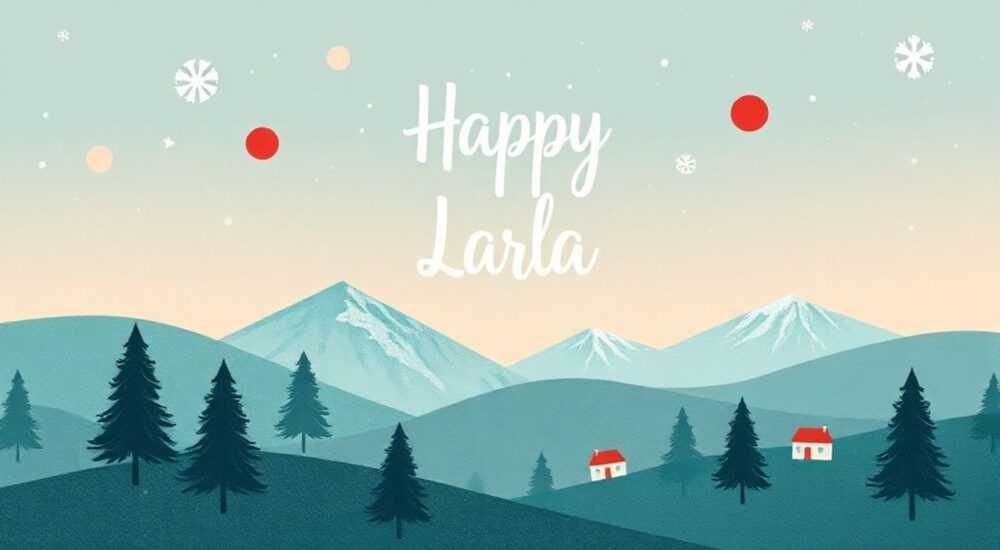
Создание открытки в Photoshop — это сочетание технических навыков и творческого подхода. Программа Adobe Photoshop предоставляет мощный инструментарий для разработки уникальных, персонализированных поздравительных карточек любого типа: от новогодних и свадебных до деловых и юбилейных. Главное — понимать базовую структуру процесса: от выбора формата до финальной экспортации.
Чтобы сделать открытку в фотошопе, начните с создания нового документа нужного размера, добавьте фон, текст и графические элементы, а затем экспортируйте результат в подходящем формате. Используйте слои, маски и стили, чтобы добиться профессионального вида.
Содержание статьи:
- Основы работы с документом в Photoshop
- Шаги создания нового документа
- Дизайн-концепция и визуальная композиция
- Подбор цветовой палитры
- Работа с текстом: шрифты, эффекты и расположение
- Расположение текста
- Добавление изображений и графических элементов
- Работа с векторными фигурами
- Экспорт и подготовка к печати или отправке
- Типичные ошибки и как их избежать
- Экспертное мнение
- Вопросы и ответы
- Заключение
Основы работы с документом в Photoshop
Первый шаг при создании любой открытки — правильная настройка документа. От этого зависит качество финального результата, особенно если открытка будет печататься. При создании нового файла важно определить размер, разрешение и цветовую модель. Для цифровых открыток подойдёт стандарт 1920×1080 пикселей с разрешением 72 ppi. Если планируется печать, выбирайте формат А5 (148×210 мм) или А6 (105×148 мм) с разрешением не менее 300 ppi.
Цветовая модель также играет ключевую роль. Для экрана используйте RGB, так как это обеспечит яркие и насыщенные цвета. Для печати лучше переключиться на CMYK — четырёхцветную модель, которую используют полиграфические машины. Это поможет избежать несоответствия цветов при выводе на бумагу.
Работа со слоями — основа эффективного дизайна в Photoshop. Каждый элемент открытки (фон, текст, изображения) должен находиться на отдельном слое. Это позволяет легко редактировать, скрывать или изменять прозрачность каждого компонента. Используйте группы слоёв, чтобы структурировать проект: например, «Фон», «Текст», «Декор».
Полезно знать: Всегда называйте слои осмысленно. Это упростит работу, особенно если вы вернётесь к проекту через несколько дней.
Шаги создания нового документа
- Откройте Photoshop и выберите «Файл → Новый».
- Укажите размер: для печати — А5 или А6, для экрана — 1080×1350 (вертикальный формат).
- Установите разрешение: 300 ppi для печати, 72 ppi для цифровой версии.
- Выберите цветовую модель: CMYK для печати, RGB для экрана.
- Нажмите «Создать».
Дизайн-концепция и визуальная композиция
Прежде чем переходить к деталям, важно продумать концепцию открытки. Кто получатель? Какой повод? Какие эмоции вы хотите вызвать? Эти вопросы помогут определить стиль: минималистичный, игривый, торжественный или романтичный. Например, свадебная открытка может использовать пастельные тона, золотые акценты и каллиграфический шрифт, а поздравление с днём рождения ребёнка — яркие цвета и мультяшные элементы.
Композиционные правила остаются универсальными. Правило третей предполагает, что важные элементы должны находиться на пересечении линий, делящих холст на три части по горизонтали и вертикали. Это создаёт баланс и привлекает внимание. Также можно использовать центрированную композицию для торжественных случаев или асимметричную — для современного вида.
Фон задаёт тон всей открытке. Он может быть однотонным, градиентным, текстурным или с фотографией. Градиенты легко создаются с помощью инструмента «Градиентная заливка». Выберите два или три гармонирующих цвета и протяните линию от одного края холста к другому. Текстуры можно импортировать из внешних источников или создать с помощью фильтров: например, «Фильтр → Текстура → Ткань».
«Не перегружайте фон. Он должен поддерживать основное сообщение, а не отвлекать от него.» — Марина Петрова, графический дизайнер, 12 лет опыта
Подбор цветовой палитры
Цвет влияет на восприятие более чем на 60% (по данным исследования Pantone). Используйте онлайн-генераторы, такие как Adobe Color, чтобы подобрать гармоничную палитру. Распространённые комбинации:
- Аналоговые — соседние цвета на цветовом круге (например, синий, голубой, бирюзовый).
- Комплементарные — противоположные цвета (красный и зелёный, синий и оранжевый).
- Монохромные — оттенки одного цвета, идеально для элегантного дизайна.
Стиль открытки |
Цвета |
Тип шрифта |
|---|---|---|
Свадебная |
Белый, золотой, пастельный розовый |
Каллиграфия, рукописный |
Юбилейная |
Красный, чёрный, белый |
Серифный, классический |
Детская |
Ярко-жёлтый, синий, оранжевый |
Рукописный, округлый |
Корпоративная |
Серый, синий, белый |
Геометрический, без засечек |
Работа с текстом: шрифты, эффекты и расположение
Текст — сердце любой открытки. Даже самый красивый дизайн потеряет смысл, если надпись будет плохо читаема. Инструмент «Текст» (T) позволяет добавлять заголовки, поздравления и подписи. Важно выбрать подходящий шрифт: он должен соответствовать стилю и быть легко читаемым даже в маленьком размере.
Для заголовков используйте крупные, декоративные шрифты, но ограничьтесь одним таким элементом. Основной текст лучше выполнять в простом, классическом шрифте: Helvetica, Arial, PT Sans. Размер текста — не менее 18 pt для печати, иначе он будет плохо различим. Междустрочный интервал (интерлиньяж) должен быть комфортным: 1.2–1.5 от высоты строки.
Эффекты текста могут значительно улучшить восприятие. Через меню «Слои → Стили слоя» можно добавить:
- Тень — придаёт объём и выделяет текст на фоне.
- Обводка — делает буквы чётче, особенно на светлом фоне.
- Градиентная заливка — создаёт эффект металла или радуги.
- Тиснение — имитирует рельеф, как будто текст вдавлен в поверхность.
Полезно знать: Избегайте перегрузки эффектами. Один-два стиля достаточно. Чрезмерное оформление снижает читаемость.
Расположение текста
Текст должен вписываться в композицию. Центрированный текст подходит для торжественных случаев. Левое выравнивание — для длинных поздравлений. Можно использовать сетку: включите направляющие (Ctrl+R), чтобы выравнивать текст относительно краёв или других элементов. Также полезна функция «Выровнять» в верхней панели.
Добавление изображений и графических элементов
Изображения придают открытке индивидуальность. Это могут быть фотографии, иллюстрации, иконки или векторные элементы. Чтобы вставить изображение, перетащите его в документ или используйте «Файл → Поместить встроенный». После этого можно изменить размер (Ctrl+T) и расположение.
Важно следить за качеством. Изображения для печати должны иметь разрешение не ниже 300 ppi. Если картинка слишком мелкая, она будет размытой. В таких случаях можно попробовать функцию «Увеличение изображения с сохранением качества» (в новых версиях Photoshop на основе ИИ).
Маски слоёв позволяют скрывать части изображения без удаления. Это полезно, если нужно выделить объект или создать плавный переход. Например, поместите фото человека на открытку, добавьте маску и закрасьте чёрной кистью ненужные участки. Белая кисть вернёт их обратно.
Декоративные элементы — рамки, бордюры, спирали — можно найти в виде PSD-файлов или создать самостоятельно. Используйте инструмент «Перо» для точных контуров или «Фигуры» для быстрого добавления стрелок, звёзд, сердец.
«Добавляйте декор умеренно. Один-два акцентных элемента усиливают впечатление, а десять — создают хаос.» — Алексей Кузнецов, арт-директор студии DesignLab
Работа с векторными фигурами
Photoshop поддерживает векторные формы, которые не теряют качества при масштабировании. Используйте инструменты «Прямоугольник», «Овал», «Многоугольник» для создания рамок, фона или декора. Заливайте их градиентами, применяйте стили слоя. Преобразуйте фигуру в путь, чтобы редактировать точки с помощью «Пера».
Экспорт и подготовка к печати или отправке
После завершения дизайна необходимо правильно экспортировать файл. Для цифровой отправки (почта, мессенджер) подойдёт формат JPEG или PNG. JPEG — сжатый, занимает мало места, но может терять качество. PNG — без потерь, поддерживает прозрачность, идеален для экранов.
Для печати рекомендуется использовать PDF/X-4. Этот формат сохраняет все цвета, шрифты и разрешение. Перед экспортом проверьте:
- Цветовую модель (CMYK).
- Разрешение (300 ppi).
- Поля обрезки (Bleed) — добавьте 3 мм со всех сторон, чтобы избежать белых полос при резке.
Процесс экспорта:
- Выберите «Файл → Экспорт → Экспорт как».
- Для цифровой версии — JPEG, качество 80–100%.
- Для печати — PDF, профиль: PDF/X-4.
- Убедитесь, что включены шрифты и цветовые профили.
Полезно знать: Сохраняйте исходный PSD-файл. Он позволит внести изменения в будущем без потери слоёв.
Типичные ошибки и как их избежать
Даже опытные пользователи допускают ошибки. Вот самые распространённые:
- Неправильное разрешение. Открытка для печати создана с 72 ppi — результат будет размытым. Решение: всегда проверяйте параметры документа перед началом.
- Несовместимые шрифты. Шрифт не отображается у получателя PDF. Решение: встраивайте шрифты при экспорте в PDF или преобразуйте текст в кривые (осторожно: после этого редактировать нельзя).
- Перегруженный дизайн. Слишком много текста, изображений, эффектов. Решение: примените правило «меньше — значит больше». Уберите всё лишнее.
- Плохая цветопередача. Цвета на экране отличаются от печати. Решение: работайте в CMYK и используйте калиброванный монитор.
Ошибка |
Последствие |
Как исправить |
|---|---|---|
Низкое разрешение |
Размытая печать |
Создавайте документ с 300 ppi |
RGB вместо CMYK |
Цвета не совпадают |
Переключитесь на CMYK до экспорта |
Отсутствие полей обрезки |
Обрезана часть дизайна |
Добавьте Bleed 3 мм |
Нечитаемый шрифт |
Текст не воспринимается |
Используйте простые, крупные шрифты |
Экспертное мнение
Создание открытки — это не просто техническая задача, а форма коммуникации. Профессионалы советуют начинать с анализа аудитории. «Представьте, кто будет держать эту открытку в руках. Что он почувствует?» — говорит Анна Смирнова, преподаватель курсов по визуальному дизайну. «Если вы создаёте открытку для бабушки, крупный шрифт и тёплые цвета важнее, чем модные эффекты».
Тренды 2026 года в дизайне открыток включают:
- Минимализм с акцентом на типографику.
- Использование ИИ-генерации для фона (например, через Adobe Firefly).
- Эко-стиль: коричневые тона, бумажные текстуры, растительные мотивы.
- Интерактивные цифровые открытки с анимацией (через Photoshop + After Effects).
«Используйте Adobe Firefly для генерации уникальных фонов по текстовому описанию. Это экономит время и даёт оригинальные результаты.» — Дмитрий Орлов, digital-арт-директор
Вопросы и ответы
Можно ли сделать двустороннюю открытку в одном документе?
Да. Создайте документ с двойным размером по ширине (например, 296×210 мм для А5). Разделите холст направляющими. Левая половина — первая сторона, правая — вторая. Экспортируйте как один PDF, чтобы распечатать на одном листе.
Как добавить прозрачный фон?
Убедитесь, что фоновый слой удалён (двойной щелчок по нему → «ОК»). Сохраните в PNG — этот формат поддерживает прозрачность. Не используйте JPEG, он заменит прозрачность белым.
Что делать, если шрифт не установлен?
Скачайте шрифт с лицензионного сайта (например, Google Fonts, Adobe Fonts). Установите его в систему (через ПКМ → «Установить»). Перезапустите Photoshop.
Как сделать открытку с эффектом 3D?
Используйте «3D → Новый 3D-экструдированный слой из выбранного». Примените к тексту или фигуре. Настройте освещение и камеру. Экспорт в JPEG или PNG.
Можно ли автоматизировать создание нескольких открыток?
Да. Используйте функцию «Данные слоёв» («Файл → Автоматизация → Обработка данных»). Подключите CSV-файл с именами и адресами, и Photoshop создаст серию персонализированных открыток.
Заключение
Создание открытки в Photoshop — это доступный и мощный способ выразить внимание, заботу и креативность. Современные инструменты позволяют воплотить любую идею: от простой рукописной записки до сложной полиграфической продукции. Главное — соблюдать базовые принципы: правильные настройки документа, композиционный баланс, читаемость текста и адекватный экспорт.
Photoshop остаётся лидером среди графических редакторов для дизайна открыток благодаря гибкости, глубине инструментов и интеграции с другими продуктами Adobe. Освоив основы, вы сможете создавать не только поздравления, но и визитки, приглашения, баннеры — весь спектр полиграфии.
- Всегда начинайте с правильных параметров документа: размер, разрешение, цветовая модель.
- Используйте слои и группы для удобства редактирования.
- Соблюдайте баланс между текстом, изображением и пустым пространством.
- Экспортируйте файл в подходящем формате: PDF для печати, PNG/JPEG для экрана.
- Тестируйте дизайн: распечатайте пробный вариант или покажите на другом устройстве.
⚠️ Дисклеймер — нажмите, чтобы развернуть
Материалы, опубликованные в разделе «Блог» на сайте RU DESIGN SHOP (rudesignshop.ru), носят исключительно информационный и ознакомительный характер и не являются руководством к действию, финансовой рекомендацией, медицинской услугой, ветеринарным назначением либо рекламой товаров и услуг, включая азартные игры. Публикации не содержат призывов к участию в азартных играх и не направлены на продвижение соответствующих операторов.
Безопасность применения товаров и веществ: при использовании строительных материалов, бытовой химии, пестицидов и агрохимикатов необходимо строго следовать инструкциям производителя и действующему законодательству Российской Федерации, включая Федеральный закон РФ от 19.07.1997 № 109-ФЗ «О безопасном обращении с пестицидами и агрохимикатами».
Упоминание товарных знаков, брендов и организаций носит исключительно информационный характер и не означает наличие партнёрских отношений или одобрения со стороны правообладателей.
Материалы, содержащие сведения о медицинских, ветеринарных или косметических средствах, представлены в справочных целях и не являются медицинской консультацией или назначением. Перед применением рекомендуется обратиться к врачу, ветеринарному специалисту или иному сертифицированному профессионалу.
Возрастные ограничения: материалы, содержащие сведения о продукции категории 18+, включая алкоголь или азартные игры, предназначены исключительно для совершеннолетней аудитории и публикуются в информационных целях.
Правовая ответственность: решения, принятые на основе опубликованной информации, пользователь принимает самостоятельно и на свой риск; редакция и авторы несут ответственность в пределах, установленных законодательством Российской Федерации.
Редакция не допускает публикаций, содержащих пропаганду экстремизма, терроризма, наркотических средств или суицида; подобные материалы подлежат немедленному удалению.
Упоминание организаций с ограниченным статусом: компания Meta Platforms Inc. (социальные сети Facebook и Instagram) признана экстремистской организацией решением суда РФ, её деятельность запрещена на территории Российской Федерации; любые упоминания приводятся исключительно в информационных целях.
Авторские права и источники: информация собирается из открытых источников; её актуальность указывается на дату публикации и может изменяться.
Изображения и иллюстрации используются на условиях, разрешённых правообладателями. При возникновении претензий редакция готова оперативно рассмотреть обращение и внести необходимые изменения.
Персональные данные и cookies: сайт использует cookies и обрабатывает персональные данные пользователей в соответствии с Федеральным законом № 152-ФЗ «О персональных данных» и Политикой конфиденциальности RU DESIGN SHOP.
Мнения авторов могут не совпадать с позицией государственных органов или коммерческих организаций, упомянутых в материалах.
Читайте также

РЕКОМЕНДУЕМ
Товары от российских производителей