Скидка 5% на первый заказ — RDS5




Как вырезать фигуру в powerpoint
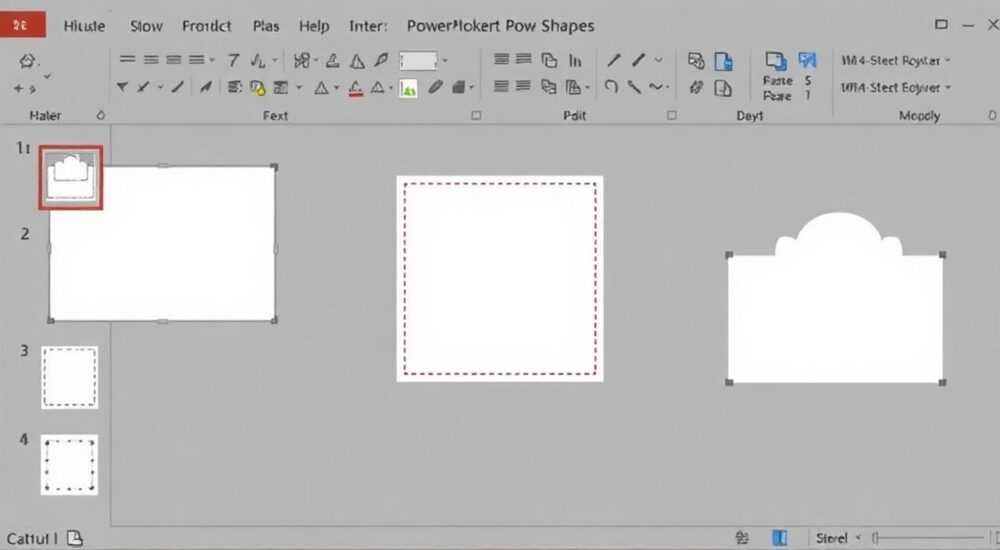
Вырезать фигуру в PowerPoint — это не просто удаление лишнего, а точный инструмент для создания визуально привлекательных и профессиональных презентаций. С помощью функции «Вырезать фигуру» вы можете формировать сложные дизайнерские элементы: логотипы, иконки, графические блоки, маски изображений и даже анимированные переходы. Эта функция часто недооценивается, но именно она превращает стандартные слайды в интерактивные визуальные истории. Главное — правильно использовать инструмент «Вырезать» в сочетании с формами и контурами, чтобы избежать ошибок, которые разрушают композицию.
Чтобы вырезать фигуру в PowerPoint, выберите две пересекающиеся формы, перейдите на вкладку «Формат» → «Объединить» → «Вырезать». Важно: верхняя фигура станет «ножом», а нижняя — тем, что вырезается. Убедитесь, что обе фигуры выделены и находятся на одном уровне, иначе функция будет недоступна.
Содержание статьи:
Что такое «Вырезать фигуру» и зачем это нужно
Функция «Вырезать» в PowerPoint — это не просто инструмент удаления, а мощный графический редактор, позволяющий создавать сложные формы из простых геометрических элементов. Представьте, что вы хотите сделать логотип в виде круга с вырезанным треугольником внутри — стандартные формы не справятся. Но если наложить треугольник поверх круга и применить «Вырезать», вы получите идеальную форму за секунды. Это особенно полезно при создании инфографик, иконок, масок для фото, анимированных переходов и фирменных стилей презентаций.
Многие пользователи не знают, что «Вырезать» работает только при наличии двух или более пересекающихся фигур. Если вы выделите одну фигуру — опция будет серой. Это частая причина разочарования. Важно понимать: верхняя фигура (та, что нарисована позже) становится «штампом», а нижняя — основой, из которой вырезается материал. Такой подход позволяет точно контролировать, какие части остаются, а какие исчезают.
Полезно знать: «Вырезать» доступен только в PowerPoint для Windows и macOS. В веб-версии PowerPoint (Office Online) эта функция отсутствует. Для работы с вырезанием всегда используйте десктопное приложение.
Пошаговая инструкция: как вырезать фигуру в PowerPoint
Процесс вырезания фигуры прост, но требует внимания к деталям. Ниже — точная последовательность действий, которая сработает в любой версии PowerPoint 2016 и выше.
- Откройте PowerPoint и перейдите на нужный слайд.
- Перейдите на вкладку «Вставка» → «Фигуры» и выберите первую форму (например, прямоугольник).
- Нарисуйте её на слайде. Затем добавьте вторую фигуру (например, круг) так, чтобы она пересекала первую — хотя бы частично.
- Выделите обе фигуры: удерживайте Shift и кликните по каждой из них по очереди. Обе должны быть выделены синими маркерами.
- Перейдите на вкладку «Формат» (появляется при выделении фигур).
- В группе «Объединить» найдите и нажмите кнопку «Вырезать» (иконка в виде двух пересекающихся фигур с минусом).
- После применения фигура-«нож» исчезнет, а из нижней фигуры будет вырезана область пересечения.
После вырезания вы можете изменить цвет, добавить тень, обводку или анимацию — всё как с обычной формой. Результат сохраняется как единый объект, который можно копировать, масштабировать и перемещать без потери качества.
Полезно знать: После вырезания фигура становится «объединённым объектом». Чтобы отредактировать отдельные части, используйте «Разъединить» — но это удалит эффект вырезания. Сохраняйте исходные формы на отдельном слайде для редактирования.
Частые ошибки и как их избежать
Даже опытные пользователи допускают типичные ошибки, которые делают вырезание бесполезным. Вот основные из них:
- Не выделены обе фигуры — если выделена только одна, кнопка «Вырезать» будет неактивна. Проверяйте, что обе формы имеют синие маркеры.
- Фигуры не пересекаются — вырезание работает только при частичном или полном наложении. Даже 1 пиксель пересечения достаточно, но если фигуры просто рядом — ничего не произойдёт.
- Неправильный порядок слоёв — если вы хотите вырезать круг из прямоугольника, круг должен быть поверх. Если прямоугольник сверху — вырежется круг. Проверяйте порядок через контекстное меню: «Порядок» → «Переместить назад» или «Вперёд».
- Использование текста или изображений как «ножа» — «Вырезать» работает только с фигурами. Текст и растровые изображения нельзя использовать для вырезания напрямую (но есть обходные пути — см. далее).
- Отсутствие обводки или заливки — если фигура не имеет заливки (прозрачная), PowerPoint может не распознать её как «нож». Всегда давайте фигуре цвет — даже самый светлый.
«Самая частая ошибка — пользователь думает, что «Вырезать» работает как «Удалить». Но это не так. Вырезание — это математическая операция над формами. Если вы не видите результата — проверьте пересечение, порядок и заливку.» — Анна Козлова, дизайнер презентаций, 12 лет опыта в корпоративной графике
Продвинутые техники: вырезание из изображений и текста
Хотя «Вырезать» работает только с фигурами, есть способы обойти это ограничение. Например, вы хотите вырезать изображение в форме сердца. Как это сделать?
- Вставьте изображение на слайд.
- Добавьте фигуру (например, сердце) поверх изображения.
- Выделите и изображение, и фигуру.
- Перейдите на вкладку «Формат» → «Объединить» → «Вырезать».
- Результат: изображение теперь имеет форму сердца.
Этот метод работает с любыми растровыми изображениями — фотографиями, скриншотами, логотипами. Он особенно полезен для создания масок, «окон» в слайдах и нестандартных рамок.
А как вырезать текст? Прямого способа нет — но есть хитрость:
- Вставьте текст, выберите шрифт с толстым начертанием (например, Arial Black).
- Щёлкните правой кнопкой → «Преобразовать в фигуру» (доступно в PowerPoint 2019 и 365).
- Теперь текст стал фигурой. Можно вырезать из него, как из обычной формы.
Если у вас старая версия PowerPoint, используйте сторонние инструменты (например, векторные редакторы) для преобразования текста в контур, а затем вставьте как SVG.
Полезно знать: После преобразования текста в фигуру его нельзя редактировать как текст. Сохраняйте оригинальный текст на отдельном слайде на случай правок.
Метод |
Поддерживается в |
Можно редактировать после |
Сложность |
|---|---|---|---|
Вырезание фигур |
PowerPoint 2016+ |
Нет (объединённый объект) |
Низкая |
Вырезание изображения фигурой |
PowerPoint 2016+ |
Нет |
Средняя |
Преобразование текста в фигуру |
PowerPoint 2019, 365 |
Нет |
Средняя |
Использование масок (через «Обрезать») |
PowerPoint 2016+ |
Да (можно изменить размер) |
Высокая |
Экспертное мнение: как дизайнеры используют вырезание
«Я использую вырезание как основной инструмент при создании презентаций для стартапов и технологических компаний. Особенно часто — для визуализации “разрывов” в данных: например, чтобы показать, что часть рынка “вырезана” из общего объёма. Это создаёт визуальный акцент, который запоминается. Я не использую шаблоны — всё делаю вручную. Часто вырезаю из фоновых изображений окна, через которые видны другие слайды. Это создаёт эффект глубины без анимации», — рассказывает Максим Романов, senior презентационный дизайнер, работал с Tesla, Yandex, Сбер.
Он также отмечает важность тонкой настройки: «После вырезания всегда проверяйте границы. Иногда остаются пиксельные артефакты — особенно при масштабировании. Решение: увеличьте фигуру на 10%, примените вырезание, затем уменьшите обратно. Это сглаживает края».
Для сложных композиций Максим советует использовать слои: на одном слайде делаете основу, на другом — вырезающие элементы, затем копируете результат. Это позволяет легко вносить изменения без пересоздания всего слайда.
Часто задаваемые вопросы
Почему кнопка «Вырезать» серая?
Вероятно, вы выделили только одну фигуру, или фигуры не пересекаются. Также проверьте, что вы используете десктопную версию PowerPoint. В веб-версии функция недоступна.
Можно ли вырезать несколько фигур одновременно?
Да. Выделите три и более фигур, убедитесь, что они все пересекаются с базовой формой, и примените «Вырезать». Результат — одна сложная фигура с несколькими вырезанными участками.
Как вернуть вырезанную часть?
Нельзя. «Вырезать»
Можно ли вырезать анимацию?
Анимация применяется к объекту после вырезания. Вы можете анимировать вырезанную фигуру как единую форму — например, появить её с эффектом «Появление» или «Полёт».
Почему после вырезания появляются неровные края?
Это артефакт растрового отображения. Попробуйте увеличить масштаб слайда до 200% — если края стали ровнее, проблема в отображении, а не в качестве. Для печати всегда экспортируйте в PDF.
Заключение
Вырезание фигур в PowerPoint — это не трюк для продвинутых, а базовый навык современного презентационного дизайнера. Он позволяет превратить скучные слайды в визуально насыщенные истории, где каждая форма несёт смысл. Независимо от того, создаёте ли вы отчёт для руководства, маркетинговый материал или образовательную презентацию — умение вырезать фигуры даёт вам контроль над визуальным повествованием.
Главное — не бояться экспериментировать. Начните с простого: наложите круг на прямоугольник и вырежьте. Потом попробуйте вырезать изображение. Затем — преобразуйте текст. Каждый шаг расширяет ваши возможности. И помните: лучшие презентации — не те, где больше анимаций, а те, где форма говорит сама за себя.
Вырезание — это не удаление. Это создание. Используйте его как инструмент композиции, а не как кнопку «удалить лишнее».
- «Вырезать» работает только с двумя и более пересекающимися фигурами.
- Верхняя фигура — «нож», нижняя — основа. Порядок слоёв критичен.
- Изображения и текст можно вырезать, но только после преобразования в фигуры.
- Всегда сохраняйте исходные элементы — вырезание необратимо.
- Используйте вырезание для создания масок, логотипов и визуальных акцентов — это повышает профессионализм презентации.
⚠️ Дисклеймер — нажмите, чтобы развернуть
Материалы, опубликованные в разделе «Блог» на сайте RU DESIGN SHOP (rudesignshop.ru), носят исключительно информационный и ознакомительный характер и не являются руководством к действию, финансовой рекомендацией, медицинской услугой, ветеринарным назначением либо рекламой товаров и услуг, включая азартные игры. Публикации не содержат призывов к участию в азартных играх и не направлены на продвижение соответствующих операторов.
Безопасность применения товаров и веществ: при использовании строительных материалов, бытовой химии, пестицидов и агрохимикатов необходимо строго следовать инструкциям производителя и действующему законодательству Российской Федерации, включая Федеральный закон РФ от 19.07.1997 № 109-ФЗ «О безопасном обращении с пестицидами и агрохимикатами».
Упоминание товарных знаков, брендов и организаций носит исключительно информационный характер и не означает наличие партнёрских отношений или одобрения со стороны правообладателей.
Материалы, содержащие сведения о медицинских, ветеринарных или косметических средствах, представлены в справочных целях и не являются медицинской консультацией или назначением. Перед применением рекомендуется обратиться к врачу, ветеринарному специалисту или иному сертифицированному профессионалу.
Возрастные ограничения: материалы, содержащие сведения о продукции категории 18+, включая алкоголь или азартные игры, предназначены исключительно для совершеннолетней аудитории и публикуются в информационных целях.
Правовая ответственность: решения, принятые на основе опубликованной информации, пользователь принимает самостоятельно и на свой риск; редакция и авторы несут ответственность в пределах, установленных законодательством Российской Федерации.
Редакция не допускает публикаций, содержащих пропаганду экстремизма, терроризма, наркотических средств или суицида; подобные материалы подлежат немедленному удалению.
Упоминание организаций с ограниченным статусом: компания Meta Platforms Inc. (социальные сети Facebook и Instagram) признана экстремистской организацией решением суда РФ, её деятельность запрещена на территории Российской Федерации; любые упоминания приводятся исключительно в информационных целях.
Авторские права и источники: информация собирается из открытых источников; её актуальность указывается на дату публикации и может изменяться.
Изображения и иллюстрации используются на условиях, разрешённых правообладателями. При возникновении претензий редакция готова оперативно рассмотреть обращение и внести необходимые изменения.
Персональные данные и cookies: сайт использует cookies и обрабатывает персональные данные пользователей в соответствии с Федеральным законом № 152-ФЗ «О персональных данных» и Политикой конфиденциальности RU DESIGN SHOP.
Мнения авторов могут не совпадать с позицией государственных органов или коммерческих организаций, упомянутых в материалах.
Читайте также

РЕКОМЕНДУЕМ
Товары от российских производителей