Скидка 5% на первый заказ — RDS5




Как сделать отметки в автокаде
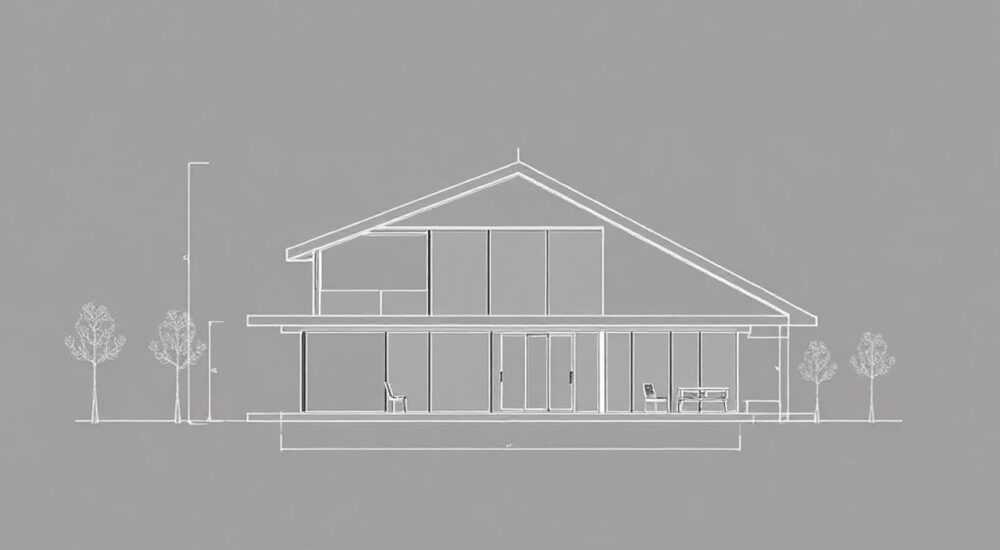
Отметки в AutoCAD — это важный инструмент для точного проектирования, позволяющий задавать координаты, привязываться к объектам и контролировать геометрию чертежа. Они используются на всех этапах работы: от создания базовых линий до сложного моделирования. Основные виды отметок включают объектную привязку (OSNAP), динамический ввод, привязку к сетке и шагу, а также пользовательские маркеры.
Чтобы эффективно использовать отметки в AutoCAD, активируйте режим объектной привязки (F3) и настройте нужные типы привязок — например, «Конечная», «Центр», «Пересечение». Для точности применяйте сочетание клавиш и динамический ввод (F12).
Содержание статьи:
- Что такое объектная привязка и как она работает
- Какие точки распознаёт AutoCAD
- Виды привязок в AutoCAD: полный обзор
- Привязка к сетке (Grid Snap)
- Динамическая привязка (Polar Tracking)
- Отслеживание (Object Snap Tracking)
- Как настроить и включить привязки
- Включение и управление через панель состояния
- Настройка типов привязок
- Настройка приоритетов и временных привязок
- Практические советы по работе с отметками
- Создайте шаблон с предустановленными привязками
- Используйте сочетания клавиш
- Контролируйте чувствительность привязки
- Типичные ошибки и как их избежать
- Привязки не работают
- Система «цепляется» не за ту точку
- Нет привязки к пересечению
- Экспертное мнение
- Вопросы и ответы
- Заключение
Что такое объектная привязка и как она работает
Объектная привязка (Object Snap, или OSNAP) — это механизм, позволяющий точно указывать точки на существующих объектах: концы линий, центры окружностей, точки пересечения и другие ключевые геометрические позиции. Без неё работа в AutoCAD была бы крайне неточной и медленной. Система автоматически подсвечивает ближайшую подходящую точку при наведении курсора, что исключает ручной ввод координат в большинстве случаев.
Работа с привязкой основана на анализе положения курсора и активных режимов. Когда вы запускаете команду рисования, например, «Отрезок», и подводите курсор к существующему объекту, AutoCAD распознаёт потенциальные точки привязки. При этом появляется графический маркер — маленький квадрат, круг или треугольник — и всплывающая подсказка, указывающая тип точки.
Для повышения производительности привязки можно комбинировать. Например, одновременно использовать «Конечную» и «Перпендикулярную» привязки, чтобы провести линию точно от конца одной линии под прямым углом к другой. Такой подход особенно полезен при создании сложных чертежей, где важна геометрическая согласованность.
Полезно знать: Привязки работают только при включенном режиме OSNAP (по умолчанию — клавиша F3). Если маркеры не появляются, проверьте состояние этой функции.
Какие точки распознаёт AutoCAD
AutoCAD поддерживает множество типов привязок, каждая из которых соответствует определённому геометрическому элементу:
- Конечная — привязывается к концу отрезка, дуги или полилинии;
- Середина — к середине линейного сегмента;
- Центр — к центру окружности, дуги или эллипса;
- Квадрант — к точкам на 0°, 90°, 180° и 270° окружности;
- Пересечение — к точке пересечения двух объектов;
- Подключение — к точке на объекте, даже если она не совпадает с другими типами привязок;
- Перпендикуляр — к точке, образующей перпендикуляр с другим объектом;
- Касательная — для построения линий, касающихся окружностей или дуг.
Виды привязок в AutoCAD: полный обзор
Помимо объектной привязки, AutoCAD предлагает несколько других режимов привязки, которые дополняют точность позиционирования. Понимание различий между ними позволяет выбирать оптимальный инструмент для каждой задачи.
Привязка к сетке (Grid Snap)
Grid Snap ограничивает движение курсора фиксированными шагами по воображаемой сетке. Это полезно при создании регулярных структур, например, планов помещений или схем электропроводки. Шаг сетки задаётся в настройках чертежа и может быть, например, 10 мм или 50 см — в зависимости от масштаба проекта.
Активируется через кнопку «Шаг» на панели состояния или клавишу F9. В отличие от объектной привязки, Grid Snap не зависит от наличия объектов — он действует постоянно в пределах рабочей области.
Динамическая привязка (Polar Tracking)
Polar Tracking помогает строить объекты под заданными углами — чаще всего 90°, 45°, 30° и т.д. При перемещении курсора система автоматически «притягивает» его к ближайшему разрешённому направлению. Углы можно настраивать вручную, добавляя пользовательские значения.
Эта функция особенно удобна при создании прямоугольных форм или симметричных деталей. Например, при построении стен здания вы можете быстро провести линию строго горизонтально или вертикально, не задумываясь о координатах.
Отслеживание (Object Snap Tracking)
Object Snap Tracking позволяет строить точки на основе пересечения воображаемых линий, проведённых от ранее зафиксированных привязок. Представьте, что вы хотите поставить точку точно посередине между двумя объектами, но они не соединены. Вы наводите курсор на первую точку — появляется временная линия. Затем двигаетесь в сторону второй — и система предлагает точку пересечения.
Этот режим включается кнопкой «Отслеживание» (F11) и работает в паре с OSNAP. Он требует привыкания, но значительно ускоряет работу при проектировании сложных узлов.
Режим привязки |
Горячая клавиша |
Основное применение |
|---|---|---|
Объектная привязка (OSNAP) |
F3 |
Точное позиционирование относительно существующих объектов |
Привязка к сетке (Snap) |
F9 |
Работа с регулярными шагами |
Полярное отслеживание (Polar) |
F10 |
Построение под заданными углами |
Отслеживание привязок (OTRACK) |
F11 |
Определение точек по вспомогательным линиям |
Динамический ввод (DYN) |
F12 |
Ввод координат и расстояний рядом с курсором |
«Используйте комбинацию OSNAP + Polar Tracking + Dynamic Input — это триада, которая покрывает 90% задач точного черчения. Настройте её один раз и забудьте о неточностях.» — Алексей Морозов, инженер-проектировщик, 12 лет в CAD-разработке
Как настроить и включить привязки
Настройка привязок — ключевой шаг перед началом работы. Даже опытные пользователи иногда сталкиваются с проблемами, если случайно отключили нужный режим или задали неверные параметры.
Включение и управление через панель состояния
Самый простой способ — использовать панель состояния внизу интерфейса AutoCAD. Там находятся кнопки:
- OSNAP (F3) — включает/выключает объектную привязку;
- OTRACK (F11) — отслеживание привязок;
- POLAR (F10) — полярное отслеживание;
- SNAP (F9) — привязка к сетке.
Щелчок по кнопке активирует режим. Чтобы настроить типы привязок, щелкните правой кнопкой по кнопке OSNAP и выберите «Параметры».
Настройка типов привязок
Чтобы выбрать, какие именно точки будут доступны, откройте диалоговое окно «Настройки чертежа» (команда DSETTINGS или OSNAP). Во вкладке «Объектная привязка» установите флажки напротив нужных типов. Рекомендуется включать:
- Конечная
- Середина
- Центр
- Пересечение
- Подключение
Если вы работаете с 3D-моделями, добавьте «Ближайшая» и «Вершина».
Настройка приоритетов и временных привязок
Иногда нужно временно использовать одну привязку, не меняя основные настройки. Для этого используйте контекстное меню при нажатой клавише Shift (щелчок правой кнопкой мыши во время выполнения команды). Там вы найдёте список всех доступных привязок — выберите нужную, и она будет активна только для следующего клика.
Также можно задать приоритет привязок. Например, если на одном месте пересекаются несколько объектов, AutoCAD может предлагать сразу несколько точек. Чтобы избежать путаницы, в настройках можно указать порядок предпочтения.
Полезно знать: Используйте сочетание Shift + правая кнопка мыши для вызова временных привязок — это спасает, когда стандартные настройки не дают нужной точки.
Практические советы по работе с отметками
Чтобы максимально эффективно использовать привязки, важно интегрировать их в повседневный рабочий процесс. Ниже — проверенные методики, которые экономят время и снижают количество ошибок.
Создайте шаблон с предустановленными привязками
Создайте файл шаблона (.dwt), в котором уже настроены нужные типы привязок, масштабы, слои и единицы измерения. При запуске нового проекта просто выбирайте этот шаблон — и начинайте работать без дополнительной настройки.
- Откройте новый чертёж;
- Настройте OSNAP, SNAP, POLAR и другие режимы;
- Сохраните как шаблон: Файл → Сохранить как → Шаблон чертежа (*.dwt).
Используйте сочетания клавиш
Запомните основные горячие клавиши:
- F3 — вкл/выкл OSNAP;
- F10 — полярное отслеживание;
- F11 — отслеживание привязок;
- F12 — динамический ввод (показывает координаты и расстояние рядом с курсором);
- Shift + ПКМ — временное меню привязок.
Автоматизация этих действий сокращает время выполнения операций на 30–40%.
Контролируйте чувствительность привязки
Если привязки срабатывают слишком часто или, наоборот, не находят точки, проверьте параметр «Размер маркера привязки» в разделе «Инструменты → Параметры → Экранный вид». Размер по умолчанию — 5 пикселей. Увеличьте его, если трудно попадать в нужную точку.
Также обратите внимание на опцию «Автоматическое приведение». Она позволяет AutoCAD самому выбирать наиболее вероятную точку привязки, если их несколько. Иногда это удобно, но в сложных чертежах может привести к ошибкам.
«Я всегда держу включёнными только 4–5 основных привязок. Чем больше типов активно, тем выше риск «перехвата» не той точки. Лучше меньше, да точнее.» — Екатерина Волкова, BIM-координатор, более 8 лет в проектировании
Типичные ошибки и как их избежать
Даже при правильной настройке могут возникать проблемы. Ниже — самые распространённые ошибки и пути их решения.
Привязки не работают
Частая причина — отключённый режим OSNAP (F3). Также проверьте:
- Не включён ли фильтр слоёв или заморозка слоя с объектом;
- Не находится ли объект на заблокированном слое;
- Правильно ли задан масштаб — слишком мелкий масштаб может «скрывать» точки привязки.
Система «цепляется» не за ту точку
Когда рядом много объектов, AutoCAD может выбрать не ту привязку. Чтобы избежать этого:
- Уменьшите количество активных типов привязок;
- Используйте временную привязку через Shift + ПКМ;
- Увеличьте зум — чем ближе вы к объекту, тем точнее выбор.
Нет привязки к пересечению
Если объекты не пересекаются физически, но вы хотите найти точку их пересечения, используйте режим «Расширенное пересечение». Он позволяет находить пересечения продолженных линий. Активируется через временное меню (Shift + ПКМ) или в настройках OSNAP.
Полезно знать: Если вы не видите нужную привязку, возможно, объект находится на слое с отключённой привязкой. Проверьте свойства слоя — параметр «Привязка» должен быть включена.
Экспертное мнение
«Современные версии AutoCAD (2024–2026) активно развивают AI-поддержку в привязках. Например, появилась функция «Smart Snap», которая предсказывает, какую точку вы, скорее всего, выберете, на основе истории действий. Это особенно полезно при массовом копировании или массивах.» — Дмитрий Петров, CAD-консультант, автор курсов по AutoCAD
По его словам, будущее за адаптивными системами: привязки будут не просто реагировать на объекты, а понимать контекст — например, при проектировании трубопровода автоматически предлагать привязку к фланцам или опорам.
Также он рекомендует использовать пользовательские привязки через LISP-рутин или AutoLISP-скрипты. Например, можно создать привязку «Середина трёх точек» или «Центроид полигона» — такие инструменты повышают эффективность в специализированных задачах.
Вопросы и ответы
Как сделать так, чтобы привязка работала только к определённым слоям?
AutoCAD не поддерживает привязку по слоям напрямую, но вы можете временно отключить привязку для слоя. В диспетчере слоёв найдите столбец «Привязка» и снимите галочку для нужных слоёв. Теперь объекты на этих слоях не будут участвовать в OSNAP.
Почему не работает привязка к центру окружности?
Проверьте, действительно ли объект является окружностью (не полилинией с радиусом). Также убедитесь, что включена привязка «Центр» и что вы наводите курсор достаточно близко к центру. Иногда помогает увеличение масштаба.
Можно ли отключить привязку на время?
Да. Нажмите F3 для полного отключения или удерживайте клавишу F3, пока выполняете действие. Также можно использовать временную отмену: удерживайте Ctrl во время движения курсора.
Как добавить пользовательскую привязку?
Через AutoLISP или .NET API. Например, можно написать скрипт, который определяет точку на расстоянии 1/3 от начала линии. Это требует знаний программирования, но даёт огромные возможности для автоматизации.
Работают ли привязки в 3D-пространстве?
Да, но с оговорками. В 3D-режиме привязки учитывают Z-координату. Используйте режим «3D-привязка» и включайте привязку к вершинам, граням и центрам 3D-объектов. Также полезен режим «Плоскость привязки» (GND), который ограничивает привязку одной плоскостью.
Заключение
Работа с отметками в AutoCAD — это фундамент точного и эффективного проектирования. Правильно настроенные привязки экономят часы рутинной работы, минимизируют ошибки и делают чертёж геометрически согласованным. Ключ к успеху — не в количестве включённых режимов, а в их осмысленном сочетании под конкретную задачу.
Главное — практиковаться. Начните с базовых привязок, освойте горячие клавиши, создайте шаблон и постепенно внедряйте продвинутые режимы. Со временем использование отметок станет интуитивным.
- Всегда включайте OSNAP (F3) и настраивайте нужные типы привязок.
- Используйте комбинацию OSNAP, Polar и Dynamic Input для максимальной точности.
- Настройте шаблон чертежа с предустановленными параметрами привязки.
- Освойте временную привязку через Shift + ПКМ для гибкости.
- Следите за обновлениями — новые версии AutoCAD внедряют интеллектуальные привязки.
⚠️ Дисклеймер — нажмите, чтобы развернуть
Материалы, опубликованные в разделе «Блог» на сайте RU DESIGN SHOP (rudesignshop.ru), носят исключительно информационный и ознакомительный характер и не являются руководством к действию, финансовой рекомендацией, медицинской услугой, ветеринарным назначением либо рекламой товаров и услуг, включая азартные игры. Публикации не содержат призывов к участию в азартных играх и не направлены на продвижение соответствующих операторов.
Безопасность применения товаров и веществ: при использовании строительных материалов, бытовой химии, пестицидов и агрохимикатов необходимо строго следовать инструкциям производителя и действующему законодательству Российской Федерации, включая Федеральный закон РФ от 19.07.1997 № 109-ФЗ «О безопасном обращении с пестицидами и агрохимикатами».
Упоминание товарных знаков, брендов и организаций носит исключительно информационный характер и не означает наличие партнёрских отношений или одобрения со стороны правообладателей.
Материалы, содержащие сведения о медицинских, ветеринарных или косметических средствах, представлены в справочных целях и не являются медицинской консультацией или назначением. Перед применением рекомендуется обратиться к врачу, ветеринарному специалисту или иному сертифицированному профессионалу.
Возрастные ограничения: материалы, содержащие сведения о продукции категории 18+, включая алкоголь или азартные игры, предназначены исключительно для совершеннолетней аудитории и публикуются в информационных целях.
Правовая ответственность: решения, принятые на основе опубликованной информации, пользователь принимает самостоятельно и на свой риск; редакция и авторы несут ответственность в пределах, установленных законодательством Российской Федерации.
Редакция не допускает публикаций, содержащих пропаганду экстремизма, терроризма, наркотических средств или суицида; подобные материалы подлежат немедленному удалению.
Упоминание организаций с ограниченным статусом: компания Meta Platforms Inc. (социальные сети Facebook и Instagram) признана экстремистской организацией решением суда РФ, её деятельность запрещена на территории Российской Федерации; любые упоминания приводятся исключительно в информационных целях.
Авторские права и источники: информация собирается из открытых источников; её актуальность указывается на дату публикации и может изменяться.
Изображения и иллюстрации используются на условиях, разрешённых правообладателями. При возникновении претензий редакция готова оперативно рассмотреть обращение и внести необходимые изменения.
Персональные данные и cookies: сайт использует cookies и обрабатывает персональные данные пользователей в соответствии с Федеральным законом № 152-ФЗ «О персональных данных» и Политикой конфиденциальности RU DESIGN SHOP.
Мнения авторов могут не совпадать с позицией государственных органов или коммерческих организаций, упомянутых в материалах.
РЕКОМЕНДУЕМ
Товары от российских производителей




