Скидка 5% на первый заказ — RDS5




Как в автокаде поставить координаты
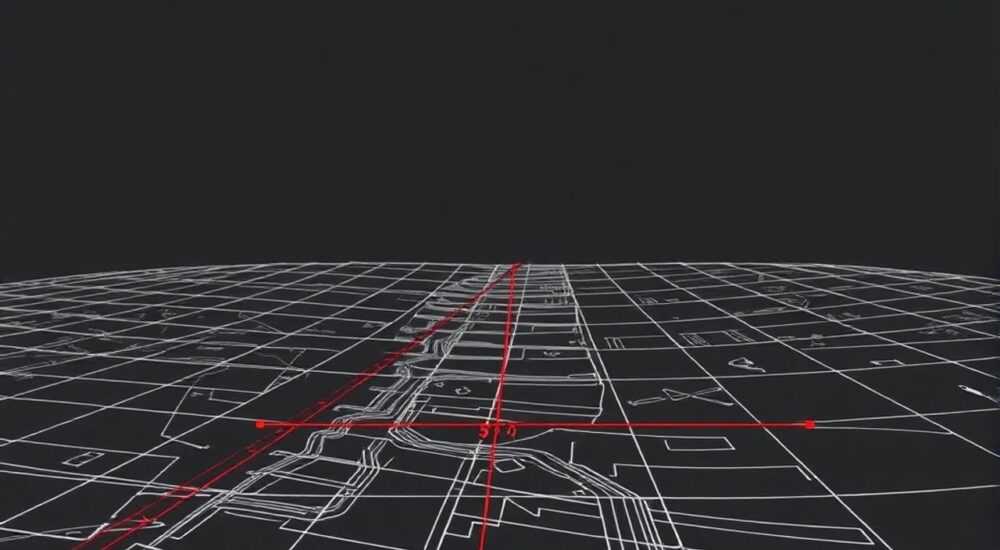
В AutoCAD координаты — это основа точного позиционирования объектов в чертеже. Они позволяют задавать местоположение точек, вершин, центров и других элементов с высокой степенью контроля. Постановка координат выполняется несколькими способами: через командную строку, динамический ввод, привязки или программные интерфейсы. Главное — понимать тип системы координат и выбрать подходящий метод ввода.
Чтобы поставить координаты в AutoCAD, используйте абсолютные или относительные значения в формате X,Y через командную строку или динамический ввод. Убедитесь, что включены нужные режимы привязки и отслеживания для точности.
Содержание статьи:
- Типы систем координат в AutoCAD
- Абсолютные и относительные координаты
- Методы ввода координат: как и где указывать значения
- Настройка среды ввода
- Практические шаги: как поставить точку по координатам
- Использование списка координат
- Распространённые ошибки и как их избежать
- Таблица распространённых ошибок
- Продвинутые инструменты: полярные координаты, отслеживание и скрипты
- Экспертное мнение
- Вопросы и ответы
- Заключение
Типы систем координат в AutoCAD
AutoCAD использует несколько систем координат, каждая из которых служит определённой цели. Основная — мировая система координат (WCS), которая фиксирована и не изменяется при работе. Её начало находится в точке (0,0), а оси X и Y ориентированы горизонтально и вертикально соответственно. WCS идеальна для стандартных чертежей, особенно когда требуется единая система отсчёта.
Когда проект требует гибкости, применяется пользовательская система координат (UCS). Она позволяет перемещать начало координат и поворачивать оси под нужный угол. Это особенно полезно при проектировании наклонных конструкций, деталей под углом или при работе с 3D-моделями. Например, при создании фасада здания можно установить UCS так, чтобы его плоскость совпадала с поверхностью стены.
Кроме того, существуют локальные системы координат (LCS) — они автоматически создаются в некоторых 3D-операциях, например, при редактировании тел. LCS помогает сохранять ориентацию относительно конкретной грани или ребра. Важно различать эти системы, чтобы избежать путаницы при вводе координат.
Полезно знать: Переключаться между WCS и UCS можно командой UCSMAN (в старых версиях) или через вкладку «Вид» — «Системы координат». Также используйте команду PLAN, чтобы вернуться к виду сверху относительно текущей системы.
Абсолютные и относительные координаты
Абсолютные координаты задаются относительно начала системы (0,0). Например, точка с координатами 100,50 будет находиться на 100 единиц вправо и 50 вверх от начала. Такой формат удобен, когда вы работаете по точным данным из технического задания или геодезической съёмки.
Относительные координаты указываются относительно последней точки. Для этого перед значением ставится символ @. Например, @50,30 означает: «от текущего положения сместись на 50 по X и 30 по Y». Это особенно полезно при построении многоугольников, контуров или при последовательном черчении линий.
Ещё один тип — полярные координаты, которые задают расстояние и угол. Формат: @длина<угол. Например, @100<45 — линия длиной 100 единиц под углом 45°. Этот метод часто используется в архитектуре и машиностроении, где важны направления и углы.
Тип координат |
Формат ввода |
Пример |
Область применения |
|---|---|---|---|
Абсолютные декартовы |
X,Y |
200,150 |
Геодезия, планы этажей |
Относительные декартовы |
@ΔX,ΔY |
@30,-10 |
Последовательное черчение |
Полярные |
@длина
| @75
| Угловые конструкции, фермы |
Цилиндрические (3D) |
@X,Y,Z |
@50,50,100 |
3D-моделирование |
Методы ввода координат: как и где указывать значения
Существует несколько способов ввода координат в AutoCAD, каждый из которых подходит под разные сценарии работы. Наиболее универсальный — использование командной строки. При активации любой команды, например LINE или POINT, вы можете сразу ввести координаты в формате X,Y. Это самый прямой и контролируемый способ, особенно при работе с точными цифрами.
Другой популярный метод — динамический ввод (Dynamic Input). Он включается кнопкой на строке состояния (значок DYN) и позволяет вводить координаты прямо рядом с курсором. При этом появляются поля для расстояния и угла, если используется режим полярного ввода. Динамический ввод особенно удобен при черчении от руки с последующим уточнением размеров.
Третий способ — графический ввод с помощью мыши. Вы можете щёлкать в области чертежа, полагаясь на привязки (OSNAP), сетку (SNAP) и отслеживание (OTRACK). Однако этот метод менее точен, если не сочетать его с числовым вводом. Например, можно начать линию в точке, привязанной к конечной точке другой линии, а затем ввести точные координаты следующей точки.
«Используйте комбинацию динамического ввода и объектной привязки — это даёт и скорость, и точность. Особенно эффективно при редактировании сложных чертежей.» — Алексей Миронов, инженер-проектировщик, 12 лет опыта в AutoCAD
Настройка среды ввода
Перед тем как вводить координаты, важно проверить настройки. Убедитесь, что:
- Включены режимы OSNAP (F3) и SNAP (F9), если требуется привязка;
- Активирован DYN (динамический ввод);
- Установлен правильный формат единиц (через UNITS): десятичные, с нужной точностью;
- Курсор находится в нужной системе координат (WCS/UCS).
Также стоит проверить, не включён ли режим ортогональности (ORTHO, F8), который может ограничивать движение курсора только по осям X и Y. Это полезно для прямоугольных чертежей, но мешает при работе с наклонами.
Практические шаги: как поставить точку по координатам
Рассмотрим пошаговый алгоритм, как поставить точку в AutoCAD по заданным координатам. Допустим, нужно разместить точку в позиции X=150, Y=200.
- Активируйте команду POINT — введите в командной строке POINT и нажмите Enter.
- В ответ на запрос «Укажите точку» введите 150,200 и нажмите Enter.
- Точка появится в указанной позиции. Если она не видна, проверьте стиль точки (команда PTYPE).
- При необходимости повторите для других координат.
Для большей наглядности можно использовать команду ID, чтобы проверить координаты уже существующей точки. Просто вызовите ID, кликните по точке — в командной строке отобразятся её X, Y, Z.
Если нужно построить линию по координатам, алгоритм аналогичен:
- Введите LINE.
- Укажите первую точку: 100,100.
- Укажите вторую точку: 250,150.
- Нажмите Enter для завершения.
Полезно знать: Чтобы быстро ввести координаты без активации команды, используйте быстрые закладки или шаблоны. Можно создать блок с атрибутами, где координаты будут подставляться автоматически.
Использование списка координат
Если у вас есть набор точек (например, из Excel), можно импортировать их с помощью скриптов или сторонних инструментов. AutoCAD поддерживает скрипт-файлы (.scr), в которых можно перечислить команды и координаты. Например:
POINT
100,50
POINT
150,75
POINT
200,100
Сохраните такой текст в файл с расширением .scr, затем загрузите через меню «Утилиты» → «Выполнить скрипт».
Распространённые ошибки и как их избежать
Одна из самых частых ошибок — перепутать абсолютные и относительные координаты. Например, пользователь вводит 50,30, ожидая смещения от предыдущей точки, но получает точку от начала координат. Решение — всегда помнить, что без @ координаты считаются абсолютными.
Другая проблема — неправильная система координат. Если вы работаете в UCS, но думаете, что в WCS, введённые координаты окажутся в другом месте. Всегда проверяйте текущую систему: в строке состояния отображается значок UCS, а команда UCS показывает параметры.
Ошибка округления возникает при низкой точности единиц. Если в настройках UNITS установлено округление до целых, координаты могут терять доли. Установите достаточную точность (например, 0.000), особенно при работе с масштабными чертежами.
«Я регулярно сталкиваюсь с тем, что коллеги забывают про масштаб и единицы. Всегда спрашивайте: миллиметры или метры? Это влияет на все координаты.» — Наталья Ковалёва, главный проектировщик BIM-группы, СК «МегаСтрой»
Таблица распространённых ошибок
Ошибка |
Причина |
Решение |
|---|---|---|
Точка появилась не там |
Использована относительная система вместо абсолютной |
Проверьте наличие @, переключитесь на WCS |
Координаты не принимаются |
Неверный формат (пробел вместо запятой) |
Используйте X,Y без пробелов |
Курсор «прилипает» |
Включён SNAP или ORTHO |
Отключите F9 или F8 при необходимости |
Точка невидима |
Маленький размер точки |
Настройте PTYPE — выберите более заметный стиль |
Продвинутые инструменты: полярные координаты, отслеживание и скрипты
Для сложных задач AutoCAD предлагает расширенные методы. Полярное отслеживание (Polar Tracking) позволяет строить линии под заданными углами без ручного ввода. Включите режим (F10), задайте углы в настройках (например, 30°, 45°, 90°), и система будет подсказывать направления.
Отслеживание по осям (Object Snap Tracking, F11) даёт возможность строить точки на пересечении воображаемых линий. Например, вы можете привязаться к конечной точке одной линии, затем к середине другой — и поставить точку на их условном пересечении, даже если линии не соединены.
Автоматизация достигается через LISP-скрипты или .NET API. Например, можно написать скрипт, который читает CSV-файл с координатами и создаёт точки автоматически. Это экономит часы при работе с сотнями точек, например, при нанесении колонн или светильников.
Полезно знать: Используйте команду AUTOTRACE в новых версиях AutoCAD — она помогает быстро воссоздавать контуры по изображениям с известными координатами привязки.
Экспертное мнение
«Современные проекты требуют не просто знания координат, а понимания их контекста. Где вы берёте данные? Из геодезии? BIM-модели? Это влияет на выбор системы координат и единиц. Всегда сверяйтесь с исходниками.» — Дмитрий Лебедев, руководитель CAD-лаборатории НИУ МЭИ, 18 лет в проектировании
По его словам, ключевой тренд — интеграция AutoCAD с GIS и GPS-данными. Сегодня можно импортировать KML-файлы с реальными координатами (широта, долгота) и преобразовывать их в метрическую систему AutoCAD. Это особенно актуально для ландшафтного дизайна и инфраструктурных проектов.
Он также рекомендует использовать внешние ссылки (XREF) с уже привязанными координатами. Например, план участка с геопривязкой может служить основой для всех последующих построений. Это снижает риск ошибок и обеспечивает согласованность.
Вопросы и ответы
Как перевести географические координаты (широту и долготу) в AutoCAD?
Используйте специализированные инструменты, такие как AutoCAD Map 3D или Civil 3D. Они поддерживают проекции (например, WGS84) и позволяют импортировать GPX/KML-файлы. Координаты автоматически конвертируются в метрическую систему.
Почему после ввода координат точка не появляется?
Возможные причины: точка вне видимого диапазона (используйте ZOOM Extents), неверный слой (проверьте свойства), или стиль точки слишком мал. Выполните команду REGEN — иногда чертёж требует перерисовки.
Можно ли вводить координаты в метрах, если чертёж в миллиметрах?
Да, но будьте осторожны. 1 метр = 1000 мм. Если вы вводите 1,1 — это 1 мм, а не 1 м. Лучше переключить единицы в настройках (UNITS) или умножать значения на 1000.
Как быстро проверить координаты нескольких точек?
Используйте команду LIST или быстро выбрать точки → правый клик → «Свойства». Там отображаются X, Y, Z. Для массовой проверки подойдут LISP-скрипты или экспорт в таблицу через DATAEXTRACTION.
Заключение
Понимание и умение работать с координатами — базовый навык в AutoCAD, от которого зависит точность всего проекта. Будь то простая точка или сложная 3D-конструкция, всё начинается с правильного позиционирования. Знание типов координат, методов ввода и настроек среды позволяет избежать ошибок и повысить производительность.
Современные версии AutoCAD предлагают мощные инструменты — от динамического ввода до геопривязки. Используйте их в комплексе: сочетайте ручной ввод с автоматизацией, привязками и скриптами. Помните, что за каждой координатой стоит реальный объект — и от точности зависит качество всей работы.
Главное — практиковаться и настраивать рабочее пространство под себя. Чем чаще вы работаете с координатами, тем быстрее они становятся частью вашего CAD-мышления.
- Используйте абсолютные координаты для точного позиционирования от начала системы.
- Применяйте относительные (@X,Y) и полярные (@длина<угол) координаты для последовательного черчения.
- Проверяйте текущую систему координат (WCS/UCS) перед вводом значений.
- Настройте единицы, привязки и динамический ввод для максимальной точности.
- Автоматизируйте рутинные задачи с помощью скриптов и внешних данных.
⚠️ Дисклеймер — нажмите, чтобы развернуть
Материалы, опубликованные в разделе «Блог» на сайте RU DESIGN SHOP (rudesignshop.ru), носят исключительно информационный и ознакомительный характер и не являются руководством к действию, финансовой рекомендацией, медицинской услугой, ветеринарным назначением либо рекламой товаров и услуг, включая азартные игры. Публикации не содержат призывов к участию в азартных играх и не направлены на продвижение соответствующих операторов.
Безопасность применения товаров и веществ: при использовании строительных материалов, бытовой химии, пестицидов и агрохимикатов необходимо строго следовать инструкциям производителя и действующему законодательству Российской Федерации, включая Федеральный закон РФ от 19.07.1997 № 109-ФЗ «О безопасном обращении с пестицидами и агрохимикатами».
Упоминание товарных знаков, брендов и организаций носит исключительно информационный характер и не означает наличие партнёрских отношений или одобрения со стороны правообладателей.
Материалы, содержащие сведения о медицинских, ветеринарных или косметических средствах, представлены в справочных целях и не являются медицинской консультацией или назначением. Перед применением рекомендуется обратиться к врачу, ветеринарному специалисту или иному сертифицированному профессионалу.
Возрастные ограничения: материалы, содержащие сведения о продукции категории 18+, включая алкоголь или азартные игры, предназначены исключительно для совершеннолетней аудитории и публикуются в информационных целях.
Правовая ответственность: решения, принятые на основе опубликованной информации, пользователь принимает самостоятельно и на свой риск; редакция и авторы несут ответственность в пределах, установленных законодательством Российской Федерации.
Редакция не допускает публикаций, содержащих пропаганду экстремизма, терроризма, наркотических средств или суицида; подобные материалы подлежат немедленному удалению.
Упоминание организаций с ограниченным статусом: компания Meta Platforms Inc. (социальные сети Facebook и Instagram) признана экстремистской организацией решением суда РФ, её деятельность запрещена на территории Российской Федерации; любые упоминания приводятся исключительно в информационных целях.
Авторские права и источники: информация собирается из открытых источников; её актуальность указывается на дату публикации и может изменяться.
Изображения и иллюстрации используются на условиях, разрешённых правообладателями. При возникновении претензий редакция готова оперативно рассмотреть обращение и внести необходимые изменения.
Персональные данные и cookies: сайт использует cookies и обрабатывает персональные данные пользователей в соответствии с Федеральным законом № 152-ФЗ «О персональных данных» и Политикой конфиденциальности RU DESIGN SHOP.
Мнения авторов могут не совпадать с позицией государственных органов или коммерческих организаций, упомянутых в материалах.
РЕКОМЕНДУЕМ
Товары от российских производителей




