Скидка 5% на первый заказ — RDS5




Как сделать отверстие в кубе в blender
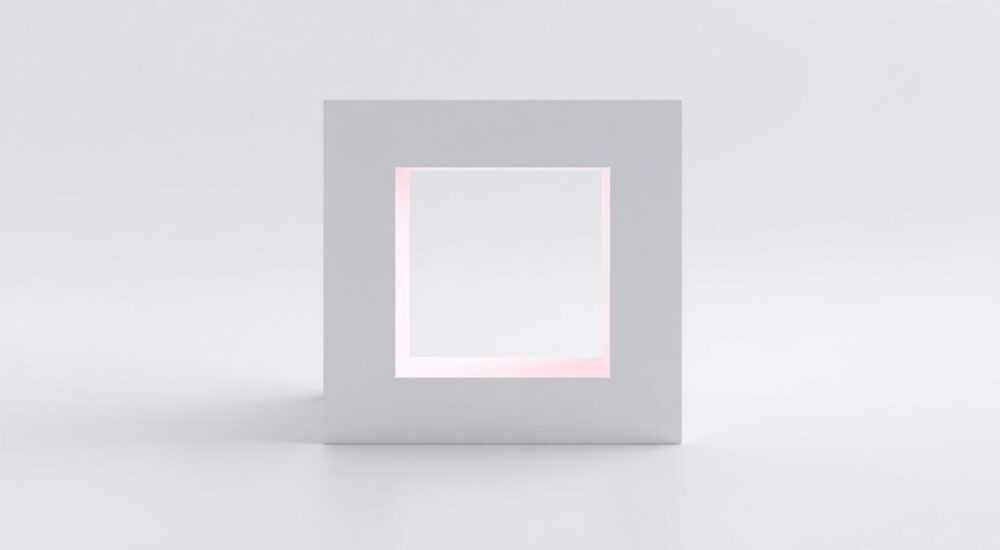
Создание отверстий в 3D-моделях — одна из базовых задач, с которой сталкиваются как новички, так и опытные пользователи Blender. Особенно часто возникает необходимость проделать отверстие в простом примитиве, например, кубе — будь то для создания корпуса устройства, модели окна, вентиляционного канала или декоративного элемента. На первый взгляд задача может показаться простой, но без понимания правильных инструментов и методов легко получить некачественную геометрию, проблемы с топологией или невозможность дальнейшей модификации объекта.
Чтобы сделать отверстие в кубе в Blender, проще всего использовать булевы операции с другим объектом, например, цилиндром. Убедитесь, что оба объекта корректно позиционированы, примените модификатор Boolean, а затем при необходимости очистите меш и добавьте поддержку рёбер для чётких линий.
Содержание статьи:
- Основные методы создания отверстий
- Шаг за шагом: Булева операция
- Настройка цилиндра для лучшего результата
- Очистка геометрии после Boolean
- Альтернативные способы проделать отверстие
- Режим редактирования: Knife и Inset
- Инструмент Bisect (Рассечение)
- Использование модификатора Shrinkwrap
- Ошибки и как их избежать
- Неработающий модификатор Boolean
- Артефакты и «дырявая» геометрия
- Отсутствие чётких линий при сглаживании
- Совет по топологии для реализма
- Экспертное мнение
- Вопросы и ответы
- Заключение
Основные методы создания отверстий
В Blender существует несколько способов создать отверстие в кубе, каждый из которых подходит для определённых задач. Выбор метода зависит от типа проекта, требуемого уровня детализации, необходимости анимации и последующей обработки модели. Основные подходы включают булевы операции, редактирование в режиме редактирования (Edit Mode), использование модификаторов и динамическое выдавливание.
Булевы операции — самый популярный и эффективный способ. Они позволяют быстро вычесть один объект из другого, создавая чётко очерченное отверстие. Этот метод особенно полезен при работе с техническими моделями, где важна точность форм. Однако важно помнить, что необработанный результат булевой операции может содержать сложную и неоптимальную топологию.
Ручное редактирование даёт полный контроль над процессом. Вы можете удалить часть граней куба и создать отверстие нужной формы, используя инструменты Loop Cut, Knife или Grid Fill. Этот способ предпочтителен, если вы планируете дальнейшую скульптинговую работу или хотите добиться идеальной топологии. Однако он требует времени и навыков работы с сеткой.
Модификаторы, такие как Boolean, Subdivision Surface и Solidify, могут работать в связке, обеспечивая гибкость и возможность изменения на любом этапе. Например, вы можете изменить форму режущего объекта после применения модификатора, и отверстие автоматически обновится.
Полезно знать: Всегда делайте Apply к масштабу (Ctrl+A → Scale) перед выполнением булевых операций, чтобы избежать искажений геометрии.
Шаг за шагом: Булева операция
Самый быстрый и надёжный способ — использовать модификатор Boolean. Рассмотрим пошаговый алгоритм создания круглого отверстия в кубе с помощью цилиндра.
- Откройте Blender и переключитесь в Layout или Modeling рабочую область.
- Удалите стандартный куб (X или Delete), затем добавьте новый куб: Shift+A → Mesh → Cube.
- Добавьте цилиндр: Shift+A → Mesh → Cylinder. Разместите его так, чтобы он частично пересекал куб в том месте, где нужно отверстие.
- Выберите куб, перейдите на вкладку Modifiers (значок шестерёнки).
- Нажмите «Add Modifier» и выберите «Boolean».
- В настройках модификатора установите Operation: Difference, Object: Cylinder.
- Нажмите «Apply», чтобы применить операцию.
После этого внутри куба появится сквозное отверстие, форма которого соответствует цилиндру. Если цилиндр не полностью проходит через куб, убедитесь, что он достаточно длинный — лучше сделать его длиннее, чем нужно.
Настройка цилиндра для лучшего результата
Качество отверстия во многом зависит от параметров цилиндра. Обратите внимание на количество вершин (Vertices). Чем их больше, тем более гладким будет край отверстия. Для большинства задач 16–32 вершин достаточно. Также можно уменьшить радиус цилиндра, если требуется узкое отверстие.
«Всегда используйте отдельный объект в качестве режущего инструмента. Это позволяет в любой момент скорректировать форму отверстия без пересоздания всей модели.» — Алексей Миронов, 3D-модельер, 8 лет опыта
Очистка геометрии после Boolean
После применения булевой операции меш может содержать лишние вершины, рёбра и негладкие участки. Чтобы улучшить топологию:
- Перейдите в Edit Mode (Tab);
- Выделите все грани (A);
- Используйте Merge by Distance (M → By Distance), чтобы удалить совпадающие вершины;
- Примените Smooth Shading или добавьте Edge Split для чётких границ.
Также рекомендуется добавить модификатор Subdivision Surface после Boolean, чтобы сгладить переходы, но только если модель не предназначена для игры или low-poly рендера.
Альтернативные способы проделать отверстие
Хотя булевы операции — наиболее универсальный метод, они не всегда подходят. Например, при создании анимации, где режущий объект должен двигаться, или при работе с органическими формами, где важна плавность линий. В таких случаях стоит рассмотреть другие подходы.
Режим редактирования: Knife и Inset
Вы можете создать отверстие вручную, не прибегая к дополнительным объектам. Алгоритм:
- Выделите верхнюю грань куба в Edit Mode.
- Нажмите I (Inset Faces), чтобы создать внутренний контур.
- Сместите контур внутрь, затем нажмите Enter.
- Выделите внутреннюю грань и удалите её (X → Faces).
Этот способ отлично подходит для квадратных или прямоугольных отверстий. Для круглых форм можно использовать Circle Select или дополнительные аддоны, например, LoopTools.
Инструмент Bisect (Рассечение)
Bisect позволяет разрезать меш по прямой линии. Хотя он не создаёт отверстие напрямую, его можно использовать для подготовки геометрии. Например, вы можете вырезать часть куба, а затем заполнить пробел вручную.
Чтобы использовать Bisect:
- Перейдите в Edit Mode.
- Нажмите Ctrl+R, затем Esc, чтобы активировать режим резки.
- Нажмите Space, введите «Bisect».
- Проведите линию разреза мышью.
- Активируйте Clear Inner или Clear Outer, чтобы удалить нужную часть.
Использование модификатора Shrinkwrap
Для сложных поверхностей можно использовать комбинацию Shrinkwrap и Boolean. Например, вы создаёте отверстие на плоской поверхности, а затем «проецируете» его на изогнутый куб с помощью Shrinkwrap. Это полезно при моделировании реальных объектов, таких как крышки или панели управления.
Метод |
Скорость |
Гибкость |
Требуемые навыки |
Лучше всего подходит для |
|---|---|---|---|---|
Boolean |
Высокая |
Высокая |
Начальный |
Техническая модель, прототипирование |
Inset + Delete |
Средняя |
Средняя |
Средний |
Простые формы, архитектура |
Kinfe Tool |
Низкая |
Высокая |
Средний/высокий |
Органические формы, скульптинг |
Bisect |
Средняя |
Низкая |
Начальный |
Прямые разрезы, разделение объектов |
Полезно знать: Используйте клавишу Z для включения каркасного режима (Wireframe), чтобы видеть внутреннюю структуру меша при работе с отверстиями.
Ошибки и как их избежать
Даже опытные пользователи допускают ошибки при создании отверстий. Ниже — самые распространённые проблемы и пути их решения.
Неработающий модификатор Boolean
Если отверстие не появляется, проверьте следующее:
- Правильно ли выбран режущий объект? Убедитесь, что в поле Object указан нужный цилиндр.
- Не скрыт ли режущий объект? Boolean не работает с невидимыми или отключёнными объектами.
- Применён ли масштаб? Неправильный масштаб (Scale ≠ 1) может исказить операцию. Примените Ctrl+A → Scale.
Артефакты и «дырявая» геометрия
После Boolean могут появиться странные линии, мерцающие грани или разрывы. Это происходит из-за плохой топологии или пересекающихся нормалей. Решение:
- Примените модификатор «Remesh» (Voxel) для регенерации меша.
- Используйте «Face Orientation» в Overlay, чтобы проверить направление нормалей (синее — правильно, красное — ошибка).
- Вручную исправьте проблемные области с помощью Grid Fill или F2 аддона.
Отсутствие чётких линий при сглаживании
Если вы применяете Subdivision Surface, края отверстия могут становиться слишком мягкими. Чтобы сохранить чёткость:
- Добавьте поддержку рёбер (Edge Loops) вокруг отверстия с помощью Ctrl+R.
- Используйте модификатор Bevel с малым значением Width.
- Включите Sharp Edges в Subdivision Surface.
«Никогда не оставляйте Boolean без последующей очистки. Всегда проверяйте меш на наличие N-gon’ов и треугольников, особенно если модель пойдёт в игру или 3D-печать.» — Дарья Ковалёва, технический художник в студии VR-симуляций
Совет по топологии для реализма
Качественная топология — залог реалистичного внешнего вида и корректной работы анимации, скульптинга и рендера. При создании отверстия важно, чтобы поток рёбер был логичным и равномерным.
Для круглых отверстий в квадратной поверхности используйте «5-полигональный» переход: окружающие грани должны сходиться к отверстию, образуя кольцо из пятиугольников. Это минимизирует деформацию при сглаживании.
Также избегайте N-gon’ов (многоугольников с более чем 4 сторонами) в ключевых областях. Если Boolean оставил N-gon, разбейте его вручную с помощью Knife или конвертируйте в Quad’ы через Tris to Quads (Ctrl+J).
Полезно знать: Аддон F2 позволяет быстро создавать грани между вершинами. Он особенно удобен при ручном закрытии отверстий.
Экспертное мнение
«Сегодня многие начинающие моделисты полагаются исключительно на Boolean, но забывают о последствиях. Да, это быстро. Но в профессиональном проекте вы не сможете позволить себе «грязную» геометрию. Я рекомендую использовать Boolean только на этапе блокинга. Затем — переработать отверстие вручную, особенно если модель будет анимироваться или использоваться в реальном времени, например, в Unreal Engine.
Также стоит обратить внимание на новые функции Blender 4.0: модификатор Boolean теперь поддерживает режим Exact, который значительно снижает количество артефактов. Это большой шаг вперёд.»
— Михаил Трофимов, старший 3D-художник, участник команды разработки open-source проектов
Вопросы и ответы
Можно ли сделать отверстие без использования дополнительного объекта?
Да, с помощью инструментов Inset, Knife или Bisect в режиме редактирования. Это даёт полный контроль над формой, но требует больше времени.
Почему после Boolean отверстие не сквозное?
Возможно, режущий объект (например, цилиндр) недостаточно длинный. Увеличьте его по оси Z или Y, чтобы он выходил за пределы куба с обеих сторон.
Как сделать несколько отверстий одновременно?
Вы можете добавить несколько модификаторов Boolean к одному объекту или объединить все режущие объекты в один меш (Ctrl+J), затем использовать его как единый инструмент вычитания.
Подходит ли Boolean для 3D-печати?
Да, но только после тщательной проверки. Убедитесь, что меш водонепроницаем (watertight), нет внутренних граней и все нормали направлены наружу. Используйте Mesh → Clean Up → Merge by Distance и проверьте через 3D Print Toolbox.
Что делать, если я хочу анимировать появление отверстия?
Используйте ключевые кадры для параметра Render в модификаторе Boolean. Или примените технику маскирования с помощью модификатора Mask и анимированного Vertex Group.
Заключение
Создание отверстия в кубе в Blender — это фундаментальный навык, который открывает путь к более сложным задачам моделирования. Булевы операции остаются самым быстрым и эффективным способом, особенно на начальных этапах. Однако для качественного результата важно не останавливаться на первом шаге: всегда проверяйте топологию, очищайте меш и при необходимости дорабатывайте геометрию вручную.
Освоив этот процесс, вы сможете применять те же принципы к любым объектам — от стен домов до корпусов электроники. Главное — понимать, что каждый инструмент имеет свои сильные и слабые стороны, и выбор зависит от контекста проекта.
- Используйте Boolean для быстрого и точного вычитания формы.
- Всегда примените масштаб перед операцией.
- Очищайте геометрию после Boolean и проверяйте нормали.
- Для анимации и игр предпочитайте ручную топологию.
- Обновляйтесь до актуальной версии Blender — новые функции упрощают работу.
⚠️ Дисклеймер — нажмите, чтобы развернуть
Материалы, опубликованные в разделе «Блог» на сайте RU DESIGN SHOP (rudesignshop.ru), носят исключительно информационный и ознакомительный характер и не являются руководством к действию, финансовой рекомендацией, медицинской услугой, ветеринарным назначением либо рекламой товаров и услуг, включая азартные игры. Публикации не содержат призывов к участию в азартных играх и не направлены на продвижение соответствующих операторов.
Безопасность применения товаров и веществ: при использовании строительных материалов, бытовой химии, пестицидов и агрохимикатов необходимо строго следовать инструкциям производителя и действующему законодательству Российской Федерации, включая Федеральный закон РФ от 19.07.1997 № 109-ФЗ «О безопасном обращении с пестицидами и агрохимикатами».
Упоминание товарных знаков, брендов и организаций носит исключительно информационный характер и не означает наличие партнёрских отношений или одобрения со стороны правообладателей.
Материалы, содержащие сведения о медицинских, ветеринарных или косметических средствах, представлены в справочных целях и не являются медицинской консультацией или назначением. Перед применением рекомендуется обратиться к врачу, ветеринарному специалисту или иному сертифицированному профессионалу.
Возрастные ограничения: материалы, содержащие сведения о продукции категории 18+, включая алкоголь или азартные игры, предназначены исключительно для совершеннолетней аудитории и публикуются в информационных целях.
Правовая ответственность: решения, принятые на основе опубликованной информации, пользователь принимает самостоятельно и на свой риск; редакция и авторы несут ответственность в пределах, установленных законодательством Российской Федерации.
Редакция не допускает публикаций, содержащих пропаганду экстремизма, терроризма, наркотических средств или суицида; подобные материалы подлежат немедленному удалению.
Упоминание организаций с ограниченным статусом: компания Meta Platforms Inc. (социальные сети Facebook и Instagram) признана экстремистской организацией решением суда РФ, её деятельность запрещена на территории Российской Федерации; любые упоминания приводятся исключительно в информационных целях.
Авторские права и источники: информация собирается из открытых источников; её актуальность указывается на дату публикации и может изменяться.
Изображения и иллюстрации используются на условиях, разрешённых правообладателями. При возникновении претензий редакция готова оперативно рассмотреть обращение и внести необходимые изменения.
Персональные данные и cookies: сайт использует cookies и обрабатывает персональные данные пользователей в соответствии с Федеральным законом № 152-ФЗ «О персональных данных» и Политикой конфиденциальности RU DESIGN SHOP.
Мнения авторов могут не совпадать с позицией государственных органов или коммерческих организаций, упомянутых в материалах.
РЕКОМЕНДУЕМ
Товары от российских производителей


Светильник ECLIPSE TYPE Forstlight
Диапазон цен: 16090 руб. – 42980 руб.

