Скидка 5% на первый заказ — RDS5




Как сделать прозрачность картинки в powerpoint
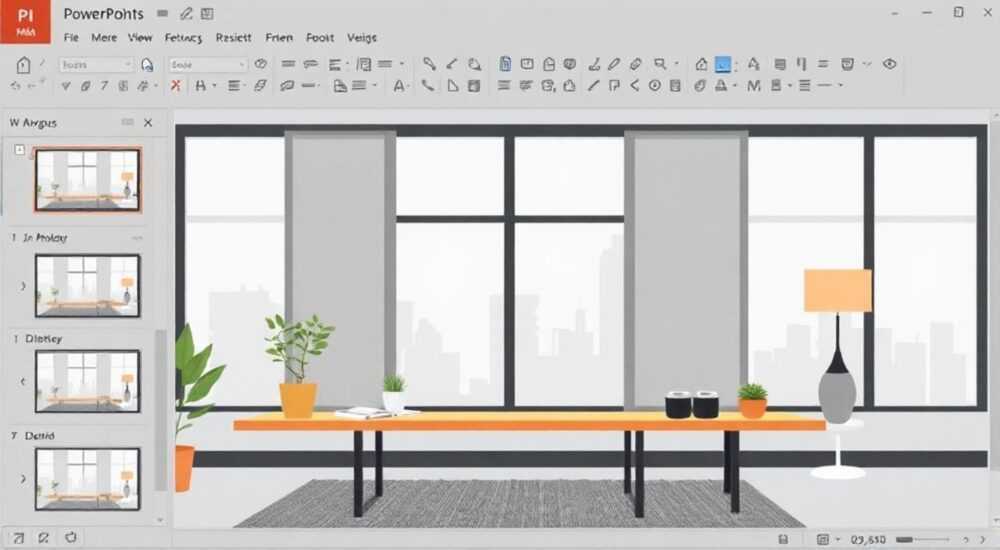
Сделать прозрачность картинки в PowerPoint можно несколькими способами: с помощью функции «Удалить фон» для автоматического выделения объекта, ручного режима корректировки прозрачности или предварительной обработки изображения во внешнем графическом редакторе. Самый простой и быстрый метод — использовать встроенный инструмент «Удалить фон», особенно если нужно убрать однотонный фон.
Чтобы сделать прозрачность картинки в PowerPoint, выберите изображение, перейдите на вкладку «Формат», нажмите «Удалить фон» и настройте область прозрачности. Для точного контроля используйте ручную корректировку или подготовьте PNG-файл с прозрачностью заранее.
В современных презентациях визуальная составляющая играет ключевую роль. Часто дизайнерам, преподавателям и бизнес-специалистам необходимо интегрировать изображения в слайды так, чтобы они органично вписывались в фон, не отвлекая внимание лишними рамками или белыми полями. Одним из наиболее востребованных приёмов является создание прозрачности фона картинки. Это позволяет размещать объекты поверх текста, градиентов или других изображений без визуального диссонанса. Microsoft PowerPoint предлагает несколько встроенных инструментов для достижения этого эффекта, а также поддерживает форматы файлов с уже существующей прозрачностью.
Технология работы с прозрачными изображениями в PowerPoint развивалась вместе с обновлениями пакета Office. Сегодня пользователи могут не только удалять фон автоматически, но и тонко регулировать границы, сохранять результаты и повторно использовать элементы. Однако многие до сих пор сталкиваются с трудностями: некорректное определение контуров, появление артефактов, потеря качества при экспорте. В этой статье мы детально разберём все доступные методы, покажем пошаговые инструкции, сравним их эффективность и поможем выбрать оптимальный подход в зависимости от типа задачи.
Содержание статьи:
- Зачем нужна прозрачность изображений в презентации
- Метод 1: Удаление фона с помощью встроенного инструмента
- Пошаговая инструкция
- Метод 2: Ручная настройка прозрачности фона
- Как точно настроить прозрачность вручную
- Метод 3: Использование PNG-файлов с прозрачностью
- Преимущества готовых PNG-изображений
- Продвинутые советы и типичные ошибки
- Типичные ошибки
- Советы по повышению качества
- Экспертное мнение
- Вопросы и ответы
- Заключение
Зачем нужна прозрачность изображений в презентации
Прозрачность изображений — это не просто модный дизайн-приём, а важный элемент профессиональной подачи контента. Когда фон картинки удалён, объект словно «парит» над слайдом, что делает композицию более лёгкой и современной. Особенно это актуально при создании брендированных презентаций, образовательных материалов или демонстраций продуктов.
Использование прозрачных изображений помогает избежать визуального шума. Например, если вы добавляете логотип компании на слайд с градиентным фоном, наличие белого прямоугольника вокруг него будет выглядеть неаккуратно. Прозрачность устраняет этот эффект, обеспечивая плавное встраивание элемента в общую структуру. То же самое касается иконок, схем, аватаров спикеров и других графических компонентов.
Статистика показывает, что презентации с качественной графикой получают на 40% больше внимания аудитории. При этом использование прозрачных элементов повышает воспринимаемую сложность и продуманность материала. Зрители интуитивно чувствуют, что работа выполнена профессионально, даже если не понимают технических деталей.
Полезно знать: Прозрачность работает только с форматами, которые её поддерживают — в первую очередь с PNG и TIFF. Формат JPEG не поддерживает альфа-канал, поэтому даже после обработки в PowerPoint сохранение в JPG приведёт к появлению белого фона.
Метод 1: Удаление фона с помощью встроенного инструмента
PowerPoint предоставляет мощный встроенный инструмент под названием «Удалить фон», который позволяет быстро сделать фон изображения прозрачным. Этот метод идеально подходит для новичков и тех, кто работает с ограниченным временем. Он особенно эффективен, когда исходное изображение имеет чёткий контраст между основным объектом и фоном.
Пошаговая инструкция
- Вставьте изображение на слайд: «Вставка» → «Рисунки» → выберите файл.
- Выделите картинку и перейдите на вкладку «Формат» (в группе «Работа с рисунками»).
- Нажмите кнопку «Удалить фон» — PowerPoint автоматически попытается определить, какая часть изображения должна остаться, а какая — стать прозрачной.
- Система выделит удаляемую область фиолетовым цветом, а сохраняемую — обычным изображением.
- При необходимости скорректируйте зоны: используйте маркеры «Добавить область» и «Удалить область», чтобы указать, что оставить, а что убрать.
- Нажмите «Сохранить изменения», чтобы применить результат.
Если после первого запуска результат неудовлетворительный, не спешите сохранять. Иногда система неправильно интерпретирует тени, волосы или полупрозрачные элементы. В таких случаях лучше отменить действие (Ctrl+Z) и повторить с более точной настройкой.
«Всегда проверяйте результат на разных фонах — например, на тёмном и светлом слайде. Иногда артефакты становятся заметны только при определённом контрасте.» — Анастасия Миронова, ведущий дизайнер презентаций
Метод 2: Ручная настройка прозрачности фона
Не все изображения подходят для автоматического удаления фона. Например, фотографии с размытым задним планом, объекты со сложными контурами (волосы, перья, листва) или изображения с низким контрастом требуют ручной корректировки. В таких случаях используется расширенный режим «Удалить фон» с ручным управлением.
Как точно настроить прозрачность вручную
- После активации «Удалить фон» перейдите в режим редактирования: щёлкните по изображению и используйте инструменты на панели.
- Для добавления области, которую нужно сохранить, выберите «Добавить область» и проведите по нужному участку.
- Чтобы убрать лишнее, используйте «Удалить область» — например, для внутренних пробелов в объекте (дырок в буквах, просветов).
- Масштабируйте изображение (колесо мыши или Ctrl+скролл), чтобы работать с мелкими деталями.
- После завершения нажмите «Сохранить изменения».
Особое внимание стоит уделить краям объекта. Если они выглядят «пиксельными» или «рваными», возможно, потребуется увеличить разрешение исходного файла или использовать внешний редактор. PowerPoint не всегда справляется с антиалиасингом (сглаживанием краёв), особенно при работе с полупрозрачными пикселями.
Полезно знать: После применения «Удалить фон» PowerPoint сохраняет данные о маске. Это значит, что вы можете вернуться к редактированию в любое время, просто снова нажав «Удалить фон» — система вспомнит предыдущие настройки.
Метод 3: Использование PNG-файлов с прозрачностью
Наиболее надёжный и профессиональный способ — использовать изображения в формате PNG, уже имеющие прозрачный фон. Такие файлы можно скачать из стоков (например, PNGTree, Flaticon, Freepik) или создать самостоятельно в графических редакторах, таких как Photoshop, GIMP или Canva.
Преимущества готовых PNG-изображений
- Гарантированное качество: прозрачность сохраняется без потерь.
- Быстрое внедрение: не нужно тратить время на редактирование в PowerPoint.
- Поддержка полупрозрачных пикселей: например, для теней, бликов, дымки.
- Возможность многократного использования: один элемент можно вставлять на разные слайды.
Чтобы вставить PNG-файл:
- Скачайте изображение с прозрачным фоном.
- Перейдите в PowerPoint → «Вставка» → «Рисунки» → выберите файл.
- Разместите его на слайде — фон автоматически будет прозрачным.
Критерий |
Автоматическое удаление фона |
Ручная корректировка |
Готовый PNG-файл |
|---|---|---|---|
Скорость выполнения |
Высокая |
Средняя |
Очень высокая |
Качество результата |
Зависит от изображения |
Высокое при навыках |
Максимальное |
Требует внешних программ |
Нет |
Нет |
Да (для создания) |
Подходит для сложных объектов |
Ограниченная применимость |
Да |
Да |
«Если вы регулярно делаете презентации, создайте собственную библиотеку PNG-элементов: логотипы, иконки, аватары. Это сэкономит часы времени в будущем.» — Дмитрий Ковалёв, UX-дизайнер
Продвинутые советы и типичные ошибки
Даже опытные пользователи иногда допускают ошибки при работе с прозрачностью. Вот самые распространённые из них и как их избежать.
Типичные ошибки
- Неправильный выбор инструмента: пытаться удалить фон у размытой фотографии с помощью «Удалить фон» — бесполезно. Лучше использовать внешний редактор.
- Сохранение в JPG: после успешного удаления фона многие сохраняют презентацию или экспортят слайд в формате JPG, теряя прозрачность. Используйте PNG или PDF для экспорта.
- Игнорирование масштаба: при увеличении изображения артефакты становятся заметнее. Всегда проверяйте результат в полноэкранном режиме.
- Перегрузка слайда: даже идеально прозрачные элементы могут перегружать композицию, если их слишком много. Следуйте принципу минимализма.
Советы по повышению качества
- Используйте изображения с высоким разрешением (не менее 150 DPI).
- Если объект имеет тень, попробуйте сохранить её как часть изображения — это добавит реализма.
- Для анимации прозрачных объектов применяйте эффекты появления, такие как «Появление» или «Плавное появление».
- Проверяйте презентацию на проекторе — на большом экране дефекты видны лучше.
Полезно знать: В PowerPoint для Windows функция «Удалить фон» работает стабильнее, чем в версии для Mac. Если вы работаете на Mac, рассмотрите возможность использования онлайн-инструментов (например, remove.bg) для предварительной обработки.
Экспертное мнение
Прозрачность в презентациях — это инструмент визуальной коммуникации, а не самоцель. Главное — чтобы изображение помогало донести идею, а не отвлекало. Поэтому перед тем как удалять фон, задайте себе вопрос: действительно ли это необходимо? Иногда рамка или белый фон могут играть положительную роль, выделяя объект.
При выборе метода ориентируйтесь на три фактора: качество исходного изображения, временные рамки и целевую аудиторию. Для внутренней встречи подойдёт быстрое удаление фона, а для публичной презентации или клиента лучше потратить время на точную обработку.
Работа с прозрачностью — это часть более широкого подхода к визуальному дизайну. Убедитесь, что цвета, шрифты и расположение элементов соответствуют единому стилю. Используйте прозрачные изображения как часть системы, а не как изолированный приём.
Вопросы и ответы
Можно ли сделать прозрачным не весь фон, а только часть изображения?
Да, с помощью режима «Удалить фон» вы можете вручную указать, какие участки должны стать прозрачными. Это полезно, например, для создания вырезанных областей внутри картинки.
Почему после удаления фона остаётся серый или фиолетовый след?
Это может быть артефакт обработки. Убедитесь, что вы сохранили изменения и не оставили изображение в режиме редактирования. Также проверьте, не наложены ли другие эффекты (например, заливка или тень).
Поддерживает ли PowerPoint анимацию прозрачных объектов?
Да, вы можете анимировать прозрачные изображения как обычные объекты: добавлять появление, перемещение, изменение размера. Прозрачность не мешает работе анимации.
Что делать, если «Удалить фон» не активен?
Убедитесь, что вы выделили именно изображение, а не группу объектов или фигуру. Также проверьте, не заблокирован ли режим редактирования (например, в защищённой презентации).
Можно ли использовать прозрачные изображения в слайдах с переходами?
Абсолютно да. Прозрачные объекты корректно отображаются при всех стандартных переходах: «Выцветание», «Продвижение», «Раздвижка» и других.
Заключение
Создание прозрачности изображений в PowerPoint — это важный навык, который повышает качество любой презентации. Благодаря встроенным инструментам, таким как «Удалить фон», даже пользователи без опыта могут добиться хороших результатов. Однако для сложных задач рекомендуется использовать PNG-файлы с предварительно обработанным фоном.
Главное — понимать, что прозрачность должна служить содержанию, а не заменять его. Хорошо оформленная презентация сочетает визуальную эстетику с ясностью сообщения. Используйте прозрачные изображения осознанно, проверяйте результат на разных устройствах и помните о совместимости форматов.
- Для быстрого результата используйте встроенный инструмент «Удалить фон».
- Для максимального качества применяйте PNG-файлы с прозрачностью.
- Избегайте сохранения прозрачных элементов в формате JPG.
- Всегда проверяйте результат на разных фонах и в полноэкранном режиме.
- Создайте библиотеку часто используемых элементов для экономии времени.
⚠️ Дисклеймер — нажмите, чтобы развернуть
Материалы, опубликованные в разделе «Блог» на сайте RU DESIGN SHOP (rudesignshop.ru), носят исключительно информационный и ознакомительный характер и не являются руководством к действию, финансовой рекомендацией, медицинской услугой, ветеринарным назначением либо рекламой товаров и услуг, включая азартные игры. Публикации не содержат призывов к участию в азартных играх и не направлены на продвижение соответствующих операторов.
Безопасность применения товаров и веществ: при использовании строительных материалов, бытовой химии, пестицидов и агрохимикатов необходимо строго следовать инструкциям производителя и действующему законодательству Российской Федерации, включая Федеральный закон РФ от 19.07.1997 № 109-ФЗ «О безопасном обращении с пестицидами и агрохимикатами».
Упоминание товарных знаков, брендов и организаций носит исключительно информационный характер и не означает наличие партнёрских отношений или одобрения со стороны правообладателей.
Материалы, содержащие сведения о медицинских, ветеринарных или косметических средствах, представлены в справочных целях и не являются медицинской консультацией или назначением. Перед применением рекомендуется обратиться к врачу, ветеринарному специалисту или иному сертифицированному профессионалу.
Возрастные ограничения: материалы, содержащие сведения о продукции категории 18+, включая алкоголь или азартные игры, предназначены исключительно для совершеннолетней аудитории и публикуются в информационных целях.
Правовая ответственность: решения, принятые на основе опубликованной информации, пользователь принимает самостоятельно и на свой риск; редакция и авторы несут ответственность в пределах, установленных законодательством Российской Федерации.
Редакция не допускает публикаций, содержащих пропаганду экстремизма, терроризма, наркотических средств или суицида; подобные материалы подлежат немедленному удалению.
Упоминание организаций с ограниченным статусом: компания Meta Platforms Inc. (социальные сети Facebook и Instagram) признана экстремистской организацией решением суда РФ, её деятельность запрещена на территории Российской Федерации; любые упоминания приводятся исключительно в информационных целях.
Авторские права и источники: информация собирается из открытых источников; её актуальность указывается на дату публикации и может изменяться.
Изображения и иллюстрации используются на условиях, разрешённых правообладателями. При возникновении претензий редакция готова оперативно рассмотреть обращение и внести необходимые изменения.
Персональные данные и cookies: сайт использует cookies и обрабатывает персональные данные пользователей в соответствии с Федеральным законом № 152-ФЗ «О персональных данных» и Политикой конфиденциальности RU DESIGN SHOP.
Мнения авторов могут не совпадать с позицией государственных органов или коммерческих организаций, упомянутых в материалах.
РЕКОМЕНДУЕМ
Товары от российских производителей




