Скидка 5% на первый заказ — RDS5




Как сделать отверстие в sketchup
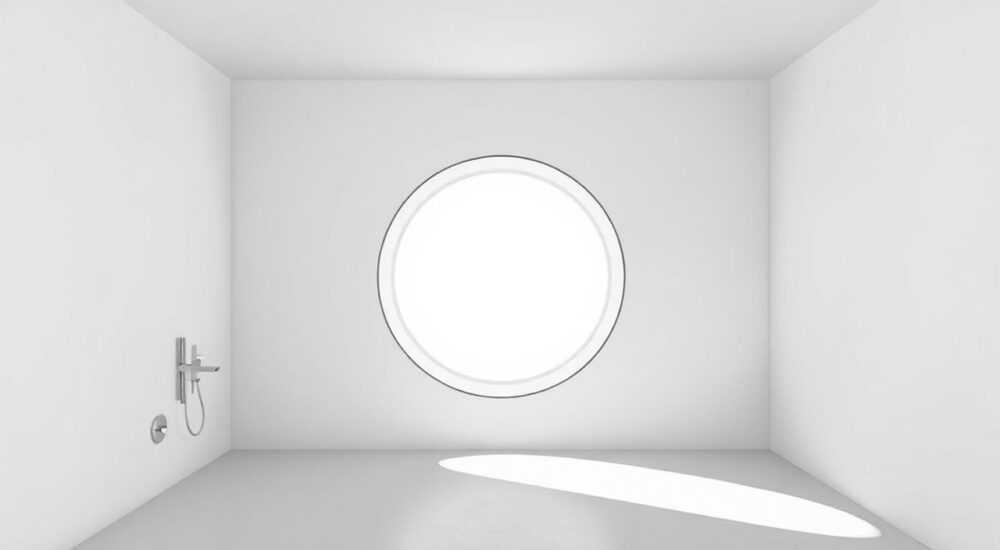
Создание отверстий в SketchUp — базовая, но критически важная операция при моделировании архитектурных элементов, мебели, деталей механизмов и других 3D-объектов. Независимо от того, делаете ли вы оконный проём в стене, отверстие под розетку или сквозное отверстие для крепежа, понимание правильных методов и инструментов позволяет избежать ошибок и сэкономить время. Основной подход заключается в использовании инструмента «Прямоугольник» или «Окружность» для создания контура, а затем «Выдавливание» (Push/Pull) для формирования пустоты.
Чтобы сделать отверстие в SketchUp, нарисуйте контур на поверхности и выдавите его внутрь объекта. Убедитесь, что вы работаете с замкнутыми гранями и используете режим «Cut opening» при необходимости.
Содержание статьи:
- Основные инструменты для создания отверстий
- Когда использовать группы и компоненты
- Пошаговая инструкция: как сделать отверстие в плоской поверхности
- Как задать точные размеры
- Как создавать сложные и сквозные отверстия
- Создание серии одинаковых отверстий
- Типичные ошибки и как их исправить
- Отверстие не вырезается — Push/Pull не работает
- Отверстие вырезает, но остаются лишние грани
- Отверстие сделано в группе, но не влияет на основную модель
- Точность и параметры: как задавать размеры отверстий
- Системы единиц и масштаб
- Экспертное мнение
- Вопросы и ответы
- Заключение
Основные инструменты для создания отверстий
SketchUp предлагает простой и интуитивно понятный набор инструментов для создания отверстий. Ключевыми являются «Линия», «Прямоугольник», «Окружность», «Выдавливание» и «Перемещение». Эти инструменты позволяют не только нарисовать форму, но и превратить её в трёхмерную пустоту внутри тела. Важно понимать, что SketchUp работает с поверхностями, а не с объёмными телами по умолчанию, поэтому корректное построение геометрии имеет первостепенное значение.
Инструмент «Прямоугольник» используется для создания квадратных и прямоугольных проёмов, например, окон или дверей. «Окружность» подходит для отверстий под трубы, болты или электропроводку. После построения контура применяется инструмент «Выдавливание», который позволяет «вырезать» материал, проталкивая фигуру внутрь объекта. Если вы работаете с компонентом или группой, важно вначале дважды щёлкнуть по нему, чтобы войти в режим редактирования.
Полезно знать: SketchUp автоматически распознаёт замкнутые контуры. Если контур не замкнут, инструмент Push/Pull не сработает. Следите за точками соединения линий.
Для более сложных форм можно использовать инструмент «Многоугольник» или «Свободная форма» (Freehand), особенно при моделировании декоративных решёток или нестандартных профилей. Также полезен плагин Solid Tools, который позволяет выполнять булевы операции — например, вычитание одной формы из другой, что особенно удобно при работе с пересекающимися телами.
Когда использовать группы и компоненты
Работа с группами и компонентами — ключ к эффективному моделированию. Группа изолирует геометрию, предотвращая нежелательные изменения в других частях модели. Компоненты, в свою очередь, позволяют создавать повторяющиеся элементы, такие как вентиляционные отверстия или крепёжные отверстия. При создании отверстия в компоненте вы можете быть уверены, что изменения затронут только этот экземпляр.
- Группы — временные изоляции, не имеют связи между копиями.
- Компоненты — многоразовые объекты, все копии обновляются при изменении одного.
- Используйте компоненты для стандартных отверстий (например, M6, M8).
Пошаговая инструкция: как сделать отверстие в плоской поверхности
Создание отверстия в плоской грани — самая распространённая задача. Ниже приведён универсальный алгоритм, применимый к большинству случаев.
- Выберите инструмент «Прямоугольник» (R) или «Окружность» (C), в зависимости от нужной формы.
- Щёлкните на поверхности, где нужно сделать отверстие, и начертите фигуру нужного размера.
- Активируйте инструмент «Выдавливание» (P) и щёлкните по внутренней стороне нарисованной фигуры.
- Переместите курсор внутрь объекта, чтобы «протолкнуть» грань насквозь или до нужной глубины.
- Введите точное значение глубины с клавиатуры (например, 50мм) и нажмите Enter.
Если вы хотите, чтобы отверстие было сквозным, просто потяните до противоположной стороны. SketchUp автоматически удалит грань, если она будет полностью пересечена. В случае, если противоположной стороны нет (например, вы работаете с тонкой пластиной), достаточно выдавить на необходимую глубину.
«Всегда проверяйте, что вы находитесь в правильной плоскости перед началом черчения. Используйте цветовые подсказки осей: красная — X, зелёная — Y, синяя — Z.» — Алексей Миронов, 3D-модельер, 12 лет опыта
Как задать точные размеры
SketchUp позволяет вводить размеры в реальном времени. После того как вы начали рисовать прямоугольник или окружность, сразу введите значения:
- Для прямоугольника:
100мм,50мм— установит ширину и высоту. - Для окружности:
25мм— задаст радиус. - При выдавливании: введите
-20мм, чтобы выдавить на 20 мм внутрь.
Отрицательное значение означает направление внутрь объекта. Это удобно, когда вы точно знаете глубину отверстия.
Как создавать сложные и сквозные отверстия
Не все отверстия просты и прямолинейны. Иногда требуется выполнить наклонное, многоуровневое или фасонное отверстие. Для таких случаев подходят продвинутые методы, включая использование вспомогательных геометрий и плагинов.
Один из способов — создание секущей плоскости. Вы можете нарисовать нужную форму на отдельной плоскости, затем «приложить» её к объекту и использовать инструмент «Интерсекция» (Intersect Faces). Этот инструмент создаёт линии пересечения, которые можно использовать для вырезания.
- Нарисуйте требуемую форму (например, эллипс) на вспомогательной плоскости.
- Переместите её так, чтобы она пересекала целевой объект (Move, M).
- Выделите оба объекта, щёлкните правой кнопкой и выберите «Intersect Faces > With Selection».
- Удалите лишние линии и выдавите полученный контур.
Для моделей с высокой сложностью рекомендуется использовать плагин BoolTools 2 или Solid Inspector 2, доступные через Extension Warehouse. Они позволяют выполнять булевы операции: вычитание, объединение, пересечение. Например, вы можете создать цилиндр и вычесть его из стены — результатом будет идеальное круглое отверстие под трубу.
Метод |
Когда применять |
Преимущества |
Недостатки |
|---|---|---|---|
Push/Pull |
Простые сквозные или глухие отверстия |
Быстро, без плагинов |
Ограничен формой исходной грани |
Intersect Faces |
Наклонные или криволинейные отверстия |
Гибкость в форме |
Требует аккуратности |
BoolTools |
Сложные пересечения, серийные отверстия |
Точность, автоматизация |
Нужно устанавливать отдельно |
Создание серии одинаковых отверстий
Если вам нужно сделать несколько одинаковых отверстий (например, вентиляционная решётка), используйте команду копирования с массивом. После создания первого отверстия:
- Выберите инструмент «Перемещение» (M).
- Удерживайте Ctrl, чтобы создать копию.
- Переместите копию на нужное расстояние и введите количество, например:
5x.
SketchUp создаст 5 равномерно расположенных копий. Это особенно полезно для решёток, стоек или крепёжных отверстий.
Типичные ошибки и как их исправить
Даже опытные пользователи сталкиваются с проблемами при создании отверстий. Ниже — наиболее частые ошибки и пути их решения.
Отверстие не вырезается — Push/Pull не работает
Самая распространённая причина — разомкнутый контур. Даже одна незамкнутая линия делает фигуру непригодной для выдавливания. Чтобы проверить:
- Увеличьте масштаб и внимательно осмотрите углы.
- Используйте инструмент «Линия» (L), чтобы соединить видимые разрывы.
- Включите отображение вершин (View > Hidden Geometry), чтобы увидеть скрытые линии.
Полезно знать: SketchUp часто показывает «фантомные» точки. Если линия визуально замкнута, но Push/Pull не работает — скорее всего, есть микрозазор. Соедините концы вручную.
Отверстие вырезает, но остаются лишние грани
Иногда после выдавливания остаются внутренние грани или «дыры» в геометрии. Это может нарушить экспорт в другие программы (например, в STL для 3D-печати). Решение:
- Используйте плагин Solid Inspector 2 для поиска и устранения дефектов.
- Вручную удалите лишние линии и восстановите поверхность.
- Убедитесь, что все грани ориентированы правильно (лицевая сторона — сплошная, изнанка — пунктир).
Отверстие сделано в группе, но не влияет на основную модель
Если вы забыли войти в группу перед редактированием, изменения будут происходить вне неё. Всегда дважды щёлкайте по группе или компоненту перед тем, как рисовать контур.
«Проверяйте режим редактирования по рамке выделения. Если рамка жёлтая — вы в группе. Если серая — вы в основном пространстве.» — Анна Петрова, BIM-координатор, 8 лет в AEC
Точность и параметры: как задавать размеры отверстий
SketchUp — это не CAD, но он позволяет работать с высокой точностью. Для архитектурных и инженерных проектов важно соблюдать размеры. Вот как этого добиться:
- Используйте строку состояния внизу экрана — она отображает длины, углы и координаты.
- После любого действия вводите точное значение: например, после выдавливания введите
100и нажмите Enter. - Для диаметров отверстий: при рисовании окружности введите
d20— это задаст диаметр 20 мм.
Для массового создания отверстий с разными параметрами можно использовать CSV-импорт через плагин Place Component from File, который позволяет размещать компоненты по координатам.
Системы единиц и масштаб
Убедитесь, что в настройках модели выбрана правильная система единиц (Windows > Model Info > Units). Рекомендуется использовать миллиметры для детального моделирования. Это снижает риск ошибок при экспорте.
Тип проекта |
Рекомендуемая единица |
Пример |
|---|---|---|
Архитектура |
Метры или миллиметры |
Стена: 2.5 м |
Мебель |
Миллиметры |
Толщина ДСП: 18 мм |
3D-печать |
Миллиметры |
Отверстие под штифт: 3.2 мм |
Экспертное мнение
«При проектировании отверстий всегда думайте о технологии изготовления. Если модель пойдёт в производство, учитывайте минимальный радиус фрезы, допуски на сборку и направление сверления. В SketchUp это можно смоделировать, добавив фаски или увеличив отверстие на 0.1–0.2 мм.» — Дмитрий Козлов, инженер-конструктор, 15 лет опыта в машиностроении
Профессионалы также рекомендуют использовать слои (Layers) для организации отверстий. Например, создать слой «Отверстия под кабели» и размещать на нём все соответствующие элементы. Это упрощает фильтрацию и экспорт.
Вопросы и ответы
Можно ли сделать отверстие в криволинейной поверхности?
Да, но потребуется использовать вспомогательную геометрию. Создайте плоскость, совпадающую с касательной к поверхности, нарисуйте отверстие, затем примените Intersect Faces. Альтернатива — использовать плагин Curviloft для работы с изогнутыми формами.
Почему после вырезания отверстия модель становится «полой»?
SketchUp не имеет понятия «твердого тела» — он работает с поверхностями. Когда вы выдавливаете грань внутрь, вы просто удаляете часть поверхности. Если нужно имитировать толщину стенки, добавьте внутреннюю грань вручную или используйте плагин для создания оболочки (FollowMe).
Как экспортировать модель с отверстиями в STL или DWG?
Убедитесь, что все отверстия корректно вырезаны и нет лишних линий. Перед экспортом проверьте модель на герметичность с помощью Solid Inspector 2. В настройках экспорта выберите точность (например, 0.1 мм) для сохранения мелких деталей.
Можно ли автоматизировать создание отверстий?
Да, с помощью Ruby-скриптов или плагинов вроде CutList или Viz Plug-in. Например, можно написать скрипт, который создаёт отверстия по заданным координатам из таблицы.
Заключение
Создание отверстий в SketchUp — это сочетание простых инструментов и чёткого понимания принципов работы с геометрией. Главное — помнить, что SketchUp оперирует поверхностями, а не объёмами, и любое отверстие — это результат удаления части грани через выдавливание или булеву операцию.
Освоив базовые методы и избегая типичных ошибок, вы сможете быстро и точно создавать любые типы отверстий — от простых до сложных технических решений. Используйте группы, контролируйте точность и применяйте плагины для повышения эффективности.
- Для простых отверстий используйте комбинацию Rectangle/Circle + Push/Pull.
- Всегда проверяйте замкнутость контуров перед выдавливанием.
- Применяйте Intersect Faces и BoolTools для сложных форм.
- Работайте с группами и компонентами для лучшего контроля.
- Проверяйте модель перед экспортом с помощью Solid Inspector 2.
⚠️ Дисклеймер — нажмите, чтобы развернуть
Материалы, опубликованные в разделе «Блог» на сайте RU DESIGN SHOP (rudesignshop.ru), носят исключительно информационный и ознакомительный характер и не являются руководством к действию, финансовой рекомендацией, медицинской услугой, ветеринарным назначением либо рекламой товаров и услуг, включая азартные игры. Публикации не содержат призывов к участию в азартных играх и не направлены на продвижение соответствующих операторов.
Безопасность применения товаров и веществ: при использовании строительных материалов, бытовой химии, пестицидов и агрохимикатов необходимо строго следовать инструкциям производителя и действующему законодательству Российской Федерации, включая Федеральный закон РФ от 19.07.1997 № 109-ФЗ «О безопасном обращении с пестицидами и агрохимикатами».
Упоминание товарных знаков, брендов и организаций носит исключительно информационный характер и не означает наличие партнёрских отношений или одобрения со стороны правообладателей.
Материалы, содержащие сведения о медицинских, ветеринарных или косметических средствах, представлены в справочных целях и не являются медицинской консультацией или назначением. Перед применением рекомендуется обратиться к врачу, ветеринарному специалисту или иному сертифицированному профессионалу.
Возрастные ограничения: материалы, содержащие сведения о продукции категории 18+, включая алкоголь или азартные игры, предназначены исключительно для совершеннолетней аудитории и публикуются в информационных целях.
Правовая ответственность: решения, принятые на основе опубликованной информации, пользователь принимает самостоятельно и на свой риск; редакция и авторы несут ответственность в пределах, установленных законодательством Российской Федерации.
Редакция не допускает публикаций, содержащих пропаганду экстремизма, терроризма, наркотических средств или суицида; подобные материалы подлежат немедленному удалению.
Упоминание организаций с ограниченным статусом: компания Meta Platforms Inc. (социальные сети Facebook и Instagram) признана экстремистской организацией решением суда РФ, её деятельность запрещена на территории Российской Федерации; любые упоминания приводятся исключительно в информационных целях.
Авторские права и источники: информация собирается из открытых источников; её актуальность указывается на дату публикации и может изменяться.
Изображения и иллюстрации используются на условиях, разрешённых правообладателями. При возникновении претензий редакция готова оперативно рассмотреть обращение и внести необходимые изменения.
Персональные данные и cookies: сайт использует cookies и обрабатывает персональные данные пользователей в соответствии с Федеральным законом № 152-ФЗ «О персональных данных» и Политикой конфиденциальности RU DESIGN SHOP.
Мнения авторов могут не совпадать с позицией государственных органов или коммерческих организаций, упомянутых в материалах.
РЕКОМЕНДУЕМ
Товары от российских производителей




