Скидка 5% на первый заказ — RDS5




Как в архикаде сделать экспликацию пола
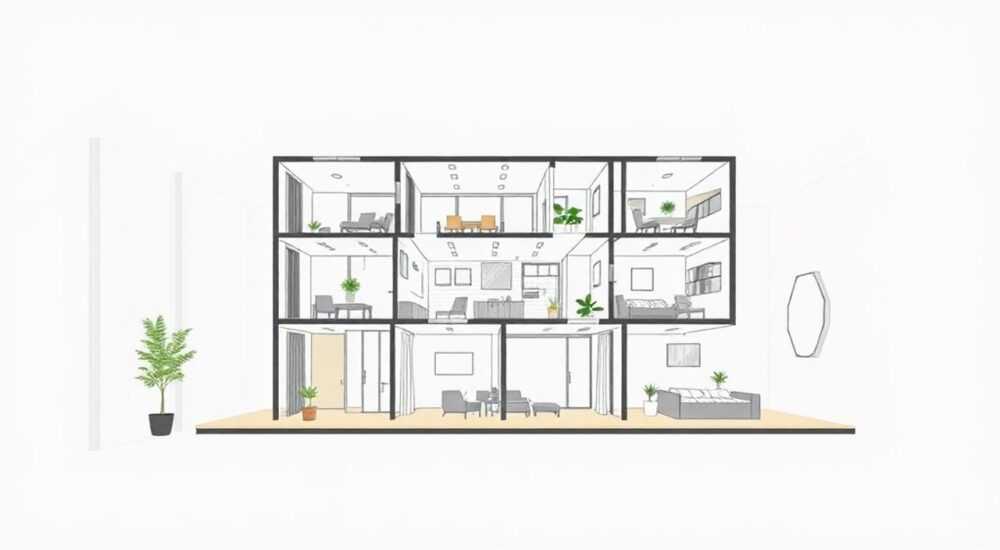
При проектировании зданий в Archicad экспликация пола — это не просто технический документ, а ключевой элемент, который связывает архитектурное решение с требованиями заказчика, строительными нормами и бюджетом. Без корректно оформленной экспликации невозможно согласовать материалы, рассчитать объёмы работ или утвердить смету. Многие архитекторы сталкиваются с проблемами: несоответствие площадей, ошибки в маркировке, отсутствие привязки к уровням, неправильная генерация таблиц. Это ведёт к переделкам, задержкам и финансовым потерям. Решение — системный подход к созданию экспликации в Archicad, учитывающий все этапы: от настройки параметров полов до автоматической генерации и форматирования таблицы.
Чтобы в Archicad сделать экспликацию пола, необходимо настроить параметры каждого пола через «Параметры элемента», присвоить уникальные маркировки, использовать инструмент «Таблица» с фильтрацией по типу пола и экспортировать результат в формате, совместимом с сметными программами. Главное — не полагаться на ручное заполнение, а использовать автоматизированные свойства элементов.
Содержание статьи:
- Что такое экспликация пола в Archicad и зачем она нужна
- Подготовка элементов полов: маркировка и параметры
- Создание таблицы экспликации с помощью инструмента «Таблица»
- Настройка столбцов и фильтрация по типам полов
- Частые ошибки и как их избежать
- Экспорт и печать экспликации для заказчика и подрядчика
- Экспертное мнение: как профессионалы используют экспликацию
- Вопросы и ответы
- Заключение
Что такое экспликация пола в Archicad и зачем она нужна
Экспликация пола — это таблица, в которой систематизированы все типы напольных покрытий в проекте с указанием их площадей, марок, материалов и, при необходимости, технических характеристик. В Archicad эта таблица генерируется автоматически на основе данных, заложенных в параметрах каждого пола. Это не просто «список материалов», а интегрированный элемент BIM-модели, связанный с геометрией и пространственными свойствами.
Представьте, что вы готовите смету на ремонт офиса. Без точной экспликации вы не сможете определить, сколько квадратных метров ламината, керамогранита или ковролина нужно закупить. Ошибки в расчётах ведут к перерасходу бюджета или задержкам поставок. В строительной отрасли 68% ошибок в сметах связаны именно с некорректным учётом площадей покрытий (данные СРО «Архитектура» за 2025 г.).
Экспликация также обязательна для прохождения экспертизы проектной документации. Государственные и частные заказчики требуют чёткого соответствия между чертежами и расчётами. Archicad позволяет не только создать таблицу, но и автоматически обновлять её при изменении планировки — это экономит до 40% времени на редактирование документации.
Полезно знать: Экспликация пола в Archicad работает только при использовании инструмента «Пол» (Floor), а не «Массив» или «Поверхность». Убедитесь, что все покрытия созданы именно как полы.
Подготовка элементов полов: маркировка и параметры
Первый шаг к корректной экспликации — правильная настройка каждого элемента «Пол». Нельзя полагаться на стандартные маркировки по умолчанию. Каждый тип пола должен иметь уникальный идентификатор, который будет использоваться в таблице.
Откройте любой пол в проекте, перейдите в окно «Параметры элемента» (Element Properties) и найдите поле «Марка». Здесь укажите понятное и стандартизированное обозначение: например, «П-01» — ламинат 12 мм, «П-02» — керамогранит 8 мм, «П-03» — ковролин с подложкой. Не используйте пробелы, спецсимволы и кириллицу в начале маркировки — это может нарушить фильтрацию.
Затем перейдите во вкладку «Дополнительные параметры» и создайте пользовательские параметры, если необходимо. Например, добавьте «Толщина», «Срок службы», «Класс износостойкости». Эти поля не отображаются на чертеже, но будут доступны в таблице экспликации.
Не забудьте проверить, что каждый пол привязан к правильному уровню. Экспликация учитывает только полы, находящиеся на одном уровне или в пределах заданного диапазона. Если вы делаете экспликацию для этажа «1», убедитесь, что все полы этого этажа имеют уровень «1», а не «1.1» или «Уровень 2».
Полезно знать: Используйте единый шаблон маркировки для всего проекта. Например: П-XX — для пола, С-XX — для стен, К-XX — для потолков. Это упрощает поиск и снижает риск дублирования.
Создание таблицы экспликации с помощью инструмента «Таблица»
После настройки параметров полов переходим к генерации таблицы. Перейдите в меню «Окно» → «Таблицы» → «Создать таблицу». В открывшемся диалоге выберите тип «Элементы» → «Полы».
Archicad автоматически предложит стандартные столбцы: «Марка», «Площадь», «Имя», «Уровень». Выберите только те, которые вам нужны. Уберите лишние — например, «Объём» или «Масса», они не относятся к экспликации пола.
Нажмите «ОК» — таблица появится на чертеже. Её можно перемещать, масштабировать и привязывать к листу. Но пока она не отфильтрована — в ней будут все полы проекта, включая те, что не относятся к нужному этажу.
«Чтобы избежать перегрузки таблицы, всегда создавайте отдельную таблицу для каждого этажа. Это упрощает контроль и делает документацию понятной для подрядчиков.» — Алексей Козлов, главный архитектор, «Архитектурная мастерская Козлов»
Настройка столбцов и фильтрация по типам полов
Теперь нужно отфильтровать таблицу так, чтобы в ней отображались только полы нужного этажа и с нужными марками. Кликните правой кнопкой по таблице → «Настроить фильтры». В открывшемся окне установите:
— Уровень: равен «1» (или нужному этажу);
— Марка: содержит «П-» (если вы используете единый префикс);
— Площадь: больше 0.
Для более точной фильтрации можно добавить условие по пользовательскому параметру — например, «Класс износостойкости» = «3».
Далее настройте столбцы. Кликните по заголовку столбца → «Настроить столбцы». Здесь вы можете:
— Переименовать столбцы: вместо «Площадь» — «Площадь, м²»;
— Изменить формат чисел: 2 знака после запятой;
— Добавить вычисляемый столбец: например, «Стоимость» = Площадь × Цена за м² (если вы внесли цену в пользовательский параметр).
Для удобства можно создать несколько версий таблицы: одна для заказчика (только марки и площади), другая — для сметчика (с ценами и материалами).
Столбец |
Рекомендуемое название |
Источник данных |
|---|---|---|
Марка |
Маркировка пола |
Параметр элемента |
Площадь |
Площадь, м² |
Встроенное свойство |
Уровень |
Этаж |
Параметр уровня |
Материал |
Тип покрытия |
Пользовательский параметр |
Стоимость |
Стоимость, руб. |
Вычисляемый (Площадь × Цена) |
Частые ошибки и как их избежать
Даже опытные пользователи Archicad допускают типичные ошибки, которые сводят на нет всю автоматизацию:
— Ошибка 1: Использование «Поверхности» вместо «Пола». Поверхности не генерируют площадь в таблицах.
*Решение:* Все напольные покрытия должны создаваться через инструмент «Пол» (Floor), а не «Поверхность» (Surface).
— Ошибка 2: Одинаковые марки для разных материалов.
*Решение:* Применяйте единый шаблон: П-01 — ламинат, П-02 — керамогранит. Даже если два пола выглядят одинаково — если материалы разные, марки должны отличаться.
— Ошибка 3: Неактуальные фильтры.
*Решение:* После изменения планировки всегда обновляйте таблицу: правой кнопкой → «Обновить».
— Ошибка 4: Отсутствие проверки единиц измерения.
*Решение:* Убедитесь, что в настройках проекта единица площади — квадратные метры, а не квадратные футы.
— Ошибка 5: Экспликация не привязана к листу.
*Решение:* Всегда размещайте таблицу на листе (Layout), а не на чертеже (Plan). Иначе она не попадёт в PDF-экспорт.
Полезно знать: Обязательно делайте резервную копию проекта перед массовым изменением маркировок. Один неверный клик может затронуть десятки элементов.
Экспорт и печать экспликации для заказчика и подрядчика
После настройки таблица готова к экспорту. Для передачи заказчику или подрядчику используйте формат PDF. Перейдите в «Окно» → «Листы» → выберите лист с таблицей → «Экспорт» → «PDF».
Выберите качество «Высокое», убедитесь, что включена опция «Сохранять текст как текст» — это позволит копировать данные из PDF в Excel. Для сметчиков лучше экспортировать в формате .CSV: в меню таблицы выберите «Экспорт» → «CSV». Файл можно открыть в Excel и добавить формулы расчёта стоимости, НДС, скидок.
Не забудьте добавить к таблице заголовок: «Экспликация напольных покрытий», номер листа, дату, версию проекта. Это повышает профессионализм документа и упрощает управление версиями.
Если вы работаете в команде, используйте Archicad Teamwork. Таблица будет автоматически обновляться для всех участников при изменении модели. Это особенно важно на крупных объектах, где несколько архитекторов работают над разными зонами.
«Экспликация — это не просто таблица. Это документ, который должен быть понятен не только архитектору, но и каменщику, и прорабу. Чёткость, лаконичность и точность — три кита успешной документации.» — Марина Сидорова, руководитель отдела документации, «СтройПроект»
Экспертное мнение: как профессионалы используют экспликацию
«Я веду проекты с 2012 года и сначала делал экспликации вручную — в Excel. Потом понял: каждый раз, когда клиент менял планировку, я тратил 3–4 часа на пересчёт. В 2021 году перешёл полностью на Archicad. Теперь экспликация обновляется сама. Даже если я перенесу стену — площадь пола в таблице меняется мгновенно. Это сэкономило мне более 200 часов в год.»
— Дмитрий Волков, архитектор-практик, автор курсов по BIM в «Архитектурной школе СПбГАСУ»
Он использует следующую систему:
— Все полы — только через инструмент «Пол»;
— Маркировка: П-XX-Материал (например, П-03-КГ-8мм);
— Пользовательские параметры: «Стоимость_за_м2», «Срок_службы», «Класс_плотности»;
— Таблица с фильтром по этажу и типу покрытия;
— Экспорт в PDF и CSV — с автоматическим именованием по дате и версии.
Его проекты проходят экспертизу без замечаний. Клиенты ценят прозрачность и точность.
Вопросы и ответы
Можно ли сделать экспликацию без использования пользовательских параметров?
Да, можно. Archicad автоматически генерирует площадь, марку и уровень. Но без пользовательских параметров вы не сможете добавить стоимость, материал или срок службы — это ограничит применимость таблицы для смет и закупок.
Почему в таблице не отображаются некоторые полы?
Вероятно, они не привязаны к уровню, который вы фильтруете, или созданы как «Поверхность». Проверьте свойства каждого элемента: он должен быть типом «Пол» и иметь корректный уровень.
Как обновить таблицу после изменений в модели?
Кликните правой кнопкой по таблице → «Обновить». Archicad пересчитает все площади и применит текущие фильтры. Не забудьте сохранить проект после обновления.
Можно ли сделать экспликацию для нескольких этажей в одной таблице?
Можно, но не рекомендуется. Это снижает читаемость. Лучше создавать отдельную таблицу на каждый этаж — так проще контролировать и утверждать документацию.
Как сделать, чтобы таблица автоматически вставлялась в каждый новый лист?
Создайте шаблон листа (Layout Template) с уже настроенной таблицей. При создании нового листа просто примените этот шаблон — таблица появится с сохранёнными фильтрами и форматированием.
Заключение
Экспликация пола в Archicad — это не вспомогательный элемент, а фундаментальная часть BIM-процесса. Она связывает архитектурное решение с экономикой проекта, обеспечивает точность смет, упрощает коммуникацию с подрядчиками и снижает риски ошибок на этапе строительства. Автоматизация в Archicad позволяет превратить рутинную задачу в интеллектуальный процесс, где изменения в модели мгновенно отражаются в документации.
Главное — не игнорировать подготовку данных. Нет смысла настраивать таблицу, если полы не имеют правильных марок и параметров. Потратьте 1–2 часа в начале проекта — и вы сэкономите десятки часов в процессе.
Экспликация пола — это зеркало качества вашей модели. Если она точна — значит, и проект собран правильно. Если она запутана — значит, где-то в модели есть ошибки, которые ещё не проявились, но обязательно проявятся на стройке.
- Все напольные покрытия должны создаваться как «Пол», а не «Поверхность».
- Используйте единый шаблон маркировки (П-XX) для всех типов полов.
- Настройте фильтры таблицы по этажу и материалу — это ключ к точности.
- Экспорт в CSV и PDF должен быть частью стандартного рабочего процесса.
- Обновляйте таблицу после каждого изменения в модели — не ждите «в конце».
⚠️ Дисклеймер — нажмите, чтобы развернуть
Материалы, опубликованные в разделе «Блог» на сайте RU DESIGN SHOP (rudesignshop.ru), носят исключительно информационный и ознакомительный характер и не являются руководством к действию, финансовой рекомендацией, медицинской услугой, ветеринарным назначением либо рекламой товаров и услуг, включая азартные игры. Публикации не содержат призывов к участию в азартных играх и не направлены на продвижение соответствующих операторов.
Безопасность применения товаров и веществ: при использовании строительных материалов, бытовой химии, пестицидов и агрохимикатов необходимо строго следовать инструкциям производителя и действующему законодательству Российской Федерации, включая Федеральный закон РФ от 19.07.1997 № 109-ФЗ «О безопасном обращении с пестицидами и агрохимикатами».
Упоминание товарных знаков, брендов и организаций носит исключительно информационный характер и не означает наличие партнёрских отношений или одобрения со стороны правообладателей.
Материалы, содержащие сведения о медицинских, ветеринарных или косметических средствах, представлены в справочных целях и не являются медицинской консультацией или назначением. Перед применением рекомендуется обратиться к врачу, ветеринарному специалисту или иному сертифицированному профессионалу.
Возрастные ограничения: материалы, содержащие сведения о продукции категории 18+, включая алкоголь или азартные игры, предназначены исключительно для совершеннолетней аудитории и публикуются в информационных целях.
Правовая ответственность: решения, принятые на основе опубликованной информации, пользователь принимает самостоятельно и на свой риск; редакция и авторы несут ответственность в пределах, установленных законодательством Российской Федерации.
Редакция не допускает публикаций, содержащих пропаганду экстремизма, терроризма, наркотических средств или суицида; подобные материалы подлежат немедленному удалению.
Упоминание организаций с ограниченным статусом: компания Meta Platforms Inc. (социальные сети Facebook и Instagram) признана экстремистской организацией решением суда РФ, её деятельность запрещена на территории Российской Федерации; любые упоминания приводятся исключительно в информационных целях.
Авторские права и источники: информация собирается из открытых источников; её актуальность указывается на дату публикации и может изменяться.
Изображения и иллюстрации используются на условиях, разрешённых правообладателями. При возникновении претензий редакция готова оперативно рассмотреть обращение и внести необходимые изменения.
Персональные данные и cookies: сайт использует cookies и обрабатывает персональные данные пользователей в соответствии с Федеральным законом № 152-ФЗ «О персональных данных» и Политикой конфиденциальности RU DESIGN SHOP.
Мнения авторов могут не совпадать с позицией государственных органов или коммерческих организаций, упомянутых в материалах.
РЕКОМЕНДУЕМ
Товары от российских производителей




