Скидка 5% на первый заказ — RDS5




Как сделать параллелограмм в фигме
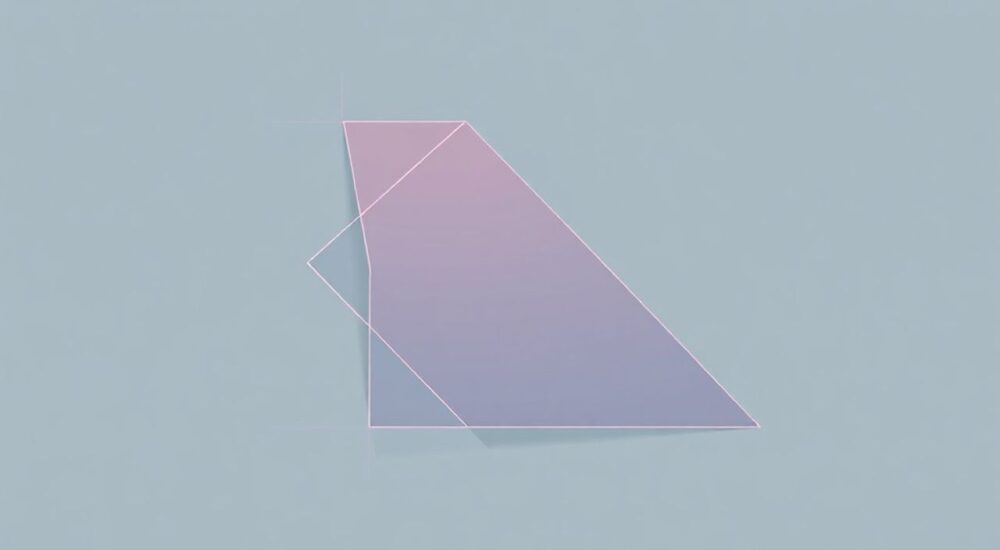
Создание параллелограмма в Figma — базовый навык, необходимый каждому дизайнеру для построения сложных фигур, иллюстраций или стилизованных элементов интерфейса. Хотя в интерфейсе Figma нет прямой кнопки «Параллелограмм», его легко получить с помощью трансформации стандартных фигур или ручного построения с использованием инструментов векторной графики. Главное — понимать принцип работы с узлами, направляющими и преобразованиями.
Чтобы создать параллелограмм в Figma, используйте инструмент «Прямоугольник», а затем примените перекос (Skew) через панель свойств или вручную отредактируйте узлы с помощью Pen Tool. Самый быстрый способ — комбинация прямоугольника и skew на 20–30 градусов.
Содержание статьи:
- Что такое параллелограмм и зачем он нужен в дизайне
- Как сделать параллелограмм с помощью перекоса (Skew)
- Контроль угла с помощью плагинов
- Ручное построение параллелограмма: пошаговая инструкция
- Альтернатива: использование Line Tool
- Редактирование векторных узлов: тонкая настройка формы
- Совмещение transform и node editing
- Типичные ошибки и как их избежать
- Где применяется параллелограмм в UI/UX-дизайне
- Экспертное мнение
- Вопросы и ответы
- Заключение
Что такое параллелограмм и зачем он нужен в дизайне
Параллелограмм — это четырёхугольник, у которого противоположные стороны попарно параллельны и равны по длине. В контексте цифрового дизайна такая фигура может использоваться для создания эффектов глубины, диаграмм, декоративных элементов, слайдеров с наклоном или стилизованных карточек. Несмотря на простоту формы, она добавляет динамику и визуальный интерес в композицию.
Figma не имеет встроенного инструмента «Параллелограмм», но предоставляет все необходимые средства для его создания: трансформации, векторная сетка, ручное рисование узлов. Это даёт дизайнеру гибкость — вы можете контролировать угол наклона, пропорции и поведение фигуры при масштабировании.
Параллелограммы особенно популярны в современных трендах вроде neumorphism, glassmorphism и asymmetrical layouts. Они помогают выделить контент, создать ощущение движения или разбить строгую сетку без потери читаемости.
Полезно знать: Параллелограмм в Figma всегда остаётся векторным объектом, что позволяет без потерь изменять его размер, цвет или угол наклона в любой момент.
Как сделать параллелограмм с помощью перекоса (Skew)
Самый быстрый и точный способ создать параллелограмм — начать с прямоугольника и применить к нему перекос. Этот метод идеально подходит, когда нужен симметричный наклон с контролируемым углом.
- Выберите инструмент Rectangle (R) и нарисуйте прямоугольник нужного размера.
- Выделите фигуру, если она ещё не выбрана.
- В правой панели свойств найдите раздел Constraints и ниже — параметры Skew X и Skew Y.
- Введите значение в градусах, например,
20для Skew X, чтобы наклонить левую и правую стороны. - Фигура мгновенно трансформируется в параллелограмм.
Вы можете использовать как положительные, так и отрицательные значения. Например, Skew X = –15° даст наклон в противоположную сторону. Это удобно при создании парных элементов или симметричных композиций.
Параметр |
Описание |
Рекомендуемое значение |
|---|---|---|
Skew X |
Наклон по горизонтали (вдоль оси X) |
от –45° до +45° |
Skew Y |
Наклон по вертикали (вдоль оси Y) |
от –30° до +30° |
Width / Height |
Исходные размеры прямоугольника |
Настройте перед skew |
«Используйте сочетание Shift + клик по полю Skew, чтобы изменять значение с шагом 5°. Для точной настройки просто введите число вручную.» — Алексей, UX-дизайнер
Контроль угла с помощью плагинов
Если вам нужно точно задать угол наклона или автоматически рассчитать параметры, воспользуйтесь плагинами вроде Angle Helper или Transform Tools. Они позволяют видеть реальный угол между сторонами и экспортировать данные для документации.
Ручное построение параллелограмма: пошаговая инструкция
Когда требуется полный контроль над формой — например, асимметричный параллелограмм или интеграция в сложную иллюстрацию — лучше построить фигуру вручную с помощью Pen Tool.
- Нажмите P, чтобы активировать инструмент Pen.
- Щёлкните в четырёх точках холста, последовательно задавая вершины будущего параллелограмма.
- Убедитесь, что противоположные стороны параллельны: используйте вспомогательные линии (Shift + клик по направляющей).
- Замкните фигуру, щёлкнув по первой точке, или нажмите Enter.
- При необходимости скорректируйте положение узлов с помощью Selection Tool (V).
Этот метод даёт максимальную свободу, но требует внимательности. Чтобы убедиться в параллельности сторон, можно временно включить сетку (View → Show Grid) или использовать плагин Vector Mirror.
Полезно знать: После завершения рисования вы можете конвертировать контур в фигуру: кликните правой кнопкой → «Convert to Frame» или просто залейте заливкой, чтобы использовать как обычный shape.
Альтернатива: использование Line Tool
Можно также построить параллелограмм из четырёх линий, но этот способ менее эффективен. Линии не образуют замкнутую фигуру автоматически, и для заливки потребуется объединение в векторную маску. Рекомендуется использовать Pen Tool или Rectangle + Skew.
Редактирование векторных узлов: тонкая настройка формы
Даже после применения skew вы можете войти в режим редактирования узлов (Enter) и вручную корректировать положение точек. Это полезно, если нужно слегка изменить форму, не теряя общего стиля.
После входа в режим редактирования:
- Перемещайте узлы с помощью мыши или стрелок клавиатуры.
- Удерживайте Shift, чтобы двигать только по одной оси.
- Добавьте новые узлы (Ctrl/Cmd + клик), если нужно усложнить форму.
- Удалите лишние узлы через контекстное меню или Delete.
Figma автоматически сохраняет векторные связи, поэтому даже при ручной корректировке фигура остаётся редактируемой и масштабируемой без потерь качества.
Совмещение transform и node editing
Вы можете комбинировать подходы: сначала применить skew к прямоугольнику, а затем отредактировать один из углов, чтобы создать трапецию или другую форму. Это мощный приём при работе с иконками, абстрактными элементами или картами пользовательского пути.
«Не бойтесь смешивать автоматические трансформации и ручную правку. Часто именно микс даёт наиболее органичный результат в дизайне.» — Марина, арт-директор
Типичные ошибки и как их избежать
Новички часто сталкиваются с проблемами при создании параллелограммов, особенно если не учитывают особенности векторной системы Figma.
- Неправильный порядок операций: если вы сначала редактируете узлы, а потом применяете skew, результат может быть непредсказуемым. Лучше сначала трансформировать, потом править.
- Отсутствие привязки: игнорирование сетки и направляющих приводит к асимметрии. Всегда включайте Smart Guides (Cmd/Ctrl + ;).
- Попытка использовать текстовые блоки: текст в Figma нельзя перекашивать как фигуру. Если нужно наклонить текст, оберните его в frame и примените skew ко всей рамке.
- Забытый reset transforms: после множества трансформаций фигура может вести себя странно при группировке. Используйте Object → Reset Transformations, чтобы вернуть исходные параметры.
Ошибка |
Причина |
Решение |
|---|---|---|
Фигура теряет пропорции при масштабе |
Применены некорректные constraints |
Сбросьте трансформации (Reset in Context Menu) |
Стороны не параллельны |
Нет привязки к сетке |
Включите View → Snap to Grid |
Невозможно залить цветом |
Контур не замкнут |
Замкните путь или используйте Outline Stroke |
Где применяется параллелограмм в UI/UX-дизайне
Параллелограмм — не просто геометрическая фигура, а инструмент визуальной коммуникации. Он используется в различных контекстах:
- Декоративные разделители: наклонные полосы между секциями сайта добавляют динамику и разбивают монотонность.
- Слайдеры и карусели: карточки с наклоном создают эффект перспективы и указывают на скролл.
- Иконки и символы: например, значок «воспроизведение» — это треугольник внутри параллелограмма.
- Дашборды и инфографика: параллелограммы могут обозначать этапы процесса или уровни вложенности.
- Анимации: при создании Lottie-анимаций такие формы служат основой для движения.
В мобильном дизайне параллелограммы используются реже из-за сложности взаимодействия, но в веб-интерфейсах они всё чаще появляются в hero-секциях и лендингах.
Полезно знать: При адаптивной верстке важно помнить, что skew может искажать читаемость. Тестируйте такие элементы на разных устройствах.
Экспертное мнение
Главное правило при работе с наклонёнными фигурами — сохраняйте визуальную гармонию. Даже самый красивый параллелограмм будет выглядеть чужеродно, если он выбивается из общей стилистики проекта. Используйте единую систему углов: например, везде 15° или 20°, чтобы создать ощущение целостности.
Также рекомендуется группировать трансформированные фигуры с текстом или иконками в один фрейм. Это упрощает перемещение и предотвращает рассогласование при редактировании. Если вы создаёте дизайн-систему, добавьте компонент «Наклонённая карточка» с предустановленным skew.
Не забывайте про доступность: сильно наклонённый текст трудно читать, особенно людям с когнитивными ограничениями. Ограничьте угол наклона до 20–25°, если внутри есть контент.
Вопросы и ответы
Можно ли сделать параллелограмм без skew?
Да, с помощью Pen Tool или ручного соединения линий. Однако skew — самый быстрый и точный способ, особенно при необходимости повторения формы.
Как сохранить параллелограмм как компонент?
Выделите фигуру, кликните правой кнопкой → «Create Component». После этого её можно использовать в любом файле и переопределять свойства, включая skew.
Почему skew не работает с текстом?
Figma не поддерживает перекос текстовых слоёв напрямую. Обходное решение — поместить текст во фрейм и применить skew к фрейму, а не к тексту.
Можно ли анимировать skew в прототипе?
Косвенно — через перемещение между фреймами с разными значениями skew. Прямая анимация трансформаций в Figma пока не поддерживается, но возможна через плагины вроде Smart Animate.
Как проверить, что стороны параллельны?
Используйте измерительные линии (выделите два узла, удерживая Shift) или плагин Geometry Checker. Также можно временно наложить копию стороны и сравнить её положение.
Заключение
Создание параллелограмма в Figma — простая задача, если знать доступные инструменты. Основные методы — это применение skew к прямоугольнику и ручное построение через Pen Tool. Каждый подход имеет свои преимущества: первый быстрее и точнее, второй — гибче и креативнее.
Главное — не бояться экспериментировать. Современный дизайн поощряет нестандартные формы, и параллелограмм может стать ключевым элементом визуального стиля вашего проекта. Используйте его осознанно, следите за согласованностью и не забывайте про доступность.
- Для быстрого создания используйте Rectangle + Skew X/Y.
- Для сложных форм применяйте Pen Tool и ручную корректировку узлов.
- Всегда проверяйте параллельность сторон и привязку к сетке.
- Группируйте skew-элементы с контентом для удобства редактирования.
- Интегрируйте параллелограммы в дизайн-систему как переиспользуемые компоненты.
⚠️ Дисклеймер — нажмите, чтобы развернуть
Материалы, опубликованные в разделе «Блог» на сайте RU DESIGN SHOP (rudesignshop.ru), носят исключительно информационный и ознакомительный характер и не являются руководством к действию, финансовой рекомендацией, медицинской услугой, ветеринарным назначением либо рекламой товаров и услуг, включая азартные игры. Публикации не содержат призывов к участию в азартных играх и не направлены на продвижение соответствующих операторов.
Безопасность применения товаров и веществ: при использовании строительных материалов, бытовой химии, пестицидов и агрохимикатов необходимо строго следовать инструкциям производителя и действующему законодательству Российской Федерации, включая Федеральный закон РФ от 19.07.1997 № 109-ФЗ «О безопасном обращении с пестицидами и агрохимикатами».
Упоминание товарных знаков, брендов и организаций носит исключительно информационный характер и не означает наличие партнёрских отношений или одобрения со стороны правообладателей.
Материалы, содержащие сведения о медицинских, ветеринарных или косметических средствах, представлены в справочных целях и не являются медицинской консультацией или назначением. Перед применением рекомендуется обратиться к врачу, ветеринарному специалисту или иному сертифицированному профессионалу.
Возрастные ограничения: материалы, содержащие сведения о продукции категории 18+, включая алкоголь или азартные игры, предназначены исключительно для совершеннолетней аудитории и публикуются в информационных целях.
Правовая ответственность: решения, принятые на основе опубликованной информации, пользователь принимает самостоятельно и на свой риск; редакция и авторы несут ответственность в пределах, установленных законодательством Российской Федерации.
Редакция не допускает публикаций, содержащих пропаганду экстремизма, терроризма, наркотических средств или суицида; подобные материалы подлежат немедленному удалению.
Упоминание организаций с ограниченным статусом: компания Meta Platforms Inc. (социальные сети Facebook и Instagram) признана экстремистской организацией решением суда РФ, её деятельность запрещена на территории Российской Федерации; любые упоминания приводятся исключительно в информационных целях.
Авторские права и источники: информация собирается из открытых источников; её актуальность указывается на дату публикации и может изменяться.
Изображения и иллюстрации используются на условиях, разрешённых правообладателями. При возникновении претензий редакция готова оперативно рассмотреть обращение и внести необходимые изменения.
Персональные данные и cookies: сайт использует cookies и обрабатывает персональные данные пользователей в соответствии с Федеральным законом № 152-ФЗ «О персональных данных» и Политикой конфиденциальности RU DESIGN SHOP.
Мнения авторов могут не совпадать с позицией государственных органов или коммерческих организаций, упомянутых в материалах.
РЕКОМЕНДУЕМ
Товары от российских производителей




