Скидка 5% на первый заказ — RDS5




Как создать шаблон чертежа в solidworks
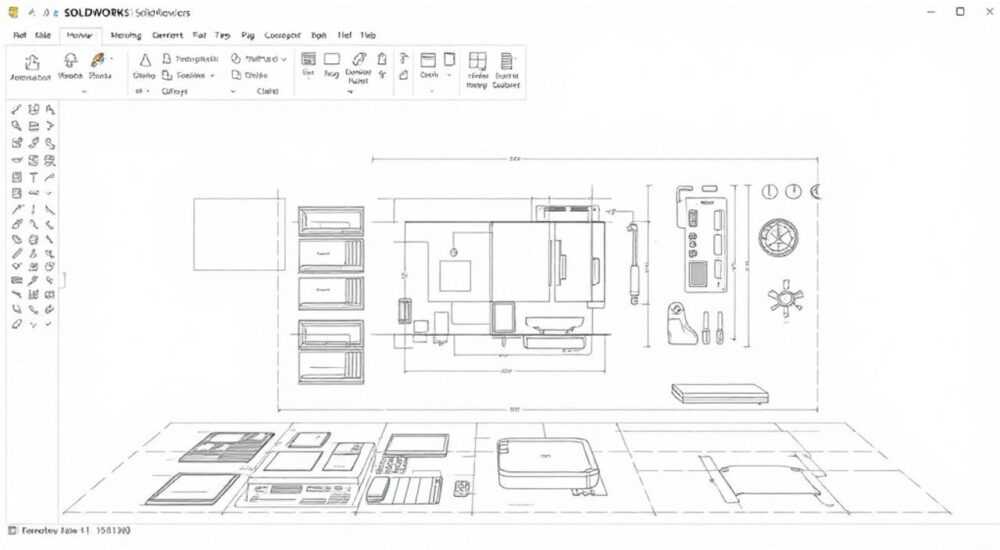
Чертежи в SolidWorks — это основа документации для производства, и их качество напрямую влияет на точность изготовления деталей. Шаблоны чертежей позволяют стандартизировать оформление, сократить время на создание документов и избежать ошибок. Создание собственного шаблона — это не просто удобство, а необходимость для профессионалов, работающих в команде или по требованиям ГОСТ и корпоративным стандартам.
Создание шаблона чертежа в SolidWorks начинается с настройки формата листа, рамки, основной надписи и видов. Главное — сохранить файл как шаблон (.drwdot), чтобы использовать его повторно.
Содержание статьи:
- Основные преимущества использования шаблонов
- Подготовка к созданию шаблона
- Шаги создания шаблона чертежа
- Примеры полезных добавок
- Настройка основной надписи и рамки
- Работа с форматами листов и ориентацией
- Сохранение как шаблона (.drwdot)
- Управление шаблонами в системе
- Типичные ошибки и как их избежать
- Экспертное мнение
- Вопросы и ответы
- Заключение
Основные преимущества использования шаблонов
Использование шаблонов чертежей в SolidWorks кардинально повышает эффективность работы конструктора. Вместо того чтобы каждый раз настраивать масштаб, формат листа, тип линий и расположение основной надписи, вы получаете готовую структуру, соответствующую вашим стандартам. Это особенно важно при работе в крупных проектах или в коллективе, где требуется единый стиль оформления.
Шаблоны уменьшают количество рутинных операций, что снижает риск человеческой ошибки. Например, если в шаблоне уже задан правильный масштаб для изометрического вида или установлены нужные слои (слои в чертежах SolidWorks называются «видами»), конструктор может сосредоточиться на содержании, а не на оформлении. Кроме того, шаблоны легко адаптировать под различные стандарты: ГОСТ, ISO, ANSI, DIN.
Для предприятий шаблоны — это инструмент контроля качества. Все чертежи, созданные на основе единого шаблона, автоматически соответствуют корпоративному стилю. Это упрощает проверку, согласование и передачу документации в производство. Также шаблоны можно обновлять централизованно: изменение в одном файле отразится на всех новых чертежах.
Полезно знать: Шаблоны в SolidWorks имеют расширение .drwdot для чертежей, .slddrt для форматов листов и .slddot для деталей и сборок. Их нужно хранить в папке Templates, указанной в настройках программы.
Подготовка к созданию шаблона
Прежде чем приступать к созданию шаблона, необходимо чётко определить требования к чертежу. Ответьте на ключевые вопросы: какой стандарт используется (ГОСТ 2.104–2006, например), какие форматы листов нужны (А4, А3, А2), требуется ли сетка, есть ли особые поля, нужна ли штамп с несколькими строками. Также решите, будет ли шаблон универсальным или специализированным (например, только для деталей, только для сборок).
Соберите образцы существующих чертежей, которые считаются эталонными. Это могут быть утверждённые документы из предыдущих проектов. На их основе проще воссоздать структуру основной надписи. Убедитесь, что у вас есть доступ к фирменным элементам: логотипу компании, шрифтам, используемым в документации, и, при необходимости, к электронным подписям или QR-кодам.
Подготовьте рабочее окружение. Проверьте, где находится папка шаблонов в вашей системе. Перейдите в меню «Сервис» → «Параметры» → «Пути». Убедитесь, что путь к папке «Шаблоны документов» указан правильно. Рекомендуется работать в отдельной тестовой папке, чтобы не повредить существующие шаблоны.
Шаги создания шаблона чертежа
Создание шаблона — это пошаговый процесс, требующий внимания к деталям. Начните с запуска SolidWorks и выбора пункта «Чертёж» без указания модели. Программа откроет новый чертёж на основе шаблона по умолчанию. Его можно использовать как отправную точку.
- Выберите формат листа: перейдите в «Формат листа» → «Редактировать формат листа». Здесь можно задать размеры листа вручную или выбрать из стандартного набора.
- Настройте поля: верхнее, нижнее, левое и правое. Для ГОСТ 2.104–2006 левое поле — 20 мм, остальные — 5 мм.
- Добавьте рамку: используйте инструмент «Линия» для рисования прямоугольника с учётом полей. Убедитесь, что рамка не пересекает зону основной надписи.
- Вставьте основную надпись: можно использовать блоки или встроенные таблицы. Лучше применять таблицу, так как она позволяет легко редактировать текстовые поля.
- Настройте стили текста: задайте шрифт (обычно ГОСТ 2.304–81 предполагает Arial или чертёжный шрифт), размер и тип линии.
- Добавьте дополнительные элементы: логотип, шкалу масштабов, условные обозначения, ссылочные виды.
- Создайте стандартные виды: например, три вида спереди, сверху и слева — они могут быть предустановлены в шаблоне.
«Начинайте с простого шаблона. Добавьте базовую рамку и основную надпись, сохраните, протестируйте. Постепенно усложняйте: добавляйте макросы, параметрические поля, связи с внешними данными.» — Алексей Морозов, ведущий конструктор, 12 лет опыта в CAD-системах
Примеры полезных добавок
- Автозаполнение свойств: свяжите поля в основной надписи со свойствами модели (например, «Имя файла», «Масса», «Материал»).
- Масштаб по умолчанию: установите масштаб 1:1 для первого вида.
- Слои (виды): создайте отдельные виды для габаритных линий, осевых и скрытых линий.
- Компоновка листа: добавьте несколько листов с разными форматами (А4 и А3) для гибкости.
Настройка основной надписи и рамки
Основная надпись — это сердце чертежа. В ГОСТ 2.104–2006 она занимает правый нижний угол листа формата А4. Её размер — 185×55 мм. Структура включает графы: наименование изделия, обозначение документа, литеру, массу, масштаб, стадию разработки, наименование организации, подпись, дату и т.д.
В SolidWorks основную надпись можно создать двумя способами: вручную с помощью линий и текста или через таблицу. Второй способ предпочтительнее, так как он обеспечивает лучшую редактируемость и совместимость с параметрами модели.
Графа |
Тип данных |
Связь с моделью |
|---|---|---|
Обозначение документа |
Текст |
$PRP:»SW-File Name» |
Масса |
Число |
$PRP:»SW-Mass» |
Материал |
Текст |
$PRP:»Material» |
Масштаб |
Текст |
$PRP:»SW-Scale» |
Чтобы связать поле с свойством модели, кликните правой кнопкой по ячейке таблицы и выберите «Свойства ячейки». В разделе «Текст» введите код вида $PRP:»SW-File Name». Эти свойства должны быть заполнены в самой модели (через «Свойства документа»).
Рамка должна быть строго выдержана по размерам. Используйте привязку и размеры для точного позиционирования. Рекомендуется закрепить рамку и основную надпись, чтобы случайно не сдвинуть их при редактировании.
Работа с форматами листов и ориентацией
SolidWorks поддерживает как стандартные, так и пользовательские форматы листов. Стандартные (A4, A3, A2, A1, A0) доступны из списка при создании чертежа. Однако часто требуется нестандартный размер — например, длинный лист для схемы или компоновки.
Чтобы создать пользовательский формат:
- Перейдите в «Формат листа» → «Редактировать формат листа».
- Выберите «Определить размер листа» и задайте ширину и высоту в миллиметрах.
- Укажите ориентацию: книжную или альбомную.
- Настройте поля и рамку в соответствии с новыми размерами.
Вы можете сохранить этот формат как отдельный файл (.slddrt) и использовать в других шаблонах. Это удобно, если у вас есть специфические требования — например, лист с увеличенным левым полем для сшивки.
Полезно знать: В одном чертеже может быть несколько листов с разными форматами. Это полезно, когда первый лист — А3 с общим видом, а последующие — А4 с деталями.
Сохранение как шаблона (.drwdot)
После завершения настройки шаблон необходимо сохранить в правильном формате. Перейдите в «Файл» → «Сохранить как». В типе файла выберите «Шаблон чертежа (*.drwdot)». Укажите имя, например, «ГОСТ_А4_основной.drwdot».
Важно сохранить файл в папке, указанной в настройках SolidWorks как папка шаблонов. По умолчанию это:
«`
C:ProgramDataSOLIDWORKSSOLIDWORKS 202Xtemplates
«`
Если вы работаете в сети, разместите шаблон на общем диске и настройте путь у всех пользователей. После этого шаблон появится в списке при создании нового чертежа.
Проверьте шаблон: создайте новый чертёж на его основе, вставьте модель, добавьте виды. Убедитесь, что все поля заполняются автоматически, рамка не сдвигается, а масштабы корректны.
Управление шаблонами в системе
Для эффективного управления шаблонами рекомендуется использовать структурированный подход. Создайте подпапки в директории Templates: например, «Чертежи», «Детали», «Сборки». Внутри «Чертежи» можно завести подкаталоги: «ГОСТ», «ANSI», «Специальные».
Настройте шаблон по умолчанию. В «Сервис» → «Параметры» → «Документы по умолчанию» укажите, какой шаблон использовать при создании новых чертежей. Это экономит время и исключает использование устаревших версий.
Для обновления шаблонов:
- Внесите изменения в оригинальный .drwdot-файл.
- Скопируйте его на все рабочие станции или в сетевую папку.
- Уведомите команду об обновлении.
Рассмотрите возможность использования PDM-системы (например, SOLIDWORKS PDM). Она позволяет контролировать версии шаблонов, ограничивать доступ и отслеживать изменения.
Типичные ошибки и как их избежать
Даже опытные пользователи допускают ошибки при создании шаблонов. Одна из самых частых — неправильная привязка свойств модели. Например, поле «Материал» остаётся пустым, потому что в модели не заполнено пользовательское свойство с таким именем.
Другая ошибка — использование абсолютных путей к шрифтам или изображениям. Если шаблон открывается на другом компьютере без этих файлов, возникают сбои. Решение — встраивать изображения и использовать стандартные шрифты.
Также распространена проблема с масштабами. Иногда виды вставляются с неправильным масштабом, потому что в шаблоне не заданы правила проекции. Убедитесь, что в настройках шаблона указан правильный стандарт (ISO, ГОСТ) и тип проекции (первый или третий угол).
Ошибка |
Причина |
Решение |
|---|---|---|
Пустые поля в штампе |
Нет связи с свойствами модели |
Проверьте имена свойств и их значения |
Сдвиг рамки при печати |
Нет фиксации объектов |
Заблокируйте рамку и штамп |
Шаблон не отображается в списке |
Неправильное расширение или путь |
Сохраните как .drwdot и поместите в папку Templates |
Экспертное мнение
«Шаблон — это инвестиция в будущее. Тот час, который вы потратите на его настройку, сэкономит сотни часов в долгосрочной перспективе. Особенно важно продумать структуру свойств: дайте им понятные имена, используйте префиксы, чтобы избежать путаницы.» — Ольга Петрова, руководитель отдела стандартизации, машиностроительное предприятие
По её словам, лучшие практики включают регулярный аудит шаблонов. Раз в полгода команда должна проверять, соответствуют ли шаблоны текущим стандартам и потребностям бизнеса. Также она рекомендует проводить обучение для новых сотрудников с фокусом на использование шаблонов.
Вопросы и ответы
Можно ли использовать один шаблон для деталей и сборок?
Да, но лучше создать два варианта. Для сборок могут потребоваться дополнительные поля: количество деталей, спецификация, взаимозаменяемость. Универсальный шаблон возможен, но требует сложной логики в полях.
Как обновить шаблон, чтобы изменения применялись ко всем новым чертежам?
Замените файл .drwdot в папке шаблонов. Убедитесь, что все пользователи используют один источник. При использовании PDM система сама контролирует обновления.
Почему после сохранения шаблона некоторые настройки теряются?
Возможно, вы сохранили не как шаблон, а как обычный чертёж. Убедитесь, что выбран тип файла *.drwdot. Также проверьте, не блокирован ли файл антивирусом или системой.
Можно ли импортировать шаблон из AutoCAD?
Напрямую — нет. Но можно импортировать DWG/DXF как фон, чтобы воссоздать рамку и штамп. Затем перерисовать в SolidWorks с использованием векторных инструментов.
Заключение
Создание шаблона чертежа в SolidWorks — это важнейший этап настройки рабочего процесса конструктора. Он позволяет стандартизировать документацию, сократить время на оформление и минимизировать ошибки. Ключ к успеху — чёткое планирование, внимание к деталям и регулярное обновление шаблонов.
Правильно настроенный шаблон становится «невидимым помощником»: он работает на вас, пока вы сосредоточены на проектировании. Инвестируйте время в его создание — и вы получите отдачу в виде скорости, точности и профессионализма всей команды.
- Шаблоны экономят время и обеспечивают единообразие чертежей.
- Основная надпись должна быть связана со свойствами модели через $PRP.
- Сохраняйте шаблоны в формате .drwdot и размещайте в правильной папке.
- Используйте PDM для управления версиями и совместной работой.
- Регулярно проверяйте и обновляйте шаблоны в соответствии со стандартами.
⚠️ Дисклеймер — нажмите, чтобы развернуть
Материалы, опубликованные в разделе «Блог» на сайте RU DESIGN SHOP (rudesignshop.ru), носят исключительно информационный и ознакомительный характер и не являются руководством к действию, финансовой рекомендацией, медицинской услугой, ветеринарным назначением либо рекламой товаров и услуг, включая азартные игры. Публикации не содержат призывов к участию в азартных играх и не направлены на продвижение соответствующих операторов.
Безопасность применения товаров и веществ: при использовании строительных материалов, бытовой химии, пестицидов и агрохимикатов необходимо строго следовать инструкциям производителя и действующему законодательству Российской Федерации, включая Федеральный закон РФ от 19.07.1997 № 109-ФЗ «О безопасном обращении с пестицидами и агрохимикатами».
Упоминание товарных знаков, брендов и организаций носит исключительно информационный характер и не означает наличие партнёрских отношений или одобрения со стороны правообладателей.
Материалы, содержащие сведения о медицинских, ветеринарных или косметических средствах, представлены в справочных целях и не являются медицинской консультацией или назначением. Перед применением рекомендуется обратиться к врачу, ветеринарному специалисту или иному сертифицированному профессионалу.
Возрастные ограничения: материалы, содержащие сведения о продукции категории 18+, включая алкоголь или азартные игры, предназначены исключительно для совершеннолетней аудитории и публикуются в информационных целях.
Правовая ответственность: решения, принятые на основе опубликованной информации, пользователь принимает самостоятельно и на свой риск; редакция и авторы несут ответственность в пределах, установленных законодательством Российской Федерации.
Редакция не допускает публикаций, содержащих пропаганду экстремизма, терроризма, наркотических средств или суицида; подобные материалы подлежат немедленному удалению.
Упоминание организаций с ограниченным статусом: компания Meta Platforms Inc. (социальные сети Facebook и Instagram) признана экстремистской организацией решением суда РФ, её деятельность запрещена на территории Российской Федерации; любые упоминания приводятся исключительно в информационных целях.
Авторские права и источники: информация собирается из открытых источников; её актуальность указывается на дату публикации и может изменяться.
Изображения и иллюстрации используются на условиях, разрешённых правообладателями. При возникновении претензий редакция готова оперативно рассмотреть обращение и внести необходимые изменения.
Персональные данные и cookies: сайт использует cookies и обрабатывает персональные данные пользователей в соответствии с Федеральным законом № 152-ФЗ «О персональных данных» и Политикой конфиденциальности RU DESIGN SHOP.
Мнения авторов могут не совпадать с позицией государственных органов или коммерческих организаций, упомянутых в материалах.
РЕКОМЕНДУЕМ
Товары от российских производителей



