Скидка 5% на первый заказ — RDS5




Как сделать переход в powerpoint
Создание профессиональных презентаций требует особого внимания к деталям, и один из ключевых элементов – это плавные переходы между слайдами. Многие пользователи PowerPoint сталкиваются с проблемой однообразных или некорректно настроенных анимаций, что может существенно повлиять на восприятие всей презентации. Представьте себе ситуацию: вы готовите важный доклад для инвесторов, а при переключении слайдов возникают резкие скачки или неуместные эффекты – это может отвлечь внимание аудитории и снизить эффективность вашего выступления.
В этой статье мы подробно разберем все аспекты создания и настройки переходов в PowerPoint. Вы узнаете не только базовые принципы работы с эффектами, но и продвинутые техники их применения. Мы рассмотрим различные типы переходов, научимся комбинировать их с анимацией объектов и создавать действительно уникальные решения для ваших презентаций. Каждый шаг будет сопровождаться практическими примерами и рекомендациями по оптимальному использованию различных эффектов.
Основы работы с переходами в PowerPoint
Перед тем как углубиться в технические детали, важно понять базовый механизм работы с переходами. В PowerPoint существует три основных категории эффектов: входящие, исходящие и акцентные. Каждая категория имеет свои особенности применения и правила использования. Например, входящие эффекты лучше всего подходят для появления нового контента, тогда как исходящие помогают элегантно завершить показ текущего слайда.
- Время перехода должно быть оптимальным – обычно от 0.5 до 1.5 секунд
- Рекомендуется использовать не более 2-3 различных эффектов в одной презентации
- Цветовая гамма должна соответствовать общему стилю презентации
Для наглядного сравнения различных типов переходов представим следующую таблицу:
Тип перехода |
Примеры |
Особенности применения |
|---|---|---|
Плавные |
Наложение, растворение |
Подходят для деловых презентаций |
Графические |
Круг, прямоугольник |
Хороши для творческих проектов |
Динамические |
Пролистывание, вращение |
Используются в рекламных материалах |
Пошаговая инструкция по настройке переходов
Давайте разберем процесс создания перехода поэтапно. Первым делом откройте вкладку «Переходы» в верхнем меню PowerPoint. Здесь вы найдете обширную библиотеку готовых эффектов. Начните с выбора базового типа перехода – например, «Растворение». После этого можно приступить к точной настройке параметров.
- Щелкните по нужному слайду в области навигации
- Выберите желаемый эффект в группе «Эффект перехода»
- Настройте продолжительность через поле «Время»
- Добавьте звуковое сопровождение при необходимости
Важно помнить, что качество перехода зависит не только от выбранного эффекта, но и от его согласованности с содержанием слайда. Например, если ваш слайд содержит финансовую информацию, избегайте слишком ярких или динамичных эффектов. Они могут отвлекать внимание от основного контента.
Расширенные возможности настройки
PowerPoint предоставляет широкие возможности для тонкой настройки переходов. Одна из наиболее интересных функций – это возможность создавать каскадные эффекты. Техника заключается в последовательном применении нескольких эффектов, которые работают как единое целое. Для этого используйте опцию «Закладка времени», доступную в расширенных настройках.
Таблица популярных комбинаций эффектов:
Первичный эффект |
Вторичный эффект |
Результат |
|---|---|---|
Растворение |
Появление |
Мягкий переход контента |
Пролистывание |
Наложение |
Динамическая смена |
Вращение |
Увеличение |
Креативная подача |
Частые ошибки и рекомендации по их предотвращению
В практике часто встречаются типичные ошибки при работе с переходами. Одна из самых распространенных – чрезмерное использование эффектов. Это может привести к обратному эффекту: вместо улучшения восприятия презентации, она становится раздражающей для зрителя. Рассмотрим основные проблемы:
- Избыточная длительность перехода (более 2 секунд)
- Неуместное сочетание эффектов и контента
- Отсутствие единого стиля анимации
- Чрезмерное использование звуковых эффектов
Для успешного решения этих проблем рекомендуется придерживаться простого правила: каждый эффект должен иметь свою функциональную нагрузку. Не добавляйте анимацию ради самой анимации – она должна помогать в передаче информации.
Экспертное мнение: советы профессионала
Александр Петров, сертифицированный специалист Microsoft Office с 15-летним опытом создания корпоративных презентаций, делится своим опытом: «За годы работы я заметил интересную закономерность – самые успешные презентации всегда отличаются минимализмом в использовании переходов. Например, одна крупная IT-компания, с которой я сотрудничал, полностью перешла на использование только двух типов переходов: ‘Растворение’ и ‘Наложение’. Это позволило стандартизировать все внутренние презентации и значительно повысить их восприятие».
Александр также рекомендует: «При работе над презентацией всегда проверяйте, как выглядит переход на проекторе. Часто бывает, что эффект, который хорошо смотрится на мониторе ноутбука, теряет свою привлекательность при демонстрации на большом экране. Учитывайте технические характеристики оборудования, на котором будет проходить презентация».
Вопросы и ответы
Как сделать переход автоматическим?
- В настройках перехода установите флажок «Автоматически после» и задайте время
- Да, возможно комбинирование эффектов через настройку времени
- Важно соблюдать баланс между различными эффектами
- Проверьте настройки видеокарты
- Обновите драйверы системы
- Уменьшите разрешение презентации
Перспективы развития технологий переходов
Современные версии PowerPoint предлагают инновационные решения в области анимации. Особенно стоит отметить внедрение технологии Morph, которая позволяет создавать сложные преобразования между объектами. Этот инструмент открывает новые горизонты в создании динамических презентаций, позволяя легко анимировать перемещение, изменение размера и цвета объектов.
Таблица сравнения классических и современных эффектов:
Параметр |
Классические эффекты |
Morph технология |
|---|---|---|
Сложность настройки |
Высокая |
Низкая |
Качество анимации |
Стандартное |
Профессиональное |
Время настройки |
До 30 минут |
До 5 минут |
Подводя итоги, важно отметить, что мастерство создания переходов в PowerPoint приходит с практикой. Главное правило – соблюдать баланс между функциональностью и эстетикой. Помните, что каждый эффект должен служить цели презентации, а не отвлекать от неё.
RU DESIGN SHOP — это интернет магазин товаров для дома и ремонта от российских производителей, rudesignshop.ru предлагает большой выбор по доступной цене и является надежным партнером при покупке с быстрой доставкой по всем городам России. RU DESIGN SHOP помогает подобрать товар по вашему проекту, а также есть система лояльности, акции и скидки. RU DESIGN SHOP реализует товары произведенные в России. RU DESIGN SHOP приглашает к сотрудничеству дизайнеров интерьера, архитекторов, строителей и мастеров.
⚠️ Дисклеймер — нажмите, чтобы развернуть
Материалы, опубликованные в разделе «Блог» на сайте RU DESIGN SHOP (rudesignshop.ru), носят исключительно информационный и ознакомительный характер и не являются руководством к действию, финансовой рекомендацией, медицинской услугой, ветеринарным назначением либо рекламой товаров и услуг, включая азартные игры. Публикации не содержат призывов к участию в азартных играх и не направлены на продвижение соответствующих операторов.
Безопасность применения товаров и веществ: при использовании строительных материалов, бытовой химии, пестицидов и агрохимикатов необходимо строго следовать инструкциям производителя и действующему законодательству Российской Федерации, включая Федеральный закон РФ от 19.07.1997 № 109-ФЗ «О безопасном обращении с пестицидами и агрохимикатами».
Упоминание товарных знаков, брендов и организаций носит исключительно информационный характер и не означает наличие партнёрских отношений или одобрения со стороны правообладателей.
Материалы, содержащие сведения о медицинских, ветеринарных или косметических средствах, представлены в справочных целях и не являются медицинской консультацией или назначением. Перед применением рекомендуется обратиться к врачу, ветеринарному специалисту или иному сертифицированному профессионалу.
Возрастные ограничения: материалы, содержащие сведения о продукции категории 18+, включая алкоголь или азартные игры, предназначены исключительно для совершеннолетней аудитории и публикуются в информационных целях.
Правовая ответственность: решения, принятые на основе опубликованной информации, пользователь принимает самостоятельно и на свой риск; редакция и авторы несут ответственность в пределах, установленных законодательством Российской Федерации.
Редакция не допускает публикаций, содержащих пропаганду экстремизма, терроризма, наркотических средств или суицида; подобные материалы подлежат немедленному удалению.
Упоминание организаций с ограниченным статусом: компания Meta Platforms Inc. (социальные сети Facebook и Instagram) признана экстремистской организацией решением суда РФ, её деятельность запрещена на территории Российской Федерации; любые упоминания приводятся исключительно в информационных целях.
Авторские права и источники: информация собирается из открытых источников; её актуальность указывается на дату публикации и может изменяться.
Изображения и иллюстрации используются на условиях, разрешённых правообладателями. При возникновении претензий редакция готова оперативно рассмотреть обращение и внести необходимые изменения.
Персональные данные и cookies: сайт использует cookies и обрабатывает персональные данные пользователей в соответствии с Федеральным законом № 152-ФЗ «О персональных данных» и Политикой конфиденциальности RU DESIGN SHOP.
Мнения авторов могут не совпадать с позицией государственных органов или коммерческих организаций, упомянутых в материалах.
РЕКОМЕНДУЕМ
Товары от российских производителей
-3%
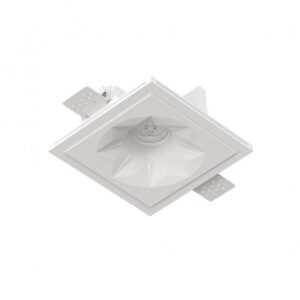
Встраиваемый светильник ELEKTRA POLY SN016
Первоначальная цена составляла 3650 руб..3540 руб.Текущая цена: 3540 руб..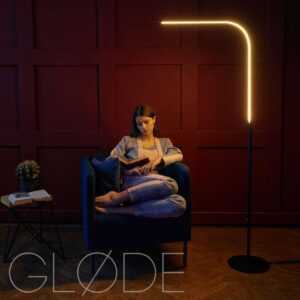
Торшер JiroLumen GLODE
27200 руб.