Скидка 5% на первый заказ — RDS5




Как сделать фон белый в фотошопе
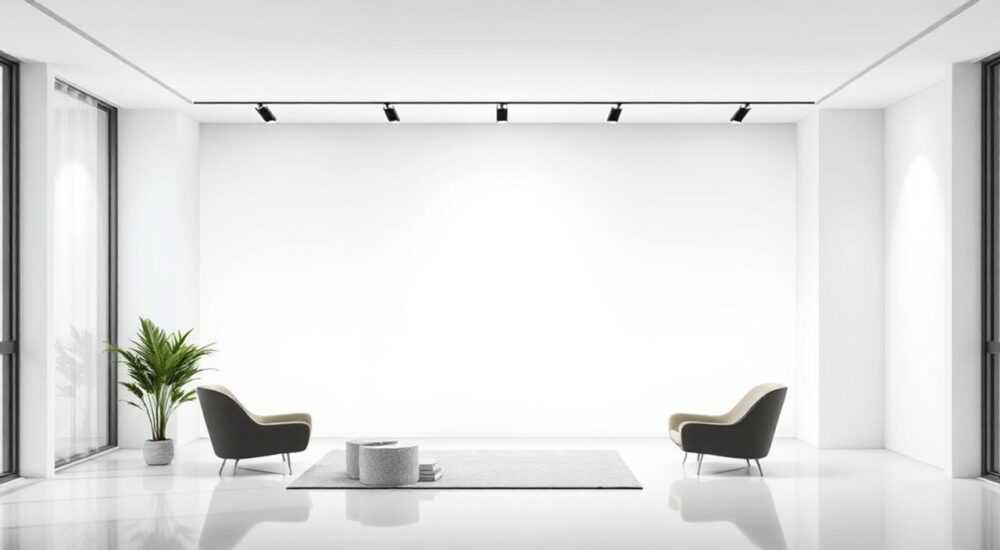
Фон на изображении часто отвлекает от основного объекта — человека, товара или композиции. В профессиональной фотографии и дизайне белый фон является стандартом: он нейтрален, универсален и подчёркивает детали снимка. Удаление или замена фона в Adobe Photoshop — одна из базовых, но важнейших задач при обработке изображений. К счастью, современные версии программы предлагают как ручные, так и автоматизированные инструменты, позволяющие быстро получить чистый белый фон даже без глубоких навыков.
Чтобы сделать фон белым в Фотошопе, используйте сочетание инструментов выделения (например, «Объект» или «Магическая палочка») и замены фона через новый слой или заливку. Для точных результатов работайте с масками и корректируйте края объекта.
Содержание статьи:
- Инструменты для работы с фоном
- Когда какой инструмент использовать?
- Пошаговая замена фона на белый
- Как залить фон белым без удаления?
- Удаление фона через маски
- Пример: портрет с волосами на белом фоне
- Автоматические решения и нейросети
- Сравнение: ручная работа vs ИИ
- Ошибки и как их избежать
- 1. Неправильное выделение краёв
- 2. Серый ореол на границе
- 3. Потеря деталей (волосы, прозрачные элементы)
- Экспертное мнение
- Вопросы и ответы
- Заключение
Инструменты для работы с фоном
Photoshop предлагает множество инструментов для выделения и замены фона. Выбор зависит от сложности изображения: однотонный фон проще обрабатывать, чем текстурированный или размытый. Основные инструменты сосредоточены в панели инструментов слева и в меню «Выделение».
Наиболее популярны:
- «Магическая палочка» — идеальна для однотонных фонов. Работает по принципу схожести цвета.
- «Быстрое выделение» — позволяет «рисовать» по границам объекта, автоматически распознавая контуры.
- «Объект» (Select Subject) — функция на основе ИИ, доступная с Photoshop CC 2019. Автоматически выделяет человека, животное или предмет.
- «Перо» (Pen Tool) — даёт максимальную точность, особенно для сложных краёв, например, волос или прозрачных тканей.
Для тонкой настройки используются параметры в верхней панели: «Добавить к выделению», «Вычесть из выделения», «Сглаживание» и «Растушевка краёв». Эти опции помогают добиться естественного перехода и избежать «ступенчатости».
Полезно знать: Перед началом работы дублируйте слой с изображением. Это защитит оригинальный файл от случайных изменений.
Когда какой инструмент использовать?
Выбор метода зависит от типа фото. Например, портрет на светлом фоне легко обработать «Магической палочкой», а модель в движении с развевающимися волосами потребует «Объект» + ручную доработку пером или кистью.
Тип изображения |
Рекомендуемый инструмент |
Точность |
Время обработки |
|---|---|---|---|
Товар на однотонном фоне |
Магическая палочка |
Средняя |
1–3 минуты |
Портрет на контрастном фоне |
Быстрое выделение |
Высокая |
3–5 минут |
Сложный объект (волосы, сетка) |
Перо + Маски |
Очень высокая |
10–30 минут |
Любое фото (быстро) |
Select Subject (ИИ) |
Высокая |
1–2 минуты |
Пошаговая замена фона на белый
Процесс можно разделить на три этапа: выделение объекта, удаление или замена фона и финальная доводка. Даже новичок справится, если следовать алгоритму.
- Откройте изображение в Photoshop. Убедитесь, что оно в режиме RGB (меню «Изображение» → «Режим»).
- Создайте дубликат слоя: кликните правой кнопкой по фоновому слою → «Дублировать слой».
- Перейдите в меню «Выделение» → «Объект» → «Готово». Photoshop автоматически выделит главный объект.
- Если выделение неполное, выберите инструмент «Быстрое выделение» и добавьте недостающие области.
- Обратите внимание на края: используйте «Уточнение края» (Select and Mask), чтобы улучшить переход.
- Нажмите «ОК», затем Ctrl+Shift+I, чтобы инвертировать выделение (теперь выбран фон).
- Нажмите Delete — фон исчезнет, станет серо-шахматным (прозрачным).
- Создайте новый слой: «Слой» → «Новый» → «Слой». Поместите его под слоем с объектом.
- Залейте новый слой белым: выберите инструмент «Заливка», установите белый цвет и кликните по холсту.
«Всегда проверяйте результат на разных фонах — белом, сером, чёрном. Иногда артефакты становятся видны только при контрасте.» — Анна Петрова, цифровой художник, 8 лет в retouch
Как залить фон белым без удаления?
Если не нужно удалять фон полностью, а просто сделать его белым, используйте корректирующий слой:
- Создайте слой-заливку: «Слой» → «Новый корректирующий слой» → «Сплошная заливка».
- Выберите белый цвет.
- Перетащите этот слой под изображение в панели слоёв.
Такой способ сохраняет оригинальный фон и позволяет легко вернуться назад.
Удаление фона через маски
Работа с масками — самый гибкий и безопасный способ. Он не удаляет пиксели, а скрывает их, что позволяет в любой момент откорректировать результат.
После выделения объекта:
- Нажмите на значок «Добавить маску» внизу панели слоёв (прямоугольник с кругом внутри).
- Фон исчезнет, останется только объект на прозрачном фоне.
- Чтобы отредактировать маску, кликните по миниатюре маски и используйте кисть: чёрная — скрывает, белая — восстанавливает.
Для сложных краёв, например, светлых волос на светлом фоне, полезно использовать режим «Select and Mask»:
- После выделения нажмите «Select and Mask».
- Используйте инструмент «Глобальные смещения» и «Сглаживание».
- Активируйте «Обнаружение волос» — Photoshop попытается сохранить тонкие пряди.
- Примените изменения и создайте маску.
Полезно знать: Если после маски остались серые ореолы, это следы старого фона. Используйте коррекцию «Цветовой диапазон» или ручную зачистку кистью с низкой непрозрачностью.
Пример: портрет с волосами на белом фоне
Представьте, что вы работаете с портретом блондинки. После автоматического выделения часть светлых волос слилась с фоном. Решение:
- Войдите в «Select and Mask».
- Увеличьте «Радиус кисти» и аккуратно пройдитесь по контуру волос.
- Включите «Обработка краёв» → «Обнаружение волос».
- После выхода создайте маску и проверьте результат на чёрном фоне.
- Если есть жёлтые или серые артефакты, создайте новый слой под объектом и закрасьте его чистым белым.
Автоматические решения и нейросети
С выходом Photoshop 2024 года инструменты на основе искусственного интеллекта стали ещё мощнее. Функция «Объект» теперь использует нейросеть Adobe Sensei, которая обучена на миллионах изображений.
Новые возможности:
- «Remove Background» — одна кнопка в правой панели «Слои». При клике фон автоматически удаляется.
- «Generative Fill» — позволяет не просто удалить фон, но и заменить его на любой другой (например, студию или пляж), оставив объект нетронутым.
- «Super Zoom» — увеличивает разрешение без потерь, что полезно при масштабировании объекта на белом фоне.
Adobe также интегрировал облачные сервисы: достаточно загрузить фото в Creative Cloud, и система предложит готовые шаблоны с белым фоном для e-commerce.
«Не бойтесь экспериментировать с Generative Fill. Даже если результат неидеален, его можно использовать как основу для ручной правки.» — Дмитрий Козлов, преподаватель графических технологий, Академия дизайна Pro
Сравнение: ручная работа vs ИИ
Критерий |
Ручная обработка |
ИИ-инструменты |
|---|---|---|
Точность |
Максимальная (при навыках) |
Высокая (до 90–95%) |
Время |
5–30 минут |
10–60 секунд |
Гибкость |
Полная (любые правки) |
Ограниченная (зависит от модели) |
Подходит для |
Профессиональный ретушь |
Массовая обработка, черновики |
Ошибки и как их избежать
Даже опытные пользователи допускают типичные ошибки при работе с фоном. Знание этих ловушек экономит время и повышает качество.
1. Неправильное выделение краёв
Часто при использовании «Магической палочки» остаются фрагменты фона вокруг объекта. Чтобы этого избежать:
- Всегда используйте «Сглаживание» (0.5–1 px).
- Проверяйте результат на контрастном фоне (например, красном).
- Применяйте «Уточнение края» перед созданием маски.
2. Серый ореол на границе
Появляется, когда объект был сфотографирован на белом фоне, но из-за переэкспозиции или шума граница размыта. Решение:
- Используйте команду «Вычесть из выделения» и аккуратно уберите серые участки.
- Примените «Контурный резус» к маске, чтобы убрать размытость.
- Добавьте тонкий чёрный контур (1 px), если объект будет использоваться на светлом фоне.
3. Потеря деталей (волосы, прозрачные элементы)
Особенно актуально для модной фотографии. Лучший способ — комбинировать ИИ и ручную работу:
- Начните с «Select Subject».
- Перейдите в «Select and Mask».
- Используйте кисть с низкой жёсткостью (30–50%), чтобы вручную выделить тонкие пряди.
Полезно знать: Сохраняйте файл в формате PSD перед финальным экспортом. Это позволит редактировать слои и маски позже.
Экспертное мнение
Мы пообщались с Еленой Мироновой, профессиональным ретушером с 12-летним стажем, специализирующейся на e-commerce и fashion-фотографии.
«Сегодня технологии шагнули вперёд, но базовые навыки всё ещё важны. Я начинаю с ИИ-выделения, но всегда проверяю результат вручную. Особенно внимательна к волосам и теням — их нельзя просто удалять, иначе объект будет «парить». Если клиент хочет реалистичный вид, я оставляю лёгкую тень и использую белый фон с небольшим градиентом, а не плоский #FFFFFF. Это делает изображение живым.»
Также Елена подчеркнула важность цветового профиля: «Работайте в sRGB, если фото пойдёт в интернет. Для печати — CMYK. Иначе белый может выглядеть желтоватым или голубоватым.»
Вопросы и ответы
Можно ли сделать фон белым без Photoshop?
Да, существуют онлайн-сервисы (remove.bg, Canva, Fotor), которые удаляют фон автоматически. Однако они менее гибкие и не подходят для сложных задач. Photoshop даёт полный контроль над процессом.
Почему после удаления фона остаются артефакты?
Чаще всего это следы старого фона, особенно при съёмке на белом фоне с плохим освещением. Решение — тонкая настройка в «Select and Mask» или ручная зачистка кистью на маске.
Как сохранить изображение с белым фоном правильно?
Используйте «Файл» → «Сохранить для веб» (Ctrl+Alt+Shift+S). Выберите JPEG, качество 80–100%, цветовой профиль sRGB. Для прозрачности — PNG.
Нужно ли оставлять тень на белом фоне?
Это зависит от задачи. В e-commerce тень часто убирают для стандартизации. В рекламе или портфолио — оставляют для реализма. Тень можно имитировать: создайте копию объекта, залейте чёрным, размойте и установите низкую непрозрачность (10–20%).
Как обработать несколько фото сразу?
Используйте «Пакетную обработку» (File → Automate → Batch). Создайте действие (Action), которое включает выделение, маску и заливку белым. Примените его ко всей папке.
Заключение
Сделать фон белым в Photoshop — задача, которая сочетает технические знания и чутьё. Современные инструменты, особенно на основе ИИ, значительно упрощают процесс, но окончательный результат зависит от внимания к деталям. Главное — понимать, что белый фон не просто «пустое место», а часть композиции, которая должна выглядеть естественно и профессионально.
Независимо от уровня подготовки, вы можете достичь отличного результата, следуя проверенным шагам: выделение → маска → заливка → проверка. Сохраняйте гибкость, используйте комбинацию автоматики и ручной правки, и всегда проверяйте изображение на разных фонах.
- Используйте «Select Subject» для быстрого выделения объекта.
- Работайте через маски — это безопаснее и гибче.
- Проверяйте края в режиме «Select and Mask».
- Сохраняйте PSD-файл для дальнейшей правки.
- Применяйте пакетную обработку для массовых задач.
⚠️ Дисклеймер — нажмите, чтобы развернуть
Материалы, опубликованные в разделе «Блог» на сайте RU DESIGN SHOP (rudesignshop.ru), носят исключительно информационный и ознакомительный характер и не являются руководством к действию, финансовой рекомендацией, медицинской услугой, ветеринарным назначением либо рекламой товаров и услуг, включая азартные игры. Публикации не содержат призывов к участию в азартных играх и не направлены на продвижение соответствующих операторов.
Безопасность применения товаров и веществ: при использовании строительных материалов, бытовой химии, пестицидов и агрохимикатов необходимо строго следовать инструкциям производителя и действующему законодательству Российской Федерации, включая Федеральный закон РФ от 19.07.1997 № 109-ФЗ «О безопасном обращении с пестицидами и агрохимикатами».
Упоминание товарных знаков, брендов и организаций носит исключительно информационный характер и не означает наличие партнёрских отношений или одобрения со стороны правообладателей.
Материалы, содержащие сведения о медицинских, ветеринарных или косметических средствах, представлены в справочных целях и не являются медицинской консультацией или назначением. Перед применением рекомендуется обратиться к врачу, ветеринарному специалисту или иному сертифицированному профессионалу.
Возрастные ограничения: материалы, содержащие сведения о продукции категории 18+, включая алкоголь или азартные игры, предназначены исключительно для совершеннолетней аудитории и публикуются в информационных целях.
Правовая ответственность: решения, принятые на основе опубликованной информации, пользователь принимает самостоятельно и на свой риск; редакция и авторы несут ответственность в пределах, установленных законодательством Российской Федерации.
Редакция не допускает публикаций, содержащих пропаганду экстремизма, терроризма, наркотических средств или суицида; подобные материалы подлежат немедленному удалению.
Упоминание организаций с ограниченным статусом: компания Meta Platforms Inc. (социальные сети Facebook и Instagram) признана экстремистской организацией решением суда РФ, её деятельность запрещена на территории Российской Федерации; любые упоминания приводятся исключительно в информационных целях.
Авторские права и источники: информация собирается из открытых источников; её актуальность указывается на дату публикации и может изменяться.
Изображения и иллюстрации используются на условиях, разрешённых правообладателями. При возникновении претензий редакция готова оперативно рассмотреть обращение и внести необходимые изменения.
Персональные данные и cookies: сайт использует cookies и обрабатывает персональные данные пользователей в соответствии с Федеральным законом № 152-ФЗ «О персональных данных» и Политикой конфиденциальности RU DESIGN SHOP.
Мнения авторов могут не совпадать с позицией государственных органов или коммерческих организаций, упомянутых в материалах.
РЕКОМЕНДУЕМ
Товары от российских производителей
-3%
Профильное освещение SABER 30.5 SN305
Первоначальная цена составляла 6600 руб..6400 руб.Текущая цена: 6400 руб..
-6%

