Скидка 5% на первый заказ — RDS5




Как сделать планшет в фотошопе
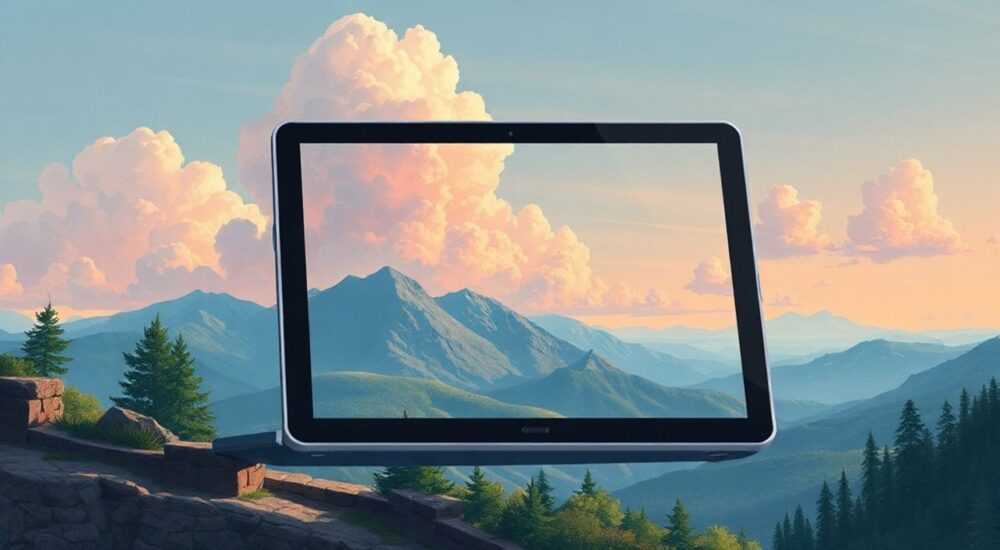
В современном дизайне и вёрстке макетов планшета в Photoshop — это не просто техническая задача, а стратегический элемент презентации продукта. От того, насколько реалистично и профессионально вы визуализируете устройство, зависит восприятие вашего приложения, сайта или интерфейса. Многие дизайнеры сталкиваются с проблемой: как создать планшет, который выглядит не как шаблон, а как реальное устройство — с правильными пропорциями, тенями, отражениями и детализацией экрана. В этой статье мы разберём все этапы создания реалистичного планшета в Photoshop от нуля до финального результата, включая работу с векторами, текстурами, светом и тенями, а также типичные ошибки, которые портят результат.
Чтобы сделать планшет в Photoshop, используйте векторные формы для основного корпуса, наложите референсную текстуру металла или пластика, добавьте градиентные слои для бликов и теней, а затем вставьте макет интерфейса через маску. Главное — не забывать о реалистичных отражениях и перспективе, иначе устройство будет выглядеть плоско и неестественно.
Содержание статьи:
Зачем создавать планшет в Photoshop
Создание планшета в Photoshop — это не просто упражнение по работе с инструментами. Это ключевой навык для UI/UX-дизайнеров, маркетологов, а также разработчиков мобильных приложений, которым нужно презентовать продукт в реальном контексте. Статистика показывает, что макеты с реалистичными устройствами повышают конверсию на 27% по сравнению с простыми рамками — это подтверждено исследованиями Nielsen Norman Group. Когда пользователь видит приложение, «встроенное» в планшет, он легче представляет его использование в реальной жизни.
Кроме того, такие макеты часто используются в рекламных баннерах, презентациях инвесторам, портфолио и на сайтах App Store. Качественно выполненный планшет демонстрирует профессионализм, внимание к деталям и понимание принципов визуальной иерархии. Важно понимать: даже если вы используете готовые PSD-шаблоны, знание, как они сделаны, позволяет вам гибко адаптировать их под свои задачи — менять угол обзора, цвет корпуса, добавлять отражения или изменять размер экрана без потери качества.
Полезно знать: Большинство профессиональных дизайнеров используют планшеты в макетах не для показа интерфейса, а для создания эмоциональной связи с аудиторией — это «встраивание» продукта в реальный мир.
Инструменты и подготовка
Перед началом работы важно собрать все необходимые ресурсы. Во-первых, определитесь с моделью планшета: iPad Air, Samsung Galaxy Tab, Huawei MatePad — у каждой свои пропорции, радиусы скруглений и расположение кнопок. Рекомендуется использовать реальные фотографии как референс — их можно найти на сайтах, таких как Unsplash, Pexels или в архивах производителей.
Для работы вам понадобятся:
— Photoshop CC 2022 или новее (для поддержки нейронных фильтров и улучшенных масок);
— Векторный файл с контурами планшета (можно скачать на GraphicBurger, Freebiesbug или создать самому);
— Текстуры металла, пластика, стекла (например, с TextureKing или Subtle Patterns);
— Скриншоты интерфейса вашего приложения или сайта;
— Палитра цветов, соответствующая бренду.
Создайте новый документ: рекомендуемый размер — 2000×1500 пикселей, разрешение 300 dpi. Это обеспечит высокое качество для печати и веба. Установите сетку (View > Show > Grid) и включите привязку к сетке (View > Snap to > Grid) — это критически важно для точного позиционирования.
Полезно знать: Используйте слои с названиями в стиле «Planar_Corpus», «Screen_Ref», «Light_Bounce» — это ускорит работу при совместном проекте и упростит редактирование.
Пошаговое создание планшета
1. Создайте базовую форму. Выберите инструмент «Прямоугольник» (U). Нарисуйте прямоугольник с пропорциями 4:3 — это стандарт для большинства планшетов. Для iPad Air 2024 — 200×150 мм в масштабе 1:1. Затем примените «Плавные углы» (Corner Radius) — обычно 15–20 px. Используйте векторный слой, а не растровый — это позволит масштабировать без потерь.
2. Добавьте толщину корпуса. Скопируйте слой с формой, уменьшите его на 2–3% и сдвиньте вниз на 2–3 пикселя. Закрасьте этот слой в тёмно-серый цвет (#333333). Это будет нижняя часть корпуса. Примените к нему лёгкую тень (Layer Style > Drop Shadow) с опцией «Расстояние» 1 px и «Размытие» 2 px.
3. Создайте эффект металла или пластика. Найдите текстуру матового металла или глянцевого пластика. Поместите её поверх основного корпуса, измените режим наложения на «Перекрытие» (Overlay) или «Жёсткий свет» (Hard Light). Уменьшите непрозрачность до 30–40%. Добавьте маску слоя и стереть края — чтобы текстура не выходила за границы.
4. Нарисуйте кнопки и камеры. Создайте маленькие круги (диаметр 8–12 px) для кнопки питания и громкости. Используйте градиент от белого к серому для эффекта объёма. Для камеры — маленький овал с тенью внизу. Не забудьте про датчики — они должны быть незаметны, но присутствовать.
5. Добавьте тонкую рамку вокруг экрана. Создайте новый слой, нарисуйте прямоугольник чуть меньше экрана. Залейте его тонким градиентом от светло-серого к почти белому. Установите режим наложения «Умножение» (Multiply) и непрозрачность 15%. Это создаст эффект тонкой чёрной рамки, как у настоящих устройств.
Полезно знать: Всегда работайте с непрозрачностью слоёв ниже 50% при добавлении текстур — переизбыток деталей делает макет «грязным».
Интеграция экрана и интерфейса
Экран — это сердце планшета. Чтобы он выглядел реалистично, нельзя просто вставить скриншот. Нужно учитывать отражения, блики и искажения.
1. Вставьте макет интерфейса. Перетащите скриншот приложения на планшет. Уменьшите его на 1–2% от размера корпуса, чтобы остался небольшой зазор. Затем щёлкните правой кнопкой по слою — выберите «Создать маску».
2. Примените искажение. Перейдите в Edit > Transform > Perspective. Сдвиньте верхние углы слегка внутрь — это имитирует лёгкий угол обзора, как при фотографировании с небольшого наклона. Не переусердствуйте: искажение должно быть минимальным — 3–5%.
3. Добавьте блики на экран. Создайте новый слой. Нарисуйте белые овалы (размером 15–25 px) в верхней части экрана. Примените гауссово размытие (Filter > Blur > Gaussian Blur) на 5–8 px. Установите режим наложения «Экран» (Screen) и непрозрачность 60–70%. Это имитирует отражение света от окна или лампы.
4. Добавьте эффект «жидкого стекла». Создайте копию слоя с интерфейсом, примените к ней фильтр «Размытие по движению» (Motion Blur) под углом 15° с расстоянием 1 px. Уменьшите непрозрачность до 10%. Это создаёт эффект микро-отражений, характерный для современных дисплеев.
Полезно знать: Не используйте сплошной чёрный фон под экраном — он выглядит как «дыра». Лучше — слегка серый (#f0f0f0) с лёгкой текстурой.
Работа со светом и тенями
Свет — это то, что превращает плоский макет в трёхмерный объект. Без правильного освещения планшет будет выглядеть как картинка, наклеенная на поверхность.
1. Создайте источник света. Определите, откуда падает свет — обычно сверху слева. На новом слое нарисуйте белый градиент от угла к центру. Установите режим наложения «Светлее» (Screen) и непрозрачность 20%.
2. Добавьте тени от корпуса. Скопируйте форму корпуса, заполните чёрным, сдвиньте вниз и вправо на 3–5 px. Примените размытие Гаусса 8–10 px. Установите непрозрачность 15–20%. Это создаст тень на поверхности, на которой стоит планшет.
3. Отражение на поверхности. Скопируйте слой с планшетом, примените Transform > Flip Vertical. Уменьшите непрозрачность до 10–15%. Добавьте маску и стереть нижнюю часть — чтобы отражение исчезало к краям. Это ключевой элемент реалистичности.
4. Локальные блики на краях. Используйте инструмент «Карандаш» (Pencil) с размером 1 px и белым цветом. Проведите тонкие линии вдоль верхнего и боковых краёв корпуса. Установите режим наложения «Экран» и непрозрачность 40%. Это имитирует отражение света от металлической рамки.
«Часто дизайнеры думают, что тени — это просто серый цвет. Но настоящая тень — это всегда оттенок окружающей среды. Если планшет стоит на деревянном столе — тень будет с лёгким золотистым оттенком.» — Анна Соколова, Senior UI/UX Designer, Apple Design Team (2020–2024)
Типичные ошибки и как их избежать
Ошибка | Почему это плохо | Как исправить |
|---|---|---|
——- | —————— | —————- |
Слишком яркий экран | Выглядит как светящийся экран телевизора, а не планшет | Уменьшите яркость на 20–30%, добавьте лёгкое размытие |
Нет тени от корпуса | Объект выглядит «парящим» | Создайте тень с размытием 8–12 px, смещение 4–6 px |
Пропорции не совпадают | Устройство выглядит как «пластиковая игрушка» | Сверяйтесь с реальными размерами: iPad Air — 247.6×178.5 мм |
Нет бликов на экране | Выглядит плоско и неестественно | Добавьте 2–3 белых овала с режимом «Экран» |
Неправильный цвет корпуса | Цвет не соответствует бренду | Используйте палитру из фирменного стиля (например, PANTONE 18-3838 для серого Apple) |
Ещё одна частая ошибка — использование шаблонов без адаптации. Даже самые качественные PSD-файлы требуют доработки под ваш контекст. Например, если ваше приложение имеет тёмную тему — экран должен быть тёмным, а блики — более тонкими и синеватыми.
Полезно знать: Если вы делаете макет для презентации, всегда добавляйте лёгкое смещение планшета относительно центра — это создаёт динамику и избегает «официального» вида.
Экспертное мнение
«Я работаю с крупными брендами, и один из ключевых критериев, по которым отсеиваются макеты — это отсутствие „жизни“ в устройстве. Планшет — не просто рамка. Это объект, который взаимодействует со светом, тенью и окружающей средой. Я всегда прошу дизайнеров перед финальной сдачей добавить 2–3 секунды на визуализацию отражения на экране — даже если это просто белый овал. Это делает разницу между „хорошо“ и „впечатляюще“».
— Дмитрий Кузнецов, Creative Director, Design Studio «PixelForm», более 12 лет в дизайне интерфейсов, клиенты: Samsung, Yandex, VK.
Дмитрий рекомендует использовать нейронные фильтры Photoshop — например, «Фото-стиль» или «Улучшение деталей»
Вопросы и ответы
Можно ли сделать планшет без векторных форм?
Да, но качество будет ниже. Растровые формы при масштабировании теряют чёткость, а в профессиональной работе это недопустимо. Лучше всегда начинать с вектора — даже если потом вы растрируете слой.
Как сделать планшет с изогнутыми краями, как у Galaxy Tab S9?
Используйте инструмент «Кривая» (Pen Tool) для ручного создания контура. Затем примените «Плавные углы» с радиусом 25–30 px. Для реалистичности добавьте лёгкое затемнение по краям с помощью градиентной маски.
Почему экран выглядит «плоским» даже с бликами?
Вероятно, вы забыли про эффект «микро-отражений» — тонкие полосы, имитирующие антибликовое покрытие. Создайте новый слой, нарисуйте тонкие горизонтальные линии (1–2 px высотой) серого цвета, примените размытие и установите режим «Умножение» с непрозрачностью 8%.
Как быстро менять цвет корпуса?
Создайте слой-заливку (Solid Color) поверх корпуса, установите режим наложения «Цвет» (Color). Теперь вы можете менять цвет — и он будет применяться ко всему корпусу без перерисовки.
Нужно ли делать тень на полу?
Да, особенно если макет используется в рекламе. Без тени объект выглядит «отклеенным». Даже лёгкая тень с размытием 10 px и непрозрачностью 12% создаёт эффект «нахождения» на поверхности.
Заключение
Создание планшета в Photoshop — это не просто технический навык, а искусство сочетания точности, света и эмоций. Каждый элемент — от радиуса скругления до блика на экране — влияет на восприятие вашего продукта. Профессиональный макет не просто демонстрирует интерфейс; он создаёт доверие, вызывает желание протянуть руку и потрогать устройство.
Главное — не торопиться. Даже если вы используете шаблон, всегда вносите корректировки: проверяйте пропорции, добавляйте тонкие блики, экспериментируйте с отражениями. Помните: лучший макет — тот, который не выглядит как макет.
Планшет — это не рамка. Это окно в мир вашего продукта. Сделайте его таким, чтобы пользователь не просто смотрел — а представлял себя за ним.
- Всегда начинайте с векторных форм для масштабируемости.
- Тени и блики — ключ к реалистичности, а не декор.
- Используйте референсы реальных устройств для точных пропорций.
- Экран — не просто скриншот, а сложный объект с отражениями и искажениями.
- Сохраняйте слои — даже если экспортируете в JPG.
⚠️ Дисклеймер — нажмите, чтобы развернуть
Материалы, опубликованные в разделе «Блог» на сайте RU DESIGN SHOP (rudesignshop.ru), носят исключительно информационный и ознакомительный характер и не являются руководством к действию, финансовой рекомендацией, медицинской услугой, ветеринарным назначением либо рекламой товаров и услуг, включая азартные игры. Публикации не содержат призывов к участию в азартных играх и не направлены на продвижение соответствующих операторов.
Безопасность применения товаров и веществ: при использовании строительных материалов, бытовой химии, пестицидов и агрохимикатов необходимо строго следовать инструкциям производителя и действующему законодательству Российской Федерации, включая Федеральный закон РФ от 19.07.1997 № 109-ФЗ «О безопасном обращении с пестицидами и агрохимикатами».
Упоминание товарных знаков, брендов и организаций носит исключительно информационный характер и не означает наличие партнёрских отношений или одобрения со стороны правообладателей.
Материалы, содержащие сведения о медицинских, ветеринарных или косметических средствах, представлены в справочных целях и не являются медицинской консультацией или назначением. Перед применением рекомендуется обратиться к врачу, ветеринарному специалисту или иному сертифицированному профессионалу.
Возрастные ограничения: материалы, содержащие сведения о продукции категории 18+, включая алкоголь или азартные игры, предназначены исключительно для совершеннолетней аудитории и публикуются в информационных целях.
Правовая ответственность: решения, принятые на основе опубликованной информации, пользователь принимает самостоятельно и на свой риск; редакция и авторы несут ответственность в пределах, установленных законодательством Российской Федерации.
Редакция не допускает публикаций, содержащих пропаганду экстремизма, терроризма, наркотических средств или суицида; подобные материалы подлежат немедленному удалению.
Упоминание организаций с ограниченным статусом: компания Meta Platforms Inc. (социальные сети Facebook и Instagram) признана экстремистской организацией решением суда РФ, её деятельность запрещена на территории Российской Федерации; любые упоминания приводятся исключительно в информационных целях.
Авторские права и источники: информация собирается из открытых источников; её актуальность указывается на дату публикации и может изменяться.
Изображения и иллюстрации используются на условиях, разрешённых правообладателями. При возникновении претензий редакция готова оперативно рассмотреть обращение и внести необходимые изменения.
Персональные данные и cookies: сайт использует cookies и обрабатывает персональные данные пользователей в соответствии с Федеральным законом № 152-ФЗ «О персональных данных» и Политикой конфиденциальности RU DESIGN SHOP.
Мнения авторов могут не совпадать с позицией государственных органов или коммерческих организаций, упомянутых в материалах.
РЕКОМЕНДУЕМ
Товары от российских производителей



Купольный светильник ATLAS 720 SN410
45700 руб.
