Скидка 5% на первый заказ — RDS5




Как соединить несколько фото в фотошопе
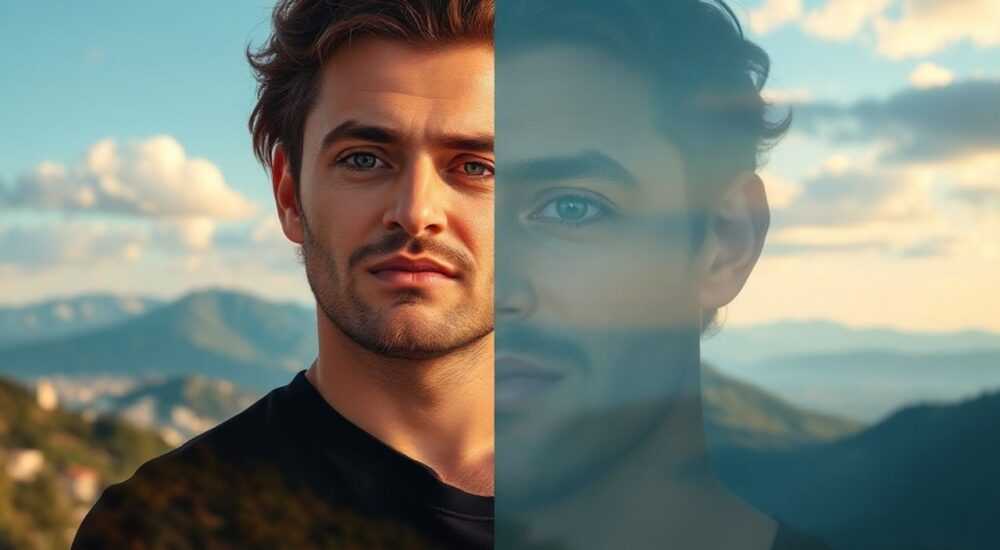
Соединение нескольких фотографий в Photoshop — это базовый навык, который открывает перед вами множество творческих возможностей. Будь то создание коллажей, панорамных снимков или композиций для социальных сетей, этот инструмент станет вашим надежным помощником. Однако многие сталкиваются с трудностями при первом знакомстве с процессом объединения изображений. В этой статье мы подробно разберем все аспекты работы с несколькими фото в Photoshop, чтобы вы могли создавать профессиональные композиции без лишних усилий.
Основные способы объединения изображений
Существует несколько методов соединения фотографий в Photoshop, каждый из которых подходит для определенных задач. Рассмотрим три основных подхода:
- Использование слоев и масок
- Функция Photomerge для панорам
- Создание коллажей через автоматические функции
Для наглядного сравнения различных методов приведем таблицу их характеристик:
Метод |
Сложность |
Время выполнения |
Точность |
|---|---|---|---|
Ручная работа со слоями |
Высокая |
30-60 минут |
Максимальная |
Photomerge |
Средняя |
5-10 минут |
Высокая |
Автоматический коллаж |
Низкая |
2-5 минут |
Средняя |
Пошаговое руководство: работа со слоями
Начнем с самого гибкого метода — ручного объединения изображений через слои. Этот способ требует больше времени, но дает полный контроль над результатом.
Откройте Photoshop и создайте новый документ необходимого размера. Затем импортируйте все нужные фотографии через меню «Файл» → «Поместить внедренные». Каждое фото станет отдельным слоем. Чтобы эффективно управлять элементами, переименуйте слои согласно их содержанию.
При работе с несколькими фото важна правильная настройка режимов наложения. Наиболее популярные режимы:
- Normal (Нормальный)
- Multiply (Умножение)
- Screen (Осветление)
- Overlay (Перекрытие)
Для создания плавных переходов между изображениями используйте слой-маску. Создайте маску для верхнего слоя и мягкую кисть с непрозрачностью 20-30% для стирания лишних частей.
Создание панорам с Photomerge
Если ваша цель — панорамное изображение, воспользуйтесь встроенной функцией Photomerge. Этот инструмент автоматически анализирует и совмещает несколько фотографий в одну плавную композицию.
Процесс создания панорамы состоит из следующих шагов:
- Подготовьте исходные фото с перекрытием примерно 30%
- Выберите «Файл» → «Автоматизация» → «Photomerge»
- Загрузите все файлы и выберите метод сшивки
- Настройте параметры коррекции геометрии
Важно помнить, что для качественной панорамы исходные снимки должны быть сделаны с одинаковыми настройками экспозиции. Используйте штатив и ручной режим камеры для достижения лучших результатов.
Автоматические инструменты для быстрого монтажа
Photoshop предлагает несколько автоматических функций для быстрого создания композиций. Например, команда «Создать фотоколлаж» позволяет получить готовый результат за считанные минуты.
Основные преимущества автоматического метода:
- Минимальные временные затраты
- Простота использования
- Готовые шаблоны макетов
- Быстрая предварительная визуализация
Однако стоит отметить ограничения этого подхода. Автоматика не всегда корректно обрабатывает сложные объекты и может создавать неестественные переходы. Для профессиональных работ рекомендуется комбинировать автоматические и ручные методы.
Экспертное мнение: советы практика
Александр Петров, профессиональный фотограф и ретушер с 15-летним опытом работы в Adobe Photoshop, делится своими наблюдениями:
«Часто вижу ошибки начинающих пользователей при работе с несколькими фото. Главная проблема — неправильная организация рабочего пространства. Я всегда рекомендую использовать папки для группировки слоев и сохранять промежуточные версии проекта.»
Из личной практики Александр отмечает важность работы с разрешением:
«При создании композиций обязательно учитывайте финальное назначение изображения. Для печати требуется разрешение 300 dpi, а для web достаточно 72 dpi. Это значительно влияет на производительность программы и качество конечного результата.»
Частые вопросы и решения
- Как исправить несовпадение цветов между фото?
Используйте функцию «Match Color» (Совпадение цветов) в меню Image → Adjustments. Также можно вручную настроить баланс белого и уровни. - Что делать при нехватке оперативной памяти?
Оптимизируйте размеры изображений перед работой. Закрывайте ненужные программы и используйте функцию Purge (Очистка). - Как улучшить плавность переходов?
Применяйте Gaussian Blur (Гауссово размытие) к маскам слоев и регулируйте непрозрачность кисти во время редактирования.
Новые возможности в современных версиях Photoshop
Последние версии программы предлагают инновационные инструменты для работы с несколькими фото:
- Content-Aware Fill (Заполнение с учетом содержимого)
- Object Selection Tool (Инструмент выбора объектов)
- Enhanced Properties panel (Улучшенная панель свойств)
- Improved Warp Transform (Улучшенная деформация)
Особенно стоит отметить новые AI-инструменты, которые значительно упрощают процесс сопоставления и объединения изображений. Например, Neural Filters позволяют быстро адаптировать освещение и тени между разными фото.
Практические рекомендации по оптимизации работы
Для эффективной работы с несколькими фото в Photoshop следует придерживаться следующих принципов:
- Регулярно сохраняйте проект в формате PSD
- Используйте смарт-объекты для гибкости редактирования
- Организуйте слои с помощью цветовой маркировки
- Создавайте действие (Action) для повторяющихся операций
- Настройте горячие клавиши под свои задачи
Эти простые правила помогут существенно повысить продуктивность и минимизировать риск потери данных во время работы.
Заключение
Мы подробно рассмотрели различные способы соединения нескольких фото в Photoshop, от простых автоматических методов до профессиональных техник ручной сборки. Независимо от ваших целей и уровня подготовки, найдется подходящий инструмент для реализации ваших идей. Помните, что практика — ключ к мастерству, поэтому не бойтесь экспериментировать и пробовать новые подходы.
RU DESIGN SHOP — это интернет магазин товаров для дома и ремонта от российских производителей, rudesignshop.ru предлагает большой выбор по доступной цене и является надежным партнером при покупке с быстрой доставкой по всем городам России. RU DESIGN SHOP помогает подобрать товар по вашему проекту, а также есть система лояльности, акции и скидки. RU DESIGN SHOP реализует товары произведенные в России. RU DESIGN SHOP приглашает к сотрудничеству дизайнеров интерьера, архитекторов, строителей и мастеров.
⚠️ Дисклеймер — нажмите, чтобы развернуть
Материалы, опубликованные в разделе «Блог» на сайте RU DESIGN SHOP (rudesignshop.ru), носят исключительно информационный и ознакомительный характер и не являются руководством к действию, финансовой рекомендацией, медицинской услугой, ветеринарным назначением либо рекламой товаров и услуг, включая азартные игры. Публикации не содержат призывов к участию в азартных играх и не направлены на продвижение соответствующих операторов.
Безопасность применения товаров и веществ: при использовании строительных материалов, бытовой химии, пестицидов и агрохимикатов необходимо строго следовать инструкциям производителя и действующему законодательству Российской Федерации, включая Федеральный закон РФ от 19.07.1997 № 109-ФЗ «О безопасном обращении с пестицидами и агрохимикатами».
Упоминание товарных знаков, брендов и организаций носит исключительно информационный характер и не означает наличие партнёрских отношений или одобрения со стороны правообладателей.
Материалы, содержащие сведения о медицинских, ветеринарных или косметических средствах, представлены в справочных целях и не являются медицинской консультацией или назначением. Перед применением рекомендуется обратиться к врачу, ветеринарному специалисту или иному сертифицированному профессионалу.
Возрастные ограничения: материалы, содержащие сведения о продукции категории 18+, включая алкоголь или азартные игры, предназначены исключительно для совершеннолетней аудитории и публикуются в информационных целях.
Правовая ответственность: решения, принятые на основе опубликованной информации, пользователь принимает самостоятельно и на свой риск; редакция и авторы несут ответственность в пределах, установленных законодательством Российской Федерации.
Редакция не допускает публикаций, содержащих пропаганду экстремизма, терроризма, наркотических средств или суицида; подобные материалы подлежат немедленному удалению.
Упоминание организаций с ограниченным статусом: компания Meta Platforms Inc. (социальные сети Facebook и Instagram) признана экстремистской организацией решением суда РФ, её деятельность запрещена на территории Российской Федерации; любые упоминания приводятся исключительно в информационных целях.
Авторские права и источники: информация собирается из открытых источников; её актуальность указывается на дату публикации и может изменяться.
Изображения и иллюстрации используются на условиях, разрешённых правообладателями. При возникновении претензий редакция готова оперативно рассмотреть обращение и внести необходимые изменения.
Персональные данные и cookies: сайт использует cookies и обрабатывает персональные данные пользователей в соответствии с Федеральным законом № 152-ФЗ «О персональных данных» и Политикой конфиденциальности RU DESIGN SHOP.
Мнения авторов могут не совпадать с позицией государственных органов или коммерческих организаций, упомянутых в материалах.
РЕКОМЕНДУЕМ
Товары от российских производителей

Светильник DISK Forstlight
Диапазон цен: 63010 руб. – 88210 руб.


