Скидка 5% на первый заказ — RDS5




Как сделать планы этажей в архикаде
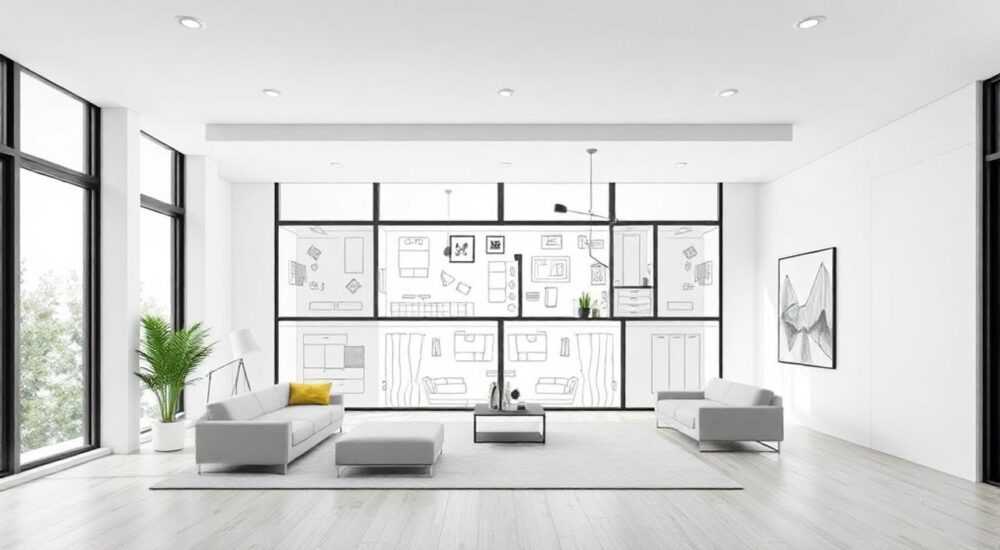
Создание планов этажей в ArchiCAD — это ключевой этап проектирования зданий, который требует точности, понимания архитектурных норм и владения инструментами BIM-платформы. ArchiCAD от Graphisoft предоставляет мощные возможности для построения детализированных и информационно насыщенных чертежей, которые становятся основой для последующих стадий разработки — от расчетов до строительства. Владение этим процессом позволяет архитекторам и проектировщикам минимизировать ошибки, ускорить согласования и повысить качество проектной документации.
Чтобы сделать планы этажей в ArchiCAD, начните с корректной настройки проекта, используйте слои, уровни и оси сетки, применяйте инструменты стен, перегородок, дверей и окон. Важно соблюдать единую систему координат и использовать параметрические объекты для автоматизации.
Содержание статьи:
- Настройка проекта перед созданием планов
- Ключевые параметры проекта
- Создание первого плана этажа: пошаговый алгоритм
- Как добавить новый этаж
- Работа со стенами, дверями и окнами
- Советы по эффективной расстановке
- Нанесение размеров, аннотаций и текстовых пояснений
- Как быстро проставить размеры
- Настройка вида и оформление плана
- Экспорт плана
- Типичные ошибки и как их избежать
- Экспертное мнение
- Вопросы и ответы
- Заключение
Настройка проекта перед созданием планов
Перед тем как приступить к рисованию стен или расстановке окон, необходимо правильно настроить проект. Это обеспечит единообразие, совместимость с другими участниками команды и соответствие стандартам ГОСТ и СП. Начните с выбора шаблона — ArchiCAD предлагает готовые решения под различные типы зданий и региональные нормы. Выберите тот, что соответствует вашей задаче: жилое строительство, общественные здания, промышленные объекты.
Убедитесь, что заданы правильные единицы измерения (миллиметры или метры), система координат и уровень нулевого отметки (0.00). Настройка уровней этажей (Storeys) — один из важнейших этапов. Перейдите в меню Options > Project Preferences > Levels and Grids. Здесь вы можете добавить, удалить или изменить высоту каждого этажа. Уровни автоматически формируют горизонтальные сечения для планов.
Оси сетки помогают точно позиционировать конструкции. Используйте инструмент Grid для создания продольных и поперечных осей. Задайте шаг, стиль линий и формат маркировки (цифры, буквы). Оси можно группировать по осям X и Y, а также скрывать на отдельных видах при необходимости.
Полезно знать: Все изменения в уровнях этажей влияют на все связанные виды — планы, разрезы, фасады. Поэтому корректировку высот лучше делать до начала моделирования.
Ключевые параметры проекта
- Единицы измерения: рекомендуется использовать миллиметры для точного позиционирования.
- Уровни этажей: задаются с привязкой к абсолютным отметкам (например, 0.00, 3.00, 6.00 м).
- Сетка осей: должна покрывать весь габарит здания с запасом для будущих изменений.
- Слои: настройте слои по функциональному назначению (конструкции, оборудование, мебель).
Создание первого плана этажа: пошаговый алгоритм
После настройки проекта переходите к созданию первого плана. ArchiCAD автоматически генерирует планы для каждого этажа при добавлении уровня. Однако важно понимать, как управлять видами и настраивать сечение.
- Откройте View Map в боковой панели. Найдите раздел Floor Plans.
- Выберите нужный этаж (например, «Первый этаж») и дважды щелкните, чтобы открыть его.
- Убедитесь, что активирован режим Plan и выбрана корректная плоскость сечения (обычно 1200 мм над уровнем пола).
- Включите отображение сетки осей через панель On-Screen View Options.
- Перейдите в режим рисования, выбрав инструмент Wall.
План этажа — это не просто набор линий, а информационная модель, где каждая стена знает свою толщину, материал, теплопроводность и другие параметры. При создании стены задавайте её тип в панели свойств: кирпич, газобетон, монолит и т.д. Это важно для последующего экспорта в расчетные программы и спецификаций.
«Всегда проверяйте высоту сечения плана. Если она слишком низкая — будут видны элементы ниже уровня пола; если слишком высокая — часть информации может быть утеряна.» — Алексей Миронов, главный архитектор BIM-студии «Проект+», 12 лет опыта
Как добавить новый этаж
- Перейдите в Options > Project Preferences > Levels and Grids.
- Нажмите кнопку «Добавить уровень».
- Задайте имя (например, «Мансарда») и отметку по Z (например, 6.00 м).
- Подтвердите — ArchiCAD автоматически создаст новый план и 3D-вид.
Работа со стенами, дверями и окнами
Стены — основа любого плана. В ArchiCAD они создаются как параметрические объекты с возможностью сложной геометрии. Используйте инструмент Wall, выберите тип в палитре свойств. Можно рисовать по осевой линии, внешнему или внутреннему краю. Для точного позиционирования включите привязки (Snap) и используйте клавишу Tab для переключения между точками привязки.
Двери и окна вставляются в стены с помощью соответствующих инструментов. Они автоматически вырезают проемы и сохраняют свои параметры: размер, тип открывания, материал. Перед вставкой выберите подходящий объект из Library Part Browser — ArchiCAD имеет обширную базу, включая ГОСТ-совместимые решения.
Объект |
Инструмент |
Особенности |
|---|---|---|
Стена |
Wall |
Задается толщина, материал, высота, привязка |
Окно |
Window |
Автоматическое вырезание проема, настройка откосов |
Дверь |
Door |
Настройка направления открывания, порога, наличников |
При работе с окнами и дверями важно учитывать их высоту установки. Например, окно может быть установлено на 900 мм от пола, а дверь — от уровня чистового пола. Эти параметры задаются в диалоговом окне свойств.
Полезно знать: Используйте функцию «Автоматическая коррекция проемов» — при перемещении стены двери и окна остаются в ней, если включена опция «Stick to Wall».
Советы по эффективной расстановке
- Используйте копирование по массиву для одинаковых окон в ряду.
- Применяйте горячие клавиши: W — стена, D — дверь, N — окно.
- Для нестандартных форм используйте инструмент Polyline и конвертируйте в стену.
- Группируйте часто используемые компоновки (например, блок «санузел») как объекты библиотеки.
Нанесение размеров, аннотаций и текстовых пояснений
После завершения геометрии переходят к оформлению. Размеры в ArchiCAD — это «умные» объекты, которые обновляются при изменении модели. Используйте инструмент Dimension Tool и выберите тип: линейный, радиальный, угловой. Привяжите размеры к стенам, осям или другим элементам.
Аннотации добавляются через Label Tool. Это могут быть обозначения помещений («Гостиная», «Кухня»), площади, высоты. Площадь помещения можно привязать к контуру — ArchiCAD будет автоматически пересчитывать её при изменении габаритов.
Текстовые пояснения вставляются с помощью Text Tool. Рекомендуется использовать стили текста, заданные в шаблоне, чтобы сохранить единый графический стиль. Указывайте технические требования, особенности отделки, ссылки на узлы.
Как быстро проставить размеры
- Активируйте инструмент Auto Dimension.
- Выберите группу стен или осей.
- Укажите базовую линию для размеров.
- ArchicAD автоматически проставит привязки ко всем элементам.
«Не перегружайте план размерами. Достаточно указать основные габариты, привязку к осям и размеры проемов. Подробные данные можно вынести на детали.» — Екатерина Лебедева, BIM-координатор, «АрхПроект Консалтинг»
Настройка вида и оформление плана
Внешний вид плана зависит от настроек представления. ArchiCAD позволяет создавать несколько видов одного и того же этажа — например, архитектурный план, план демонтажа, план размещения оборудования. Для этого используются View Settings и Layer Combinations.
Перейдите в View > Set View Options и выберите комбинацию слоев. Например, для архитектурного плана включите слои: стены, окна, двери, мебель, размеры. Для плана перегородок — только внутренние стены и двери.
Цветовое оформление задается через Pen Set и Fill Types. Используйте разные цвета для материалов: красный — кирпич, серый — бетон, светлый — гипсокартон. Это делает план нагляднее, особенно при презентациях.
Экспорт плана
План можно экспортировать в PDF, DWG или DWF. Для PDF используйте Publisher, где можно настроить последовательность листов, масштаб, рамки. При экспорте в DWG убедитесь, что включены нужные слои и корректно заданы типы линий.
Полезно знать: Перед экспортом проверьте масштаб и расположение плана на листе. Используйте шаблоны листов (Layout Book) для соблюдения стандартов оформления.
Типичные ошибки и как их избежать
Даже опытные пользователи допускают ошибки при создании планов. Ниже — самые распространённые проблемы и пути их решения.
- Неправильная высота сечения: план показывает не то, что нужно. Решение — проверить параметр «Cut Plane» в настройках вида.
- Слишком много размеров: чертёж становится нечитаемым. Используйте авто-размеры выборочно и удаляйте лишнее.
- Несоответствие слоёв: элементы не отображаются. Проверьте Layer Combination и On-Screen View Options.
- Нет привязки к осям: стены смещены. Всегда включайте Snap и используйте оси как ориентиры.
- Забытые уровни: при добавлении нового этажа не создан план. Убедитесь, что в Levels добавлен Storey и ему соответствует вид.
Ошибка |
Причина |
Решение |
|---|---|---|
Окна «проваливаются» сквозь стену |
Неправильная высота установки |
Проверьте параметр «Opening Height» |
Размеры не обновляются |
Объекты вне привязки |
Перепривяжите размеры или используйте Auto Dimension |
План не печатается |
Нет листа в Layout Book |
Добавьте вид на лист и задайте масштаб |
Экспертное мнение
«Сегодня ArchiCAD — не просто CAD-система, а полноценная BIM-платформа. План этажа — это не рисунок, а фрагмент цифрового двойника здания. Каждая стена, дверь, размер содержит данные, которые потом используются в спецификациях, расчетах и производстве. Поэтому важно сразу закладывать структуру, а не просто чертить.» — Дмитрий Ковалёв, руководитель BIM-отдела в «Горпроект», 15 лет в строительном проектировании
По его словам, ключ к успеху — в стандартизации. Компании, которые используют единые шаблоны, библиотеки и правила именования, работают в 2–3 раза быстрее. Он рекомендует создавать внутренние стандарты: какие слои использовать, как называть виды, как оформлять размеры.
Вопросы и ответы
Можно ли импортировать план из AutoCAD в ArchiCAD?
Да, ArchiCAD поддерживает импорт DWG/DXF. Однако важно не просто вставить чертёж, а конвертировать 2D-линии в параметрические объекты. Используйте инструмент Trace & Reference для точной привязки и последующего моделирования.
Как сделать план подвала или технического этажа?
Добавьте новый уровень ниже 0.00 (например, -3.00 м). Создайте план, как для любого другого этажа. Убедитесь, что высота сечения адекватна — обычно 1200 мм над уровнем пола подвала.
Почему двери не поворачиваются при установке?
Проверьте настройки инструмента Door. В панели свойств есть опция «Opening Direction». Также убедитесь, что стена имеет достаточную толщину для установки двери.
Как быстро изменить толщину всех стен одного типа?
Используйте Find & Select → выберите все стены с нужным именем → кликните правой кнопкой → «Change All Similar». Измените толщину — все стены обновятся.
Можно ли сделать план этажа без 3D-модели?
Формально — да, ArchiCAD позволяет работать в 2D. Но теряются все преимущества BIM: автоматические разрезы, коллизии, спецификации. Рекомендуется всегда строить 3D-модель, даже если сейчас нужен только план.
Заключение
Создание планов этажей в ArchiCAD — это системный процесс, сочетающий проектирование, внимание к деталям и владение BIM-технологиями. От правильной настройки проекта до финального оформления — каждый этап влияет на качество и скорость работы. Современные требования к проектной документации делают ArchiCAD незаменимым инструментом для архитекторов и проектировщиков.
Освоив базовые и продвинутые функции ArchiCAD, вы получаете не просто программу для черчения, а платформу для комплексного проектирования. План этажа становится живой частью модели, которая развивается вместе с проектом, обеспечивая точность, согласованность и готовность к внедрению на всех стадиях жизненного цикла здания.
- Всегда начинайте с настройки уровней, сетки и слоёв.
- Используйте параметрические объекты — они автоматизируют работу и снижают риск ошибок.
- Настройте единые стили размеров, текста и цветов для профессионального вида планов.
- Избегайте типичных ошибок — проверяйте высоту сечения, привязки и слои.
- Интегрируйте план в BIM-процесс: пусть он работает на разрезы, спецификации и экспорт.
⚠️ Дисклеймер — нажмите, чтобы развернуть
Материалы, опубликованные в разделе «Блог» на сайте RU DESIGN SHOP (rudesignshop.ru), носят исключительно информационный и ознакомительный характер и не являются руководством к действию, финансовой рекомендацией, медицинской услугой, ветеринарным назначением либо рекламой товаров и услуг, включая азартные игры. Публикации не содержат призывов к участию в азартных играх и не направлены на продвижение соответствующих операторов.
Безопасность применения товаров и веществ: при использовании строительных материалов, бытовой химии, пестицидов и агрохимикатов необходимо строго следовать инструкциям производителя и действующему законодательству Российской Федерации, включая Федеральный закон РФ от 19.07.1997 № 109-ФЗ «О безопасном обращении с пестицидами и агрохимикатами».
Упоминание товарных знаков, брендов и организаций носит исключительно информационный характер и не означает наличие партнёрских отношений или одобрения со стороны правообладателей.
Материалы, содержащие сведения о медицинских, ветеринарных или косметических средствах, представлены в справочных целях и не являются медицинской консультацией или назначением. Перед применением рекомендуется обратиться к врачу, ветеринарному специалисту или иному сертифицированному профессионалу.
Возрастные ограничения: материалы, содержащие сведения о продукции категории 18+, включая алкоголь или азартные игры, предназначены исключительно для совершеннолетней аудитории и публикуются в информационных целях.
Правовая ответственность: решения, принятые на основе опубликованной информации, пользователь принимает самостоятельно и на свой риск; редакция и авторы несут ответственность в пределах, установленных законодательством Российской Федерации.
Редакция не допускает публикаций, содержащих пропаганду экстремизма, терроризма, наркотических средств или суицида; подобные материалы подлежат немедленному удалению.
Упоминание организаций с ограниченным статусом: компания Meta Platforms Inc. (социальные сети Facebook и Instagram) признана экстремистской организацией решением суда РФ, её деятельность запрещена на территории Российской Федерации; любые упоминания приводятся исключительно в информационных целях.
Авторские права и источники: информация собирается из открытых источников; её актуальность указывается на дату публикации и может изменяться.
Изображения и иллюстрации используются на условиях, разрешённых правообладателями. При возникновении претензий редакция готова оперативно рассмотреть обращение и внести необходимые изменения.
Персональные данные и cookies: сайт использует cookies и обрабатывает персональные данные пользователей в соответствии с Федеральным законом № 152-ФЗ «О персональных данных» и Политикой конфиденциальности RU DESIGN SHOP.
Мнения авторов могут не совпадать с позицией государственных органов или коммерческих организаций, упомянутых в материалах.
РЕКОМЕНДУЕМ
Товары от российских производителей
-5%
Светильник TUBUS SLIM Forstlight
Диапазон цен: 19470 руб. – 44030 руб.
-1%
Купольное освещение ATLAS SYSTEM L1000 SN460
Первоначальная цена составляла 40200 руб..39800 руб.Текущая цена: 39800 руб..