Скидка 5% на первый заказ — RDS5




Как выделить вершины в blender
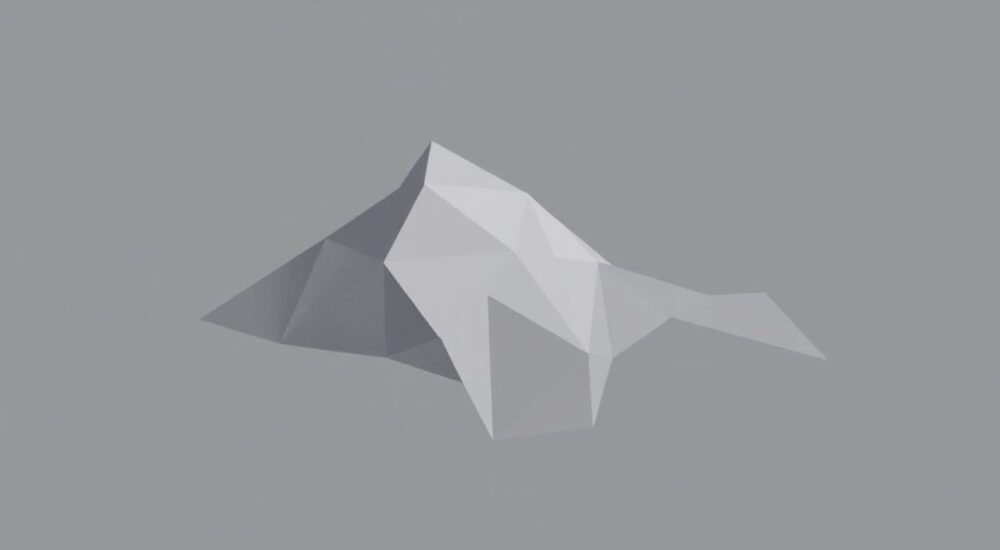
В Blender выделение вершин — это базовый, но критически важный навык для точной работы с 3D-моделями. Оно позволяет редактировать отдельные точки сетки, управлять формой объекта, создавать сложные геометрические структуры и готовить модели к анимации или экспорту. От правильного выбора зависит эффективность всей дальнейшей работы.
Чтобы выделить вершины в Blender, переключитесь в режим редактирования, выберите тип выделения «Вершины» и используйте клики, рамку, круг или продвинутые инструменты вроде Select Similar. Для точности применяйте фильтры и маски, особенно на плотных мешах.
Содержание статьи:
Основы выделения вершин
Перед тем как выделять вершины, необходимо понимать структуру полигональной сетки в Blender. Любая 3D-модель состоит из вершин (vertices), рёбер (edges) и граней (faces). Вершина — это точка в пространстве, где сходятся рёбра. Именно она определяет форму объекта на микроуровне.
Чтобы начать работу с вершинами, активируйте нужный объект и нажмите Tab, чтобы перейти в режим редактирования (Edit Mode). В левом верхнем углу окна 3D-вида появятся три значка: вершина, ребро и грань. Кликните по иконке вершины (точка), чтобы установить тип выделения. Теперь вы можете щёлкать по отдельным вершинам, удерживая Shift для множественного выбора.
Blender поддерживает несколько способов визуального выбора:
- Одиночный клик — выбирает одну вершину. Полезно при работе с мелкими деталями.
- Рамка (Box Select) — активируется клавишей B. Зажмите левую кнопку мыши и выделите область. Все вершины внутри рамки будут выбраны.
- Круговой выбор (Circle Select) — клавиша C. Масштабируйте кисть колёсиком мыши, кликайте для выбора, удерживайте Alt для исключения.
- Лассо (Lasso Select) — Ctrl+ЛКМ. Позволяет обвести произвольную область.
Полезно знать: Если вы случайно вышли из режима редактирования, все выбранные элементы сбросятся. Сохраняйте прогресс или используйте скрытие (H), чтобы временно убрать лишнее.
На моделях с высокой плотностью полигонов (например, более 100 000 вершин) стандартные методы могут быть неэффективны. Здесь важно использовать фильтрацию и дополнительные режимы. Например, включите X-Ray режим (в настройках вида), чтобы видеть скрытые вершины через поверхность. Это спасает при работе с внутренней геометрией головы или техники.
Инструменты точного выбора
Blender предлагает расширенные инструменты, которые значительно ускоряют процесс выделения. Они особенно полезны при работе с персонажами, механическими моделями или органическими формами.
Один из самых мощных — Select Similar (Выделить похожее). Нажмите Shift+G после выбора одной вершины. Система предложит варианты:
- Normal — выбирает вершины с похожим направлением нормалей. Идеально для плоских поверхностей.
- Amount of Connecting Edges — находит вершины с одинаковым числом соединённых рёбер. Полезно при поиске углов или развилок.
- Coplanar — выбирает вершины, лежащие в одной плоскости.
- Face Angles — работает с углами между гранями, примыкающими к вершине.
Если нужно выбрать все вершины, находящиеся на границе объекта, используйте Select Boundary Loop. Это достигается через меню: Select → Edge Loops → Boundary Loop. Такой подход незаменим при подготовке UV-развёртки или добавлении модификаторов, затрагивающих только край.
Метод |
Горячая клавиша |
Когда использовать |
|---|---|---|
Box Select |
B |
Быстрый охват большой области |
Circle Select |
C |
Точная работа с группами вершин |
Lasso Select |
Ctrl+ЛКМ |
Произвольные формы выбора |
Select Similar |
Shift+G |
Автоматизация по параметрам |
Select Linked |
L |
Выбор всей соединённой геометрии |
Работа с масками и скрытием
Иногда проще скрыть всё, кроме нужного участка. Нажмите H, чтобы скрыть выделенные вершины, или Shift+H, чтобы скрыть всё, кроме выделенных. Разблокировать можно через Alt+H.
Если вы работаете с симметричной моделью, например, лицом, используйте X-Axis Mirror в настройках инструментов. Тогда любое изменение на одной стороне автоматически применится к другой. Выделение также будет зеркальным — экономия времени до 50%.
«Не пренебрегайте панелью N (Sidebar). Там есть раздел “Item”, где отображаются координаты выделенной вершины. Это критично при точном позиционировании, например, для совмещения частей модели.» — Алексей Миронов, 3D-моделлер, 12 лет опыта
Дополнительные методы и фильтры
Blender 4.x внедрил новые возможности, делающие выбор ещё более гибким. Особенно это заметно в режиме Extended Viewport Tools, доступном в правой панели (N).
Фильтр Select by Trait позволяет выбрать вершины по их характеристикам:
- Non-Manifold — находит проблемные места: открытые рёбра, дубли, «висячие» вершины. Клавиша: Ctrl+Alt+Shift+M.
- Loose Geometry — выделяет изолированные вершины или рёбра, не соединённые с основной сеткой.
- Interior Faces — полезно при очистке моделей после булевых операций.
Для автоматизации можно использовать Geometry Nodes. Создайте узел, который помечает вершины по условию (например, по высоте Z), а затем передаёт этот выбор обратно в Edit Mode. Это профессиональный уровень, но он окупается при работе с большими сценами.
Поиск через поиск — Quick Menu
Нажмите Space или F3, чтобы вызвать быстрое меню. Начните печатать «select vertex», и система покажет все связанные команды. Это самый быстрый способ найти нужный инструмент без запоминания горячих клавиш.
Пример: вы хотите выбрать все вершины, принадлежащие определённой грани. Через F3 найдите «Select -> Select All by Trait -> Face Users». Работает мгновенно.
Полезно знать: Blender хранит историю выбора. Нажмите Ctrl+Tab, чтобы переключиться между режимами выделения (вершины, рёбра, грани), не выходя из Edit Mode.
Практические сценарии использования
Представьте, что вы моделируете персонажа и вам нужно сместить только кончик носа. Вы переходите в Edit Mode, выбираете режим вершин, увеличиваете масштаб и аккуратно выделяете 5–7 вершин в области кончика. Затем двигаете их по оси Z с помощью G+Z. Готово — форма изменилась, остальная сетка осталась нетронутой.
Другой пример: вы создаёте ландшафт и хотите поднять только вершины, находящиеся на вершине холма. Используйте Select Similar → Coordinate, выберите самую верхнюю точку и примените. Blender автоматически найдёт все вершины с близкой координатой Z.
Работа с динамическими топологиями
Если вы используете Sculpt Mode с динамическим разбиением (Dyntopo), вершины создаются и удаляются в реальном времени. После выхода в Edit Mode вы можете точно выделять только те участки, которые были изменены. Это помогает локализовать деформации и исправлять артефакты.
Для анимации часто требуется выделить вершины, привязанные к определённой кости. В режиме Weight Paint вы можете выбрать все вершины с весом > 0 для конкретной кости, а затем перейти в Edit Mode — выбор сохранится. Это ключевой шаг при настройке скелета.
Чек-лист: эффективное выделение вершин
- Переключились в Edit Mode? Tab
- Выбрали тип выделения: вершины?
- Включили X-Ray при необходимости?
- Использовали H для скрытия лишнего?
- Проверили выбор через Select Similar?
- Сохранили прогресс перед сложными операциями?
Экспертное мнение
«Большинство начинающих теряют часы на ручной выбор вершин. Но настоящий прорыв случается, когда они осваивают Select Similar и фильтры. В моей студии мы требуем от новых сотрудников за 5 минут выделить все вершины с 3 соединёнными рёбрами на модели головы. Те, кто знает Shift+G — справляются за 20 секунд.» — Екатерина Волкова, сеньор 3D-артист, RIG Studio
По её словам, ключ к мастерству — комбинирование методов. Например, сначала скройте часть модели (Shift+H), затем примените Select Similar по нормалям, и, наконец, вручную добавьте пару вершин лассо. Такой подход даёт точность и скорость.
Она также рекомендует создавать пользовательские шорткаты. В настройках Blender можно назначить Q на «Select Non-Manifold», чтобы проверять чистоту сетки одним нажатием.
Вопросы и ответы
Как быстро выделить все вершины объекта?
Перейдите в Edit Mode и нажмите A. Если что-то было выделено — повторное нажатие снимет выбор. Также можно использовать меню: Select → All.
Почему я не могу выделить вершину, хотя она видна?
Возможно, вы находитесь в режиме рёбер или граней. Убедитесь, что выбран режим вершин (иконка точки). Также проверьте, не скрыта ли вершина (Alt+H).
Можно ли выделять вершины по цвету в Vertex Paint?
Да. В режиме Vertex Paint вы можете выделять вершины по цвету через Select → Select All by Trait → Color. Это полезно при текстурировании.
Как выделить вершины на задней стороне объекта?
Включите X-Ray в настройках вида (иконка квадрата с точкой). Или используйте Circle Select (C) и кликайте сквозь модель.
Что делать, если Blender выделяет не те вершины?
Проверьте наличие дубликатов (Mesh → Clean Up → Merge by Distance). Иногда две вершины находятся в одном месте, и система путает их.
Заключение
Выделение вершин в Blender — это не просто клик по точке. Это стратегический процесс, сочетающий знание инструментов, понимание топологии и умение работать с фильтрами. Освоив базовые и продвинутые методы, вы сократите время моделирования в разы.
Главное — не ограничиваться одиночными кликами. Используйте сочетание рамки, Select Similar, скрытия и фильтров. Настройте интерфейс под себя, назначьте удобные шорткаты и тренируйтесь на реальных задачах.
- Всегда начинайте с перехода в Edit Mode и выбора типа выделения.
- Используйте Shift+G для автоматического выбора по характеристикам.
- Применяйте скрытие (H) и X-Ray для работы на плотных мешах.
- Проверяйте сетку на Non-Manifold вершины перед финализацией.
- Настройте горячие клавиши для часто используемых операций.
⚠️ Дисклеймер — нажмите, чтобы развернуть
Материалы, опубликованные в разделе «Блог» на сайте RU DESIGN SHOP (rudesignshop.ru), носят исключительно информационный и ознакомительный характер и не являются руководством к действию, финансовой рекомендацией, медицинской услугой, ветеринарным назначением либо рекламой товаров и услуг, включая азартные игры. Публикации не содержат призывов к участию в азартных играх и не направлены на продвижение соответствующих операторов.
Безопасность применения товаров и веществ: при использовании строительных материалов, бытовой химии, пестицидов и агрохимикатов необходимо строго следовать инструкциям производителя и действующему законодательству Российской Федерации, включая Федеральный закон РФ от 19.07.1997 № 109-ФЗ «О безопасном обращении с пестицидами и агрохимикатами».
Упоминание товарных знаков, брендов и организаций носит исключительно информационный характер и не означает наличие партнёрских отношений или одобрения со стороны правообладателей.
Материалы, содержащие сведения о медицинских, ветеринарных или косметических средствах, представлены в справочных целях и не являются медицинской консультацией или назначением. Перед применением рекомендуется обратиться к врачу, ветеринарному специалисту или иному сертифицированному профессионалу.
Возрастные ограничения: материалы, содержащие сведения о продукции категории 18+, включая алкоголь или азартные игры, предназначены исключительно для совершеннолетней аудитории и публикуются в информационных целях.
Правовая ответственность: решения, принятые на основе опубликованной информации, пользователь принимает самостоятельно и на свой риск; редакция и авторы несут ответственность в пределах, установленных законодательством Российской Федерации.
Редакция не допускает публикаций, содержащих пропаганду экстремизма, терроризма, наркотических средств или суицида; подобные материалы подлежат немедленному удалению.
Упоминание организаций с ограниченным статусом: компания Meta Platforms Inc. (социальные сети Facebook и Instagram) признана экстремистской организацией решением суда РФ, её деятельность запрещена на территории Российской Федерации; любые упоминания приводятся исключительно в информационных целях.
Авторские права и источники: информация собирается из открытых источников; её актуальность указывается на дату публикации и может изменяться.
Изображения и иллюстрации используются на условиях, разрешённых правообладателями. При возникновении претензий редакция готова оперативно рассмотреть обращение и внести необходимые изменения.
Персональные данные и cookies: сайт использует cookies и обрабатывает персональные данные пользователей в соответствии с Федеральным законом № 152-ФЗ «О персональных данных» и Политикой конфиденциальности RU DESIGN SHOP.
Мнения авторов могут не совпадать с позицией государственных органов или коммерческих организаций, упомянутых в материалах.
РЕКОМЕНДУЕМ
Товары от российских производителей