Скидка 5% на первый заказ — RDS5




Как сделать плашки в фотошопе
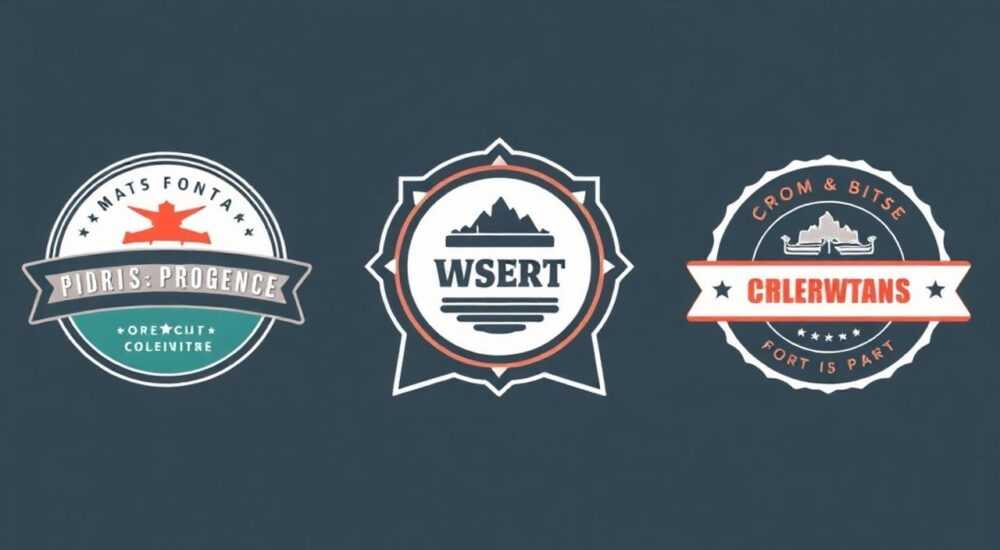
Создание плашек в Photoshop — важный навык для дизайнеров, маркетологов и всех, кто работает с визуальным контентом. Плашка — это цветной прямоугольник, часто с текстом, который используется для выделения информации: акций, цен, заголовков или призывов к действию. Она помогает привлечь внимание, улучшить читаемость и структурировать композицию. В зависимости от задачи, плашка может быть простой заливкой или сложным элементом с эффектами, градиентами и прозрачностью.
Чтобы сделать плашку в Photoshop, используй инструмент Прямоугольник (U), выбери цвет заливки, задай нужные размеры и добавь текст. Для профессионального вида применяй слоевые стили: тень, обводку, скос. Главное — соблюдай гармонию с общим дизайном.
Содержание статьи:
- Что такое плашка и зачем она нужна
- Как сделать плашку в фотошопе: пошаговая инструкция
- Шаг 1: Создайте новый документ
- Шаг 2: Выберите инструмент Прямоугольник
- Шаг 3: Нарисуйте плашку
- Шаг 4: Задайте цвет заливки
- Шаг 5: Добавьте текст
- Шаг 6: Примените слоевые стили (по желанию)
- Продвинутые техники оформления плашек
- Использование градиентов
- Скруглённые углы
- Полупрозрачные плашки
- Плашки с эффектом «подложки»
- Распространённые ошибки и как их избежать
- Ошибка 1: Плохая читаемость текста
- Ошибка 2: Перегруженный дизайн
- Ошибка 3: Несоответствие фирменному стилю
- Ошибка 4: Работа с пиксельными слоями вместо фигур
- Экспертное мнение
- Вопросы и ответы
- Заключение
Что такое плашка и зачем она нужна
Плашка — это графический элемент, представляющий собой закрашенную область, чаще всего прямоугольной формы, которая используется для акцентирования внимания на определённой части изображения. В рекламе, брендинге и веб-дизайне плашки служат визуальными маяками, направляющими взгляд пользователя. Они могут содержать текст, иконки или комбинацию того и другого.
Основная функция плашки — повысить конверсию. Например, в баннере интернет-магазина плашка «Скидка 50%» сразу бросается в глаза, что увеличивает шансы на клик. По данным Nielsen Norman Group, пользователи сканируют страницы по F-образной схеме, и правильно размещённая плашка попадает в «горячие зоны» внимания.
Плашки используются повсеместно: на сайтах, в соцсетях, на упаковках, в презентациях. Они могут быть статичными или анимированными, полупрозрачными или яркими. Ключевое — соответствие стилю проекта и выполнение своей коммуникационной задачи.
Полезно знать: Плашка не должна перегружать композицию. Даже самая красивая плашка, если её слишком много или она слишком крупная, может оттолкнуть зрителя.
Как сделать плашку в фотошопе: пошаговая инструкция
Создание базовой плашки в Photoshop — процесс простой, но требующий понимания инструментов и принципов работы со слоями. Ниже приведена пошаговая инструкция, подходящая даже для новичков.
Шаг 1: Создайте новый документ
- Откройте Photoshop и создайте новый файл через Файл → Создать (Ctrl+N).
- Укажите нужные размеры: например, 1920×1080 пикселей для баннера или 1080×1080 для Instagram.
- Выберите разрешение 72 ppi для экрана или 300 ppi для печати.
Шаг 2: Выберите инструмент Прямоугольник
- На панели инструментов найдите Прямоугольник (U).
- Убедитесь, что в верхней панели выбран режим Фигура, а не путь или пиксель.
- Это важно: при режиме «Фигура» вы сможете легко редактировать форму, цвет и размеры.
Шаг 3: Нарисуйте плашку
- Щёлкните и потяните мышью, чтобы нарисовать прямоугольник нужного размера.
- Для идеального квадрата удерживайте Shift, для рисования из центра — Alt (Option на Mac).
- Размер можно изменить позже через панель свойств (верхняя строка) или свободную трансформацию (Ctrl+T).
Шаг 4: Задайте цвет заливки
- В панели свойств найдите параметр Цвет заливки и щёлкните по нему.
- Выберите нужный оттенок из палитры. Можно использовать HEX-код для точного соответствия бренду.
- Если нужно, измените непрозрачность заливки, чтобы сделать плашку полупрозрачной.
Шаг 5: Добавьте текст
- Выберите инструмент Текст (T) и щёлкните внутри плашки или рядом с ней.
- Введите нужный текст: например, «Новинка!» или «Бесплатная доставка».
- Подберите шрифт, размер и цвет так, чтобы он хорошо читался на фоне плашки.
Шаг 6: Примените слоевые стили (по желанию)
- Дважды щёлкните по слою с плашкой или выберите Слои → Стиль слоя.
- Добавьте тень, обводку, градиентную заливку или внутреннее свечение.
- Эффекты сделают плашку объёмной и выразительной, особенно на светлом фоне.
«Всегда работайте с фигурами, а не с растровыми слоями. Это позволяет без потерь масштабировать плашку и менять цвет одним кликом.» — Анна Петрова, UX/UI-дизайнер, 8 лет опыта
Продвинутые техники оформления плашек
Когда базовые навыки освоены, можно переходить к более сложным приёмам. Продвинутые плашки выглядят профессиональнее и лучше вписываются в современные дизайн-системы.
Использование градиентов
Градиентная заливка делает плашку динамичной. Чтобы применить градиент:
- Выделите слой с фигурой.
- В панели свойств нажмите на значок заливки и выберите Градиент.
- Настройте направление, тип (линейный, радиальный) и цвета градиента.
- Можно сохранить любимые градиенты в библиотеке для быстрого доступа.
Скруглённые углы
Скруглённые углы смягчают восприятие и соответствуют трендам flat design.
- Выделите слой с прямоугольником.
- В панели свойств найдите параметр Скругление и установите нужное значение (например, 10–20 px).
- Углы можно скруглить выборочно: достаточно щёлкнуть по маленькому квадратику рядом с каждым углом.
Полупрозрачные плашки
Идеально подходят для наложения на фотографии.
- Создайте плашку чёрного или белого цвета.
- Уменьшите непрозрачность слоя до 50–70% в панели слоёв.
- Добавьте текст с высокой контрастностью (белый на тёмной плашке и наоборот).
- Для лучшего эффекта можно добавить лёгкую тень или обводку.
Плашки с эффектом «подложки»
Такие плашки имитируют бумажные стикеры или подложки под текст.
- Создайте плашку и добавьте к ней стиль слоя: Тень (Drop Shadow).
- Настройте угол, расстояние и размытие, чтобы тень выглядела естественно.
- Можно добавить лёгкий наклон через Свободную трансформацию (Ctrl+T → клик правой кнопкой → Перспектива).
Техника |
Когда использовать |
Преимущество |
|---|---|---|
Градиентная заливка |
Для современных UI, лендингов, мобильных приложений |
Выглядит дорого и технологично |
Скруглённые углы |
Для кнопок, уведомлений, карточек товаров |
Мягче воспринимается, меньше агрессии |
Полупрозрачность |
На фотоподложках, фонах с текстурой |
Не перекрывает изображение, но обеспечивает читаемость |
Тени и объём |
Для акцентов, CTA-элементов |
Привлекает внимание, создаёт иерархию |
Полезно знать: Используйте сочетание клавиш Ctrl+J для дублирования слоёв. Это экономит время при создании нескольких одинаковых плашек с разным текстом.
Распространённые ошибки и как их избежать
Даже опытные дизайнеры иногда допускают ошибки при создании плашек. Вот основные из них и способы их устранения.
Ошибка 1: Плохая читаемость текста
Часто текст сливается с фоном из-за недостаточного контраста.
- Используйте онлайн-инструменты проверки контраста, например WebAIM Contrast Checker.
- Минимальное соотношение контраста для текста — 4.5:1 (по стандарту WCAG).
- Добавьте обводку тексту или тень, если цвета близки.
Ошибка 2: Перегруженный дизайн
Слишком много плашек, эффектов или ярких цветов отвлекают.
- Ограничьтесь одной-двумя плашками на макете.
- Следуйте принципу: одна плашка — одно сообщение.
- Используйте плашки только для ключевых акцентов.
Ошибка 3: Несоответствие фирменному стилю
Плашка выбивается из общей цветовой гаммы или типографики.
- Всегда сверяйтесь с брендбуком.
- Используйте корпоративные цвета и шрифты.
- Создайте шаблон плашки и сохраните его как стиль слоя.
Ошибка 4: Работа с пиксельными слоями вместо фигур
Это затрудняет редактирование и масштабирование.
- Всегда используйте инструмент Прямоугольник в режиме «Фигура».
- Так вы сможете менять цвет, размер и форму без потерь качества.
- Фигуры — это вектор, значит, они масштабируются бесконечно.
«Если плашка выглядит слишком агрессивно — уменьшите насыщенность цвета на 20%. Часто этого достаточно, чтобы сбалансировать композицию.» — Дмитрий Ковалёв, арт-директор студии BrandUp
Экспертное мнение
Мы пообщались с Еленой Мироновой, старшим графическим дизайнером цифрового агентства «Визуал», имеющей более 10 лет опыта в создании рекламных материалов.
«Плашка — это не просто цветной прямоугольник. Это микро-сообщение, которое должно быть понятно за 2 секунды. Я всегда начинаю с формулировки текста: если он длинный или неясный, никакая красота не спасёт. Затем подбираю цвет, исходя из психологии восприятия: красный — срочность, жёлтый — выгода, синий — доверие. И только потом — форма и эффекты.»
Елена также отметила важность адаптации:
«В 2025 году мы всё чаще делаем адаптивные плашки — одни и те же элементы, но с разными размерами и положением для мобильной и десктопной версий. Photoshop позволяет создавать несколько артов в одном файле через Artboards, что сильно ускоряет работу.»
Она советует новичкам:
«Не бойтесь экспериментировать, но всегда тестировайте результат. Покажите макет коллеге или просто отложите на час и посмотрите свежим взглядом. Иногда очевидные вещи видны только на второй день.»
Вопросы и ответы
Можно ли сделать плашку с прозрачным фоном?
Да, можно. Установите непрозрачность слоя ниже 100% или используйте режим наложения. Также можно удалить часть плашки с помощью маски слоя, чтобы она не перекрывала важные элементы изображения.
Как быстро создать несколько одинаковых плашек?
Создайте первую плашку, затем продублируйте слой (Ctrl+J), измените текст и, при необходимости, положение. Для ещё большей скорости создайте шаблон и сохраните его как .PSD-файл или добавьте в библиотеку Adobe Creative Cloud.
Чем плашка отличается от кнопки?
По сути — ничем. В веб-дизайне плашка с текстом и интерактивом называется кнопкой. Разница в функции: плашка — информационный элемент, кнопка — элемент управления. Но технически создаются одинаково.
Как сделать плашку с диагональным срезом?
Используйте инструмент Произвольная фигура или нарисуйте путь с помощью Перо, затем залейте его. Альтернатива — применить маску к обычной плашке и вырезать угол с помощью прямоугольного выделения под углом.
Можно ли анимировать плашку в Photoshop?
Да, через Timeline (временную шкалу). Вы можете анимировать появление (появление с прозрачности), движение или смену цвета. Однако для сложной анимации лучше использовать After Effects.
Заключение
Создание плашек в Photoshop — базовый, но крайне важный навык. Правильно оформленная плашка усиливает сообщение, направляет внимание и повышает эффективность визуального контента. Главное — сочетать технические знания с чувством меры и пониманием целевой аудитории.
Помните: хороший дизайн — это не про то, как много можно добавить, а про то, как грамотно выделить главное. Плашка должна работать на проект, а не привлекать внимание к себе.
- Всегда используйте инструмент «Прямоугольник» в режиме «Фигура» для гибкости и качества.
- Следите за контрастом текста и фона — это ключ к читаемости.
- Применяйте эффекты умеренно: тень, скругление и градиент должны дополнять, а не перегружать.
- Сохраняйте плашки как шаблоны или стили слоя для повторного использования.
- Тестируйте макеты на разных устройствах и при разном освещении.
⚠️ Дисклеймер — нажмите, чтобы развернуть
Материалы, опубликованные в разделе «Блог» на сайте RU DESIGN SHOP (rudesignshop.ru), носят исключительно информационный и ознакомительный характер и не являются руководством к действию, финансовой рекомендацией, медицинской услугой, ветеринарным назначением либо рекламой товаров и услуг, включая азартные игры. Публикации не содержат призывов к участию в азартных играх и не направлены на продвижение соответствующих операторов.
Безопасность применения товаров и веществ: при использовании строительных материалов, бытовой химии, пестицидов и агрохимикатов необходимо строго следовать инструкциям производителя и действующему законодательству Российской Федерации, включая Федеральный закон РФ от 19.07.1997 № 109-ФЗ «О безопасном обращении с пестицидами и агрохимикатами».
Упоминание товарных знаков, брендов и организаций носит исключительно информационный характер и не означает наличие партнёрских отношений или одобрения со стороны правообладателей.
Материалы, содержащие сведения о медицинских, ветеринарных или косметических средствах, представлены в справочных целях и не являются медицинской консультацией или назначением. Перед применением рекомендуется обратиться к врачу, ветеринарному специалисту или иному сертифицированному профессионалу.
Возрастные ограничения: материалы, содержащие сведения о продукции категории 18+, включая алкоголь или азартные игры, предназначены исключительно для совершеннолетней аудитории и публикуются в информационных целях.
Правовая ответственность: решения, принятые на основе опубликованной информации, пользователь принимает самостоятельно и на свой риск; редакция и авторы несут ответственность в пределах, установленных законодательством Российской Федерации.
Редакция не допускает публикаций, содержащих пропаганду экстремизма, терроризма, наркотических средств или суицида; подобные материалы подлежат немедленному удалению.
Упоминание организаций с ограниченным статусом: компания Meta Platforms Inc. (социальные сети Facebook и Instagram) признана экстремистской организацией решением суда РФ, её деятельность запрещена на территории Российской Федерации; любые упоминания приводятся исключительно в информационных целях.
Авторские права и источники: информация собирается из открытых источников; её актуальность указывается на дату публикации и может изменяться.
Изображения и иллюстрации используются на условиях, разрешённых правообладателями. При возникновении претензий редакция готова оперативно рассмотреть обращение и внести необходимые изменения.
Персональные данные и cookies: сайт использует cookies и обрабатывает персональные данные пользователей в соответствии с Федеральным законом № 152-ФЗ «О персональных данных» и Политикой конфиденциальности RU DESIGN SHOP.
Мнения авторов могут не совпадать с позицией государственных органов или коммерческих организаций, упомянутых в материалах.
РЕКОМЕНДУЕМ
Товары от российских производителей




