Скидка 5% на первый заказ — RDS5




Как в фотошопе раскрасить фото
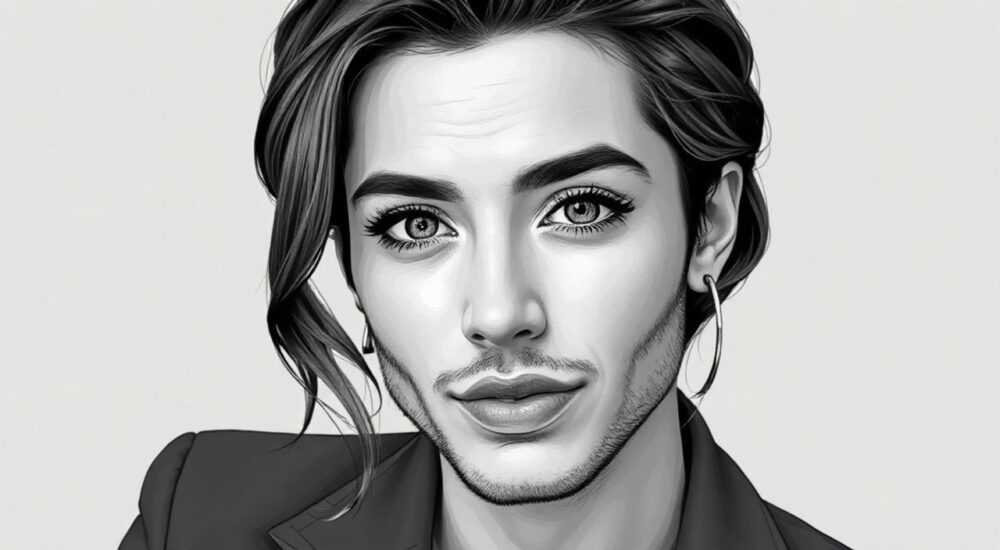
Фотографии в черно-белом или выцветшем виде несут особую эстетику, но иногда хочется вернуть им жизнь — насытить красками, передать аутентичные оттенки или создать художественный эффект. Раскраска изображений в Photoshop — это не просто замена градаций серого цветом, а сложный процесс, требующий понимания инструментов, техник и принципов работы с цветом. Современные версии Photoshop предлагают как ручные методы, так и автоматизированные решения, включая возможности искусственного интеллекта. Успешная раскраска зависит от выбора подхода: полная автоматизация подойдёт для быстрого результата, тогда как ручная коррекция даёт точный контроль над каждым элементом.
Чтобы качественно раскрасить фото в Photoshop, используйте комбинацию автоматических инструментов (например, Camera Raw Filter) и ручной проработки через корректирующие слои Hue/Saturation и Selective Color. Для максимального контроля работайте с масками и отдельными слоями.
Содержание статьи:
- Основные методы раскраски фотографий в Photoshop
- Когда использовать каждый метод?
- Пошаговая раскраска чёрно-белого фото
- Пример: раскраска глаз
- Использование ИИ и автоматических инструментов в 2026 году
- Сравнение: ручная vs автоматическая раскраска
- Как добиться реалистичных цветов: советы по точности
- Чек-лист: проверка реалистичности
- Типичные ошибки и как их избежать
- Ошибка 1: Слишком высокая насыщенность
- Ошибка 2: Чёткие границы цвета
- Ошибка 3: Игнорирование светотени
- Ошибка 4: Единственный источник цвета
- Экспертное мнение
- Вопросы и ответы
- Заключение
Основные методы раскраски фотографий в Photoshop
Раскраска изображений в Adobe Photoshop возможна несколькими способами: от полностью автоматической до детальной ручной проработки. Выбор метода зависит от целей — нужен ли вам быстрый результат или высокая точность. Наиболее распространённые подходы включают использование корректирующих слоёв, фильтров, выделения объектов и инструментов на основе ИИ.
Первый метод — применение Camera Raw Filter. Он особенно эффективен для слегка выцветших или частично цветных снимков. В интерфейсе Camera Raw можно регулировать баланс белого, насыщенность и тон, восстанавливая природные оттенки. Этот способ подходит, когда оригинальные цвета ещё угадываются, но потеряли яркость.
Второй метод — работа с корректирующими слоями Hue/Saturation. Он позволяет окрашивать отдельные участки изображения, например, глаза, волосы или одежду. Главное преимущество — неразрушающее редактирование. Цвет можно изменять в любой момент, не затрагивая исходный пиксельный слой.
Третий подход — использование Selective Color (Выборочный цвет). Этот инструмент идеален для тонкой настройки конкретных цветовых диапазонов, таких как красный в губах или зелёный в листве. Он работает с процентным соотношением циан, пурпуры, жёлтого и чёрного, что делает его мощным инструментом для колористов.
Когда использовать каждый метод?
- Camera Raw Filter — для общего восстановления цвета, особенно если фото частично цветное;
- Hue/Saturation — для локального окрашивания крупных объектов;
- Selective Color — для точечной коррекции отдельных цветов;
- Color Range + Adjustment Layers — для сложных сцен с множеством элементов.
Полезно знать: Начинайте с дублирования фонового слоя (Ctrl+J), чтобы сохранить оригинальное изображение в случае ошибки.
Пошаговая раскраска чёрно-белого фото
Рассмотрим пошаговый процесс раскраски портрета — одного из самых частых запросов среди пользователей Photoshop. Алгоритм применим и к другим типам изображений: пейзажам, архитектуре, документальным снимкам.
- Подготовьте изображение: откройте чёрно-белое фото в Photoshop. Убедитесь, что оно имеет достаточное разрешение (минимум 300 dpi для печати). При необходимости выполните базовую ретушь — устраните шум, контраст и резкость.
- Создайте корректирующий слой Hue/Saturation: перейдите в меню «Слой» → «Новый корректирующий слой» → «Цветовой тон/Насыщенность». Включите режим «Цвет» (Color).
- Выделите область для окрашивания: используйте инструмент «Быстрое выделение» (Quick Selection Tool) или «Магическое wand» (Wand Tool), чтобы выделить, например, кожу лица. Для точности добавьте маску к корректирующему слою.
- Настройте цвет: перемещайте ползунок «Цветовой тон» (Hue), чтобы подобрать нужный оттенок. Для кожи это обычно диапазон от +10 до +30. Добавьте насыщенность (Saturation) — примерно 15–25%, чтобы цвет выглядел естественно.
- Повторите для других элементов: создайте отдельные корректирующие слои для волос, глаз, одежды. Например, для карих глаз попробуйте оттенок около +25, для голубых — −100.
- Скорректируйте свет и тень: используйте слой Curves с мягкой кистью на маске, чтобы затемнить тени и осветлить блики в пределах окрашенной области.
- Оцените общий баланс: временно скрывайте слои, чтобы сравнить результат с оригиналом. Проверьте, не выглядят ли цвета слишком яркими или плоскими.
«При раскраске кожи не стремитесь к однородному цвету — добавьте лёгкие вариации тона в области щёк, носа и подбородка, чтобы избежать пластикового вида.» — Александра Миронова, цифровой реставратор, 12 лет опыта
Пример: раскраска глаз
Для реалистичного результата:
- Выделите радужку с помощью Elliptical Marquee Tool;
- Добавьте корректирующий слой Hue/Saturation;
- Выберите оттенок: для голубых глаз — −100…−90, для зелёных — −60…−40;
- Увеличьте насыщенность до 30–40%;
- С помощью мягкой чёрной кисти на маске закрасьте зрачок и блик, чтобы они остались нетронутыми.
Объект |
Рекомендуемый оттенок (Hue) |
Насыщенность (%) |
Совет |
|---|---|---|---|
Кожа лица |
+10…+30 |
15–25 |
Добавьте лёгкий румянец на щёки |
Чёрные волосы |
+200…+220 |
5–10 |
Используйте низкую насыщенность для глубины |
Голубые глаза |
−100…−90 |
30–40 |
Сохраните чёрный зрачок |
Красная одежда |
0…+10 |
40–50 |
Добавьте тени через Curves |
Использование ИИ и автоматических инструментов в 2026 году
С выходом новых версий Photoshop (2025–2026) Adobe активно внедряет технологии искусственного интеллекта в повседневные задачи. Функция Neural Filters теперь включает режим Colorize, который способен автоматически раскрасить чёрно-белое фото за несколько секунд. Система обучена на миллионах исторических снимков и может точно определять тип объектов — кожа, дерево, небо, ткань — и назначать им соответствующие цвета.
Чтобы использовать Neural Filter Colorize:
- Откройте панель Neural Filters (Фильтр → Neural Filters);
- Найдите фильтр «Colorize» и включите его;
- Дождитесь загрузки модели (при первом запуске требуется интернет);
- Настройте ползунок «Интенсивность» (Strength) — от 50% (естественно) до 100% (насыщенно);
- Нажмите «Применить».
Результат часто впечатляет, но требует доработки. Автоматика может ошибаться — например, сделать траву коричневой или небо розовым. Поэтому рекомендуется использовать ИИ как отправную точку, а затем вручную корректировать цвет через корректирующие слои.
Сравнение: ручная vs автоматическая раскраска
Полезно знать: ИИ-раскраска экономит до 70% времени, но теряет индивидуальность. Ручная работа всегда будет точнее, особенно при наличии достоверных источников о цвете (например, свидетельства очевидцев).
Критерий |
Ручная раскраска |
ИИ-раскраска |
|---|---|---|
Точность цвета |
Высокая (зависит от мастера) |
Средняя (возможны ошибки) |
Время выполнения |
1–5 часов |
1–2 минуты |
Гибкость правок |
Полная (слои, маски) |
Ограниченная (растрированный результат) |
Реализм |
Максимальный |
Хороший, но стереотипный |
Требуемые навыки |
Средние и выше |
Начальный уровень |
Как добиться реалистичных цветов: советы по точности
Реалистичность — главная цель при раскраске. Цвет должен восприниматься естественно, без «пластикового» или «игрушечного» эффекта. Для этого важно понимать, как свет взаимодействует с материалами, и учитывать контекст изображения.
Анализируйте оригинальную сцену. Если это исторический снимок, постарайтесь найти достоверные источники: старые журналы, свидетельства, аналогичные фотографии. Например, форма военного образца 1940-х годов должна быть раскрашена в соответствии с действительными цветами униформы.
Учитывайте освещение. Цвет объекта меняется в зависимости от источника света — солнечный, тень, лампа накаливания. Тёплый свет придаёт оттенкам желтизну, холодный — синеву. Используйте корректирующий слой Photo Filter, чтобы имитировать этот эффект.
Добавляйте микротональность. Не делайте цвет однородным. Кожа имеет разные оттенки — румянец, веснушки, тени. Одежда может быть выцветшей или потёртой. Используйте мягкую кисть с низкой непрозрачностью (10–20%), чтобы наносить лёгкие переходы.
«Цвет — это не только тон, но и текстура. Добавление лёгкой зернистости (Add Noise) с низкой интенсивностью помогает объединить окрашенные слои с оригиналом.» — Дмитрий Ковалёв, колорист и преподаватель цифровой ретуши
Чек-лист: проверка реалистичности
- ✓ Соответствуют ли цвета историческому периоду?
- ✓ Есть ли естественные тени и блики?
- ✓ Не слишком ли насыщены оттенки?
- ✓ Согласованы ли цвета между объектами (например, отражение в глазах)?
- ✓ Выглядит ли изображение цельным, без «плавающих» пятен цвета?
Типичные ошибки и как их избежать
Даже опытные пользователи допускают ошибки при раскраске. Вот самые распространённые:
Ошибка 1: Слишком высокая насыщенность
Частая проблема — цвета выглядят «кричащими» или неестественными. Это происходит, когда новички переусердствуют с ползунком Saturation.
Решение: снижайте насыщенность до 15–30%. Реальные материалы редко бывают яркими. Используйте режим наложения слоя Soft Light вместо Color, чтобы цвет ложился мягче.
Ошибка 2: Чёткие границы цвета
Если вы не используете маски или плохо прорабатываете края, цвет может «вылезать» за пределы объекта.
Решение: всегда применяйте корректирующие слои с масками. После выделения объекта размывайте края (Select → Modify → Feather на 1–2 пикселя). Используйте мягкую чёрную кисть для ручной проработки.
Ошибка 3: Игнорирование светотени
Окрашенный объект может выглядеть плоским, если не учитывать объём.
Решение: создайте отдельный слой с режимом наложения Multiply (для теней) и Screen (для бликов). Наносите цвет с учётом направления света.
Ошибка 4: Единственный источник цвета
Иногда пользователи окрашивают всё через один слой, что затрудняет правку.
Решение: работайте по принципу «один объект — один слой». Это обеспечивает гибкость и позволяет быстро вносить изменения.
Полезно знать: Используйте сочетание клавиш Alt+щелчок между слоем и маской, чтобы временно отключить маску и проверить точность выделения.
Экспертное мнение
«Сегодня многие полагаются на ИИ, но настоящая ценность — в ручной работе. Я раскрашивал фотографии из блокадного Ленинграда, и каждый оттенок подбирался по воспоминаниям выживших. Это не просто ретушь — это акт памяти. Photoshop — инструмент, но чувства и исследование — вот что делает работу живой.» — Сергей Петров, реставратор исторических фото, автор проекта «Цвет прошлого»
Петров отмечает, что ключ к успеху — в подготовке. Перед началом работы он собирает максимум информации: архивные документы, свидетельства, аналогичные снимки. «Я создаю цветовую карту сцены — какие объекты должны быть какого цвета. Только потом открываю Photoshop.»
Он также советует использовать слои с именами: «Кожа», «Глаза», «Одежда», «Фон». «Это спасает, когда проект содержит десятки слоёв. И никогда не работайте на фоновом слое — только через корректирующие слои и маски.»
Вопросы и ответы
Можно ли раскрасить фото на планшете?
Да, Photoshop для iPad поддерживает все основные инструменты, включая корректирующие слои и Neural Filters. Удобство зависит от размера экрана, но для мобильной работы — отличный вариант.
Какой способ самый быстрый?
Самый быстрый — использование Neural Filter Colorize. Результат готов за 1–2 минуты. Однако для профессионального использования требуется ручная доводка.
Нужно ли знание теории цвета?
Желательно. Базовые знания о цветовых кругах, комплементарных оттенках и температуре света помогают избежать ошибок. Например, тени на солнце имеют синеватый оттенок, а не серый.
Как сохранить результат?
Сохраняйте файл в формате PSD, чтобы сохранить слои. Для публикации экспортируйте в JPEG или PNG (через File → Export → Export As). Используйте профиль sRGB для веб, Adobe RGB — для печати.
Можно ли раскрасить видео?
Photoshop не предназначен для видео. Для этих задач используйте After Effects или специализированные ИИ-сервисы, такие как DeOldify или ColouriseSG.
Заключение
Раскраска фотографий в Photoshop — это сочетание технических навыков, художественного чутья и внимания к деталям. Современные инструменты, включая ИИ, значительно упрощают процесс, но окончательный результат зависит от человека. Автоматика может дать старт, но именно мастер вносит реализм, эмоции и историческую достоверность.
Главное — не торопиться. Каждый шаг, от выделения до настройки насыщенности, влияет на итоговый вид. Используйте слои, маски и корректирующие инструменты, чтобы сохранить гибкость. Помните: хорошая раскраска незаметна — она не отвлекает, а усиливает изображение.
- Начинайте с анализа сцены и источников цвета.
- Используйте Neural Filters для быстрого старта, но дорабатывайте вручную.
- Работайте с корректирующими слоями и масками для полного контроля.
- Следите за насыщенностью, светотенью и естественностью переходов.
- Сохраняйте проект в PSD и экспортируйте с учётом целей (веб/печать).
⚠️ Дисклеймер — нажмите, чтобы развернуть
Материалы, опубликованные в разделе «Блог» на сайте RU DESIGN SHOP (rudesignshop.ru), носят исключительно информационный и ознакомительный характер и не являются руководством к действию, финансовой рекомендацией, медицинской услугой, ветеринарным назначением либо рекламой товаров и услуг, включая азартные игры. Публикации не содержат призывов к участию в азартных играх и не направлены на продвижение соответствующих операторов.
Безопасность применения товаров и веществ: при использовании строительных материалов, бытовой химии, пестицидов и агрохимикатов необходимо строго следовать инструкциям производителя и действующему законодательству Российской Федерации, включая Федеральный закон РФ от 19.07.1997 № 109-ФЗ «О безопасном обращении с пестицидами и агрохимикатами».
Упоминание товарных знаков, брендов и организаций носит исключительно информационный характер и не означает наличие партнёрских отношений или одобрения со стороны правообладателей.
Материалы, содержащие сведения о медицинских, ветеринарных или косметических средствах, представлены в справочных целях и не являются медицинской консультацией или назначением. Перед применением рекомендуется обратиться к врачу, ветеринарному специалисту или иному сертифицированному профессионалу.
Возрастные ограничения: материалы, содержащие сведения о продукции категории 18+, включая алкоголь или азартные игры, предназначены исключительно для совершеннолетней аудитории и публикуются в информационных целях.
Правовая ответственность: решения, принятые на основе опубликованной информации, пользователь принимает самостоятельно и на свой риск; редакция и авторы несут ответственность в пределах, установленных законодательством Российской Федерации.
Редакция не допускает публикаций, содержащих пропаганду экстремизма, терроризма, наркотических средств или суицида; подобные материалы подлежат немедленному удалению.
Упоминание организаций с ограниченным статусом: компания Meta Platforms Inc. (социальные сети Facebook и Instagram) признана экстремистской организацией решением суда РФ, её деятельность запрещена на территории Российской Федерации; любые упоминания приводятся исключительно в информационных целях.
Авторские права и источники: информация собирается из открытых источников; её актуальность указывается на дату публикации и может изменяться.
Изображения и иллюстрации используются на условиях, разрешённых правообладателями. При возникновении претензий редакция готова оперативно рассмотреть обращение и внести необходимые изменения.
Персональные данные и cookies: сайт использует cookies и обрабатывает персональные данные пользователей в соответствии с Федеральным законом № 152-ФЗ «О персональных данных» и Политикой конфиденциальности RU DESIGN SHOP.
Мнения авторов могут не совпадать с позицией государственных органов или коммерческих организаций, упомянутых в материалах.
РЕКОМЕНДУЕМ
Товары от российских производителей




