Скидка 5% на первый заказ — RDS5




Как сделать плавный переход фото в фотошопе
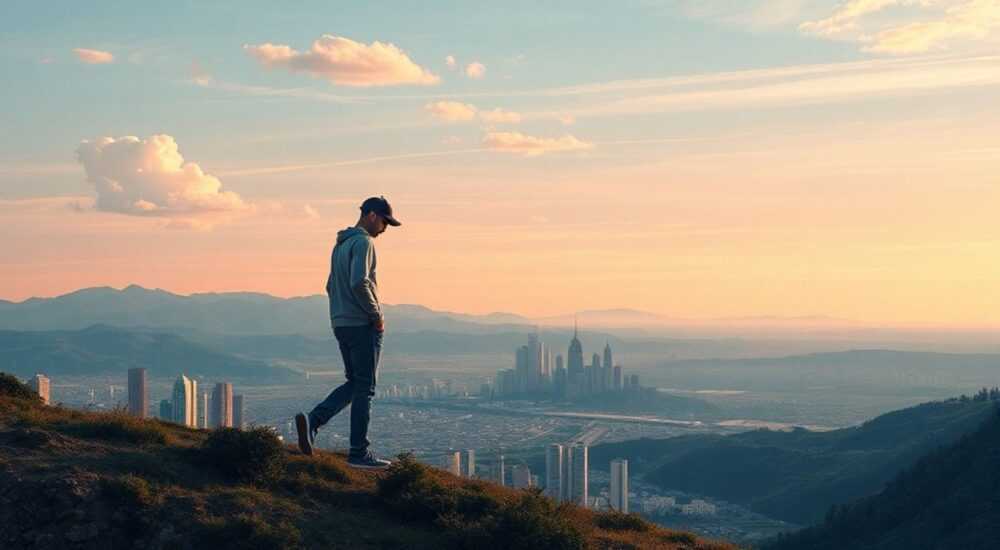
Плавный переход между фотографиями в Photoshop — это базовый навык для создания профессиональных коллажей, фоторетуши и цифровых композиций. Добиться естественного слияния изображений можно с помощью масок, градиентов, коррекции цвета и освещения. Главное — не просто наложить одну картинку на другую, а создать ощущение единого пространства.
Для плавного перехода фото в Photoshop используйте слоевые маски и градиентную заливку. Это позволяет контролировать прозрачность по краям и избегать резких границ.
Содержание статьи:
- Основы плавного перехода: что такое маска и зачем она нужна
- Пошаговая инструкция: как сделать переход между двумя фото
- Как проверить качество перехода
- Техники мастерского уровня: тонкая настройка и реалистичность
- Цветовая и световая согласованность
- Частые ошибки и как их избежать
- Как проверить, выглядит ли переход реалистично
- Экспертное мнение
- Вопросы и ответы
- Заключение
Основы плавного перехода: что такое маска и зачем она нужна
Плавный переход между фотографиями достигается не столько за счёт самого изображения, сколько за счёт способа его наложения. Классическая ошибка новичков — использовать ластик или резать края ножницами. Такой подход необратим и лишает контроля. Вместо этого используется слоевая маска — инструмент, который скрывает или показывает части слоя без удаления пикселей.
Маска работает по принципу чёрно-белой карты: белый цвет означает «показать», чёрный — «скрыть», серый — частичная прозрачность. Именно эта градация позволяет создавать мягкие, размытые края, которые визуально «растворяют» одно изображение в другом. Маска привязана к слою, но не влияет на исходные данные — вы всегда можете вернуться назад.
Градиент — идеальный инструмент для заполнения маски. Он создаёт плавный переход от одного цвета к другому, например, от белого к чёрному. Применённый на маске, он делает край изображения полупрозрачным, что и даёт эффект слияния. При этом сам градиент можно растягивать, менять направление и форму (линейный, радиальный), подстраивая под нужный результат.
Полезно знать: Слоевые маски работают только с растром. Если у вас смарт-объект или вектор, убедитесь, что он растрирован или что вы применяете маску к правильному слою.
Пошаговая инструкция: как сделать переход между двумя фото
Создание плавного перехода — процесс систематический. Следуя четким шагам, даже начинающий пользователь получит качественный результат. Ниже — подробная последовательность действий с объяснением каждого этапа.
- Подготовьте изображения. Откройте обе фотографии в Photoshop. Убедитесь, что они имеют одинаковое разрешение и ориентацию. Для удобства перетащите одну картинку на другую с помощью Move Tool (V), чтобы они оказались в одном документе на разных слоях.
- Выстройте слои правильно. В палитре Layers разместите активное изображение (то, которое будет переходить) выше фонового. Например, если вы соединяете закат и море, поместите закат сверху.
- Добавьте слоевую маску. Выделите верхний слой и нажмите на значок «Add layer mask» внизу панели Layers (прямоугольник с кругом внутри). Появится белая миниатюра рядом со слоем — это и есть маска.
- Выберите инструмент Gradient Tool (G). В верхней панели настроек выберите тип градиента: Linear Gradient. Убедитесь, что цвета переднего и заднего плана — чёрный и белый (нажмите D, чтобы сбросить, X — чтобы поменять местами).
- Примените градиент на маске. Удерживая Shift, проведите линию на холсте от края, где должен начаться переход, до противоположной стороны. Например, если верхнее фото должно исчезнуть снизу вверх — проведите снизу вверх. Градиент заполнит маску от чёрного к белому, сделав нижнюю часть прозрачной.
- Отрегулируйте направление и длину. Если переход слишком резкий, повторите шаг, но протяните градиент на большее расстояние. Чем длиннее линия — тем мягче переход. Можно также изменить угол, убрав Shift.
- Скорректируйте цвет и яркость. Перейдите в Adjustments и добавьте корректирующие слои: Levels, Curves или Color Balance. Настройте тон, чтобы оба изображения гармонировали по свету и цветовой температуре.
«Всегда работайте с масками, а не с ластиком. Это не только сохраняет оригиналы, но и позволяет экспериментировать без страха всё испортить.» — Анна Петрова, цифровой художник, 12 лет в ретуши
Как проверить качество перехода
После применения градиента важно оценить результат. Увеличьте масштаб (Ctrl + +) и внимательно осмотрите зону стыка. Идеальный переход не должен содержать:
- Резких границ или «ступенек»;
- Контрастных различий в освещении;
- Несоответствия текстуры (например, трава внезапно превращается в асфальт);
- Артефактов сжатия или шумов, которые резко меняются.
Если заметили проблему — вернитесь к маске. Иногда достаточно просто повторно провести градиент, но уже с меньшей длиной или в другом направлении. Также можно использовать кисть с низкой непрозрачностью (10–20%) и мягкими краями, чтобы вручную подправить переход.
Техники мастерского уровня: тонкая настройка и реалистичность
Простой линейный градиент — это основа, но в сложных композициях требуются более продвинутые методы. Реальные сцены редко имеют равномерное освещение или прямые линии перехода. Чтобы добиться максимальной реалистичности, используют комбинацию техник.
Один из эффективных приёмов — радиальный градиент. Он подходит, когда нужно «растворить» объект по кругу, например, лицо в фоне или световой блик. Выберите Radial Gradient в настройках инструмента и протяните от центра к краю. Такой переход имитирует естественное размытие глубины резкости.
Другой уровень — ручная проработка кистью. После применения градиента возьмите мягкую кисть (Brush Tool, B), установите непрозрачность 15%, жёсткость 0%. Цвет переднего плана — чёрный. Аккуратно пройдитесь по краю маски, чтобы дополнительно смягчить участки, где градиент оказался слишком резким. Для восстановления фрагментов используйте белый цвет.
Техника |
Когда применять |
Инструмент |
Эффект |
|---|---|---|---|
Линейный градиент |
Горизонтальные или вертикальные переходы (небо-земля) |
Gradient Tool (линейный) |
Плавное исчезновение по прямой |
Радиальный градиент |
Центрированные объекты, портреты |
Gradient Tool (радиальный) |
Размытие от центра к краям |
Кисть с низкой Opacity |
Точечная коррекция, сложные формы |
Brush Tool |
Контролируемое затухание |
Blur на маске |
Усиление мягкости |
Gaussian Blur через Filter |
Дополнительное размытие краёв |
Ещё один секрет — размытие самой маски. Дважды щелкните по маске, чтобы войти в режим редактирования. Затем примените Filter → Blur → Gaussian Blur (1–5 px). Это сгладит любые микро-перепады в маске, особенно если вы использовали кисть. Результат — ещё более естественное слияние.
Цветовая и световая согласованность
Даже идеально сглаженный переход будет выглядеть фальшиво, если цвета не совпадают. Например, тёплое освещение заката на холодном фоне моря вызовет диссонанс. Используйте корректирующие слои:
- Color Balance — для выравнивания общего тона;
- Curves — для точной настройки контраста и яркости;
- Selective Color — чтобы подобрать отдельные цветовые каналы (например, сделать небо более синим).
Применяйте эти слои с масками, чтобы воздействовать только на нужную часть изображения. Это даёт гибкость и сохраняет детали.
Полезно знать: Используйте команду Match Color (Image → Adjustments → Match Color), чтобы автоматически привести цвета одного слоя к другому. Удобно при работе с фото из разных условий съёмки.
Частые ошибки и как их избежать
Даже опытные дизайнеры иногда допускают просчёты, которые «выдают» монтаж. Ниже — самые распространённые ошибки и способы их устранения.
- Переход слишком широкий или узкий. Ширина должна соответствовать глубине резкости сцены. В портретах — несколько сантиметров, в пейзажах — десятки метров. Оцените масштаб и настройте длину градиента соответственно.
- Неестественные тени и блики. Если одно фото снято при боковом свете, а другое — при рассеянном, переход будет выглядеть плоско. Добавьте искусственные тени с помощью кисти (Opacity 10%) или используйте Dodge & Burn Tool.
- Разный уровень шума или резкости. Фотографии с разных камер или настроек могут отличаться по текстуре. Примените к одному из слоёв Filter → Noise → Add Noise или Sharpen, чтобы уровнять.
- Игнорирование перспективы. Если горизонты на двух фото не совпадают, даже плавный переход не спасёт. Перед началом работы выровняйте изображения с помощью Edit → Transform → Rotate или Perspective Warp.
Как проверить, выглядит ли переход реалистично
Представьте, что вы видите эту сцену в жизни. Есть ли в ней «точка разлома»? Приложите руку к экрану и медленно проведите по месту перехода. Если глаз «спотыкается» — значит, нужно дорабатывать.
Также полезно временно скрыть один из слоёв, затем быстро включать и выключать (Alt + клик по глазу). Если вы видите резкое изменение — переход недостаточно плавный.
«Я всегда делаю переход, затем откладываю работу на час. Возвращаюсь с «свежими глазами». Очень часто замечаю недочёты, которые раньше не видел.» — Дмитрий Ковалёв, фоторедактор National Geographic Russia
Экспертное мнение
Марина Смирнова, арт-директор студии визуализации «Формат», с опытом более 15 лет в цифровой композиции, делится своим подходом:
«Слияние фото — это не техника, а восприятие. Да, мы используем маски и градиенты, но ключ — в понимании света. Я всегда начинаю с анализа источников света: где находится солнце, как падают тени, какой оттенок у неба. Только после этого я думаю о переходе.
Один из моих любимых приёмов — использование luminosity masks. Они позволяют создавать маски на основе яркости пикселей, что даёт невероятно точный контроль. Например, я могу сделать так, чтобы переход происходил именно в полутонах, а не в тенях или светах.
Также советую не бояться комбинировать техники. Иногда линейный градиент + ручная кисть + размытие маски — это три шага к идеальному результату.»
Вопросы и ответы
Можно ли сделать плавный переход без Photoshop?
Да, аналогичные функции есть в GIMP, Affinity Photo, Canva и даже в мобильных приложениях (Snapseed, PicsArt). Однако, именно Photoshop предлагает наибольший контроль над масками и градиентами, особенно в сложных проектах.
Почему переход остаётся резким, хотя я использовал градиент?
Возможные причины: неправильный тип градиента (например, радужный вместо чёрно-белого), повреждённая маска, или работа не на маске, а на самом слое. Убедитесь, что вы применяете градиент именно к маске (миниатюра должна быть активной).
Как быть, если фото разных размеров?
Используйте команду Edit → Free Transform (Ctrl+T), чтобы масштабировать верхнее изображение. Лучше увеличивать с запасом, чем уменьшать. Также можно использовать Content-Aware Scale для адаптивного растягивания без искажений.
Подойдёт ли этот метод для видео?
Да, но в других программах — Adobe After Effects, Premiere Pro. Там используются переходы типа «Cross Dissolve» или маски с анимацией. Принцип тот же: управление прозрачностью через время.
Нужно ли сохранять файл в PSD?
Обязательно. Только PSD сохраняет слои, маски и коррекции. Если вы сохраните как JPEG, все маски будут «схлопнуты», и вы потеряете возможность редактирования.
Заключение
Плавный переход между фотографиями — это сочетание технического мастерства и художественного чутья. Ключевой инструмент — слоевая маска, а главный помощник — градиент. Но успех зависит не только от инструментов, а от внимания к свету, цвету и перспективе.
Чтобы ваша композиция выглядела естественно, работайте поэтапно: выровняйте изображения, примените маску с градиентом, скорректируйте цвет и проверьте результат «свежим взглядом». Помните: хороший переход — это тот, который никто не замечает.
- Используйте слоевые маски вместо ластика для обратимости и контроля.
- Применяйте линейный или радиальный градиент для создания плавного затухания.
- Всегда согласовывайте цвет, свет и шум между изображениями.
- Размывайте маску для дополнительной мягкости при необходимости.
- Сохраняйте проект в PSD, чтобы сохранить возможность правки.
⚠️ Дисклеймер — нажмите, чтобы развернуть
Материалы, опубликованные в разделе «Блог» на сайте RU DESIGN SHOP (rudesignshop.ru), носят исключительно информационный и ознакомительный характер и не являются руководством к действию, финансовой рекомендацией, медицинской услугой, ветеринарным назначением либо рекламой товаров и услуг, включая азартные игры. Публикации не содержат призывов к участию в азартных играх и не направлены на продвижение соответствующих операторов.
Безопасность применения товаров и веществ: при использовании строительных материалов, бытовой химии, пестицидов и агрохимикатов необходимо строго следовать инструкциям производителя и действующему законодательству Российской Федерации, включая Федеральный закон РФ от 19.07.1997 № 109-ФЗ «О безопасном обращении с пестицидами и агрохимикатами».
Упоминание товарных знаков, брендов и организаций носит исключительно информационный характер и не означает наличие партнёрских отношений или одобрения со стороны правообладателей.
Материалы, содержащие сведения о медицинских, ветеринарных или косметических средствах, представлены в справочных целях и не являются медицинской консультацией или назначением. Перед применением рекомендуется обратиться к врачу, ветеринарному специалисту или иному сертифицированному профессионалу.
Возрастные ограничения: материалы, содержащие сведения о продукции категории 18+, включая алкоголь или азартные игры, предназначены исключительно для совершеннолетней аудитории и публикуются в информационных целях.
Правовая ответственность: решения, принятые на основе опубликованной информации, пользователь принимает самостоятельно и на свой риск; редакция и авторы несут ответственность в пределах, установленных законодательством Российской Федерации.
Редакция не допускает публикаций, содержащих пропаганду экстремизма, терроризма, наркотических средств или суицида; подобные материалы подлежат немедленному удалению.
Упоминание организаций с ограниченным статусом: компания Meta Platforms Inc. (социальные сети Facebook и Instagram) признана экстремистской организацией решением суда РФ, её деятельность запрещена на территории Российской Федерации; любые упоминания приводятся исключительно в информационных целях.
Авторские права и источники: информация собирается из открытых источников; её актуальность указывается на дату публикации и может изменяться.
Изображения и иллюстрации используются на условиях, разрешённых правообладателями. При возникновении претензий редакция готова оперативно рассмотреть обращение и внести необходимые изменения.
Персональные данные и cookies: сайт использует cookies и обрабатывает персональные данные пользователей в соответствии с Федеральным законом № 152-ФЗ «О персональных данных» и Политикой конфиденциальности RU DESIGN SHOP.
Мнения авторов могут не совпадать с позицией государственных органов или коммерческих организаций, упомянутых в материалах.
РЕКОМЕНДУЕМ
Товары от российских производителей




