Скидка 5% на первый заказ — RDS5




Как в фотошопе соединить две картинки в одну
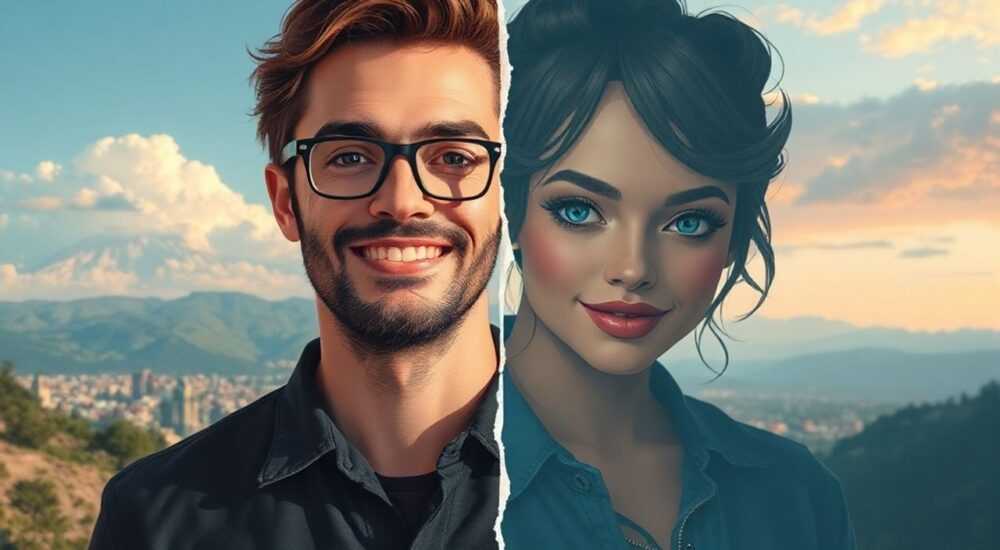
Соединение двух изображений в одно — одна из базовых, но важнейших задач в цифровой обработке фото. В Adobe Photoshop это реализуется несколькими способами: через наложение слоёв, маски, автоматическую склейку или ручную компоновку. Главное — использовать правильный метод в зависимости от типа изображений и желаемого результата.
Чтобы соединить две картинки в Photoshop, откройте их как слои в одном документе, выровняйте с помощью инструмента Перемещение, добавьте маску и аккуратно смешайте границы. Для панорам — используйте Photomerge или Auto-Blend Layers.
Содержание статьи:
- Как выбрать подходящий метод объединения
- Когда использовать ручной метод
- Когда выбирать автоматическое объединение
- Пошаговая инструкция: ручное соединение изображений
- Пример: создание дневного и ночного пейзажа
- Автоматические инструменты: Photomerge и Auto-Blend Layers
- Photomerge: сшивка панорам
- Auto-Blend Layers: идеальное смешивание
- Техники смешивания: маски, градиенты и прозрачность
- Слоевые маски и мягкие кисти
- Градиентные маски
- Коррекция освещения и цвета
- Распространённые ошибки и как их избежать
- Экспертное мнение
- Интервью с Мариной Смирновой, цифровым художником, 15 лет в Photoshop
- Вопросы и ответы
- Заключение
Как выбрать подходящий метод объединения
Выбор способа объединения двух изображений зависит от их содержания, перспективы, освещения и целей монтажа. Например, если вы создаёте панораму — логично использовать автоматический режим слияния. Если же нужно собрать коллаж из разнородных фото (например, портрет на фоне пейзажа), потребуется ручная работа с масками и коррекцией цвета.
Основные критерии выбора:
- Перекрытие по краям — есть ли общие фрагменты для сшивки.
- Одинаковый угол съёмки — важен для автоматического выравнивания.
- Освещение и цветовая температура — влияют на естественность перехода.
- Разрешение и пропорции — лучше работать с изображениями близкого качества.
Для профессиональной работы важно понимать, что нет универсального «лучшего» метода. Иногда даже простое наложение слоёв с ручной маской даёт более точный результат, чем автоматика.
Полезно знать: Всегда сохраняйте исходные файлы до начала редактирования. Работайте в копии проекта, чтобы можно было вернуться при ошибках.
Когда использовать ручной метод
Ручное соединение подходит, когда:
- Изображения сняты с разных ракурсов.
- Требуется точный контроль над границами (например, вырезать объект).
- Нужно изменить пропорции или ориентацию одного из фото.
- Вы создаете арт-проект, где важна художественная интерпретация.
Когда выбирать автоматическое объединение
Автоматические инструменты эффективны при:
- Создании панорам из нескольких кадров.
- Фотографиях, сделанных с одной точки с небольшим перекрытием.
- Необходимости быстрой обработки без потери качества.
Пошаговая инструкция: ручное соединение изображений
Этот метод даёт полный контроль над процессом и подходит для большинства задач — от коллажей до коммерческой ретуши.
- Откройте оба изображения в Photoshop. Используйте меню Файл → Открыть или перетащите файлы в рабочую область.
- Перенесите одно изображение на другое. Выберите инструмент Перемещение (V), кликните на одном изображении и перетащите его в окно второго. Оно станет новым слоем.
- Измените размер и положение. Нажмите Ctrl+T (или Cmd+T на Mac) для активации свободной трансформации. Удерживая Shift, масштабируйте изображение, чтобы оно гармонировало с нижним слоем.
- Добавьте маску к верхнему слою. В панели слоёв нажмите на значок «Добавить маску» (прямоугольник с кругом внутри). Маска по умолчанию белая — всё изображение видимо.
- Смешайте края с помощью кисти. Выберите мягкую чёрную кисть (размытость 50–70%), установите низкую непрозрачность (20–30%) и аккуратно прорисуйте границу, чтобы создать плавный переход.
- Настройте цвет и свет. Добавьте корректирующие слои: Цветовой тон/Насыщенность, Яркость/Контрастность, Уровни, чтобы выровнять тона между двумя частями.
- Объедините слои (по необходимости). Если результат вас устраивает, можно сливать слои: Слой → Объединить видимые (Ctrl+Shift+E).
«Всегда работайте с неслиянными слоями до финального этапа. Это позволяет в любой момент вернуться к редактированию.» — Анна Ковалёва, ретушёр, 12 лет опыта
Пример: создание дневного и ночного пейзажа
Представьте, что вы хотите соединить день и ночь в одном кадре — например, левая часть в дневном свете, правая — в ночном. Алгоритм тот же, но с акцентом на контраст и освещение:
- Разместите дневное фото как нижний слой, ночное — поверх.
- Используйте градиентную маску: залейте маску чёрным, затем примените градиент от белого к чёрному по горизонтали.
- Добавьте искусственный свет: используйте корректирующий слой Кривые с мягкой кистью, чтобы имитировать рассеянный свет на границе.
- Скорректируйте баланс белого: ночная часть может быть слишком холодной, её стоит немного подогреть.
Автоматические инструменты: Photomerge и Auto-Blend Layers
Photoshop предлагает мощные инструменты для автоматического объединения, особенно полезные при работе с панорамами или сериями кадров.
Photomerge: сшивка панорам
Этот инструмент анализирует перекрывающиеся области и автоматически совмещает изображения.
Шаги:
- Выберите Файл → Авто-сшивка монтажных панелей.
- Добавьте изображения (можно перетащить или выбрать из папки).
- Выберите проекцию: Автоматически, Цилиндрическая, Сфера — зависит от угла съёмки.
- Нажмите OK. Photoshop выровняет и наложит изображения, заполнит недостающие области.
- Обрежьте результат с помощью инструмента Кадрирование.
Полезно знать: Перед использованием Photomerge убедитесь, что все изображения имеют одинаковые настройки (ISO, баланс белого, экспозиция), иначе возможны скачки цвета.
Auto-Blend Layers: идеальное смешивание
Инструмент идеален, когда вы уже поместили изображения в один документ как слои, но хотите автоматически сгладить переходы.
Как использовать:
- Выделите нужные слои в панели Слои.
- Правый клик → Смешать слои автоматически.
- Выберите режим: Панорама или Сфокусированный стек.
- Photoshop создаст маски и выровняет экспозицию.
Метод |
Когда использовать |
Преимущества |
Недостатки |
|---|---|---|---|
Photomerge |
Панорамы из 2+ кадров |
Быстро, точно, учитывает перспективу |
Требует перекрытия, может искажать края |
Auto-Blend Layers |
Смешивание слоёв с разной экспозицией или фокусом |
Гладкие переходы, автоматические маски |
Не всегда работает с контрастными сценами |
Ручное наложение |
Коллажи, арт-проекты, ретушь |
Полный контроль, гибкость |
Требует времени и навыков |
Техники смешивания: маски, градиенты и прозрачность
Качество соединения во многом зависит от того, как вы смешиваете изображения. Простое изменение прозрачности — слабое решение. Профессионалы используют более тонкие методы.
Слоевые маски и мягкие кисти
Маска — основа качественного монтажа. Чёрный скрывает, белый показывает, серый — частично прозрачен.
Рекомендации:
- Используйте кисть с низкой жесткостью (0–30%) для естественных переходов.
- Работайте на низкой непрозрачности (10–25%), чтобы накладывать эффект постепенно.
- Меняйте размер кисти колесом мыши (Alt + щелчок и движение влево/вправо).
Градиентные маски
Идеальны для линейных переходов: день/ночь, верх/низ, лево/право.
Как сделать:
- Добавьте маску к слою.
- Выберите инструмент Градиент (G).
- Установите чёрный → белый градиент.
- Проведите линию по направлению перехода (например, слева направо).
Коррекция освещения и цвета
Даже идеально наложенные изображения могут выглядеть «склеенными», если не согласованы по цвету.
Что делать:
- Используйте корректирующие слои: Кривые, Цветовой тон/Насыщенность, Баланс белого.
- Примените Сопоставление цветов: Изображение → Коррекция → Сопоставить цвет.
- Анализируйте гистограмму: она покажет дисбаланс в тенях, светах, средних тонах.
«Глаз сразу замечает разницу в цветовой температуре. Всегда проверяйте, не “синит” ли одна часть изображения по сравнению с другой.» — Дмитрий Петров, фотограф-пейзажист
Распространённые ошибки и как их избежать
Даже опытные пользователи допускают типичные просчёты при объединении изображений.
- Несовпадение перспективы. Если фото сняты с разных точек, объекты будут «плавать». Решение: используйте инструмент Свободная трансформация с режимом Перспектива.
- Резкие границы на масках. Часто возникает при использовании жёстких кистей. Лечение: размывание маски (Фильтр → Размытие → Размытие по Гауссу).
- Переэкспонированные или недоэкспонированные участки. Устраняется коррекцией экспозиции и использованием HDR-эффектов.
- Потеря деталей при масштабировании. Избегайте сильного увеличения — используйте высокодетализированные исходники.
Полезно знать: Сохраняйте проект в формате PSD перед экспортом. Это позволит в будущем внести правки без потерь.
Экспертное мнение
Интервью с Мариной Смирновой, цифровым художником, 15 лет в Photoshop
— Что вы считаете самым важным при соединении изображений?
«Главное — не техника, а наблюдательность. Глаз должен чувствовать, где “ломается” реальность. Я всегда начинаю с анализа света: откуда он падает, какие тени отбрасываются. Если свет не совпадает — никакие маски не спасут.»
— Есть ли “золотое правило” при работе с масками?
«Да: меньше — лучше. Не пытайтесь сразу стереть всё. Работайте полупрозрачной кистью, наслаивайте эффект. Так вы получите живое, органичное смешение.»
— Какие новые функции Photoshop упрощают этот процесс?
«Neural Filters и технологии на основе ИИ, такие как Content-Aware Fill и Generative Fill, позволяют быстро заполнять пустоты после сшивки. Но они — помощники, а не замена мастерству.»
Вопросы и ответы
Можно ли соединить изображения разного размера?
Да, можно. Photoshop позволяет масштабировать и перемещать слои. Главное — сохранить пропорции (удерживайте Shift при трансформации), чтобы не исказить изображение.
Почему при использовании Photomerge появляются искажения?
Это происходит из-за сильного искривления при цилиндрической или сферической проекции. Решение — обрезать края или выбрать проекцию “Авто”, либо вручную скорректировать с помощью инструмента Удлинение.
Как сделать невидимым шов между двумя картинками?
Используйте комбинацию: мягкая маска + градиент + коррекция цвета. Также помогает размытие по Гауссу на маске (1–3 пикселя).
Нужно ли объединять слои сразу после редактирования?
Нет. Храните слои отдельно до финального экспорта. Это даёт возможность внести правки. Экспортируйте в JPG/TIFF только копию с объединёнными слоями.
Подойдёт ли Photoshop Elements для этих задач?
Да, базовые функции (слои, маски, перемещение) доступны. Но нет Photomerge и Auto-Blend Layers. Придётся работать вручную.
Заключение
Соединение двух изображений в Photoshop — это не просто технический процесс, а микс искусства и точности. Успешный результат зависит от выбора метода, внимания к деталям и понимания основ композиции, света и цвета. Будь то панорама, коллаж или рекламный макет — ключ к успеху в сочетании автоматики и ручной доработки.
Главное — практиковаться. Каждое новое изображение учит чему-то. Со временем вы начнёте интуитивно чувствовать, где нужна маска, а где — автоматическая сшивка.
- Выбирайте метод объединения в зависимости от типа изображений и задачи.
- Всегда используйте слои и маски — это даёт максимальный контроль.
- Автоматические инструменты экономят время, но требуют подготовки исходников.
- Смешивание должно быть незаметным: следите за светом, цветом и перспективой.
- Сохраняйте PSD-файлы для будущих правок.
⚠️ Дисклеймер — нажмите, чтобы развернуть
Материалы, опубликованные в разделе «Блог» на сайте RU DESIGN SHOP (rudesignshop.ru), носят исключительно информационный и ознакомительный характер и не являются руководством к действию, финансовой рекомендацией, медицинской услугой, ветеринарным назначением либо рекламой товаров и услуг, включая азартные игры. Публикации не содержат призывов к участию в азартных играх и не направлены на продвижение соответствующих операторов.
Безопасность применения товаров и веществ: при использовании строительных материалов, бытовой химии, пестицидов и агрохимикатов необходимо строго следовать инструкциям производителя и действующему законодательству Российской Федерации, включая Федеральный закон РФ от 19.07.1997 № 109-ФЗ «О безопасном обращении с пестицидами и агрохимикатами».
Упоминание товарных знаков, брендов и организаций носит исключительно информационный характер и не означает наличие партнёрских отношений или одобрения со стороны правообладателей.
Материалы, содержащие сведения о медицинских, ветеринарных или косметических средствах, представлены в справочных целях и не являются медицинской консультацией или назначением. Перед применением рекомендуется обратиться к врачу, ветеринарному специалисту или иному сертифицированному профессионалу.
Возрастные ограничения: материалы, содержащие сведения о продукции категории 18+, включая алкоголь или азартные игры, предназначены исключительно для совершеннолетней аудитории и публикуются в информационных целях.
Правовая ответственность: решения, принятые на основе опубликованной информации, пользователь принимает самостоятельно и на свой риск; редакция и авторы несут ответственность в пределах, установленных законодательством Российской Федерации.
Редакция не допускает публикаций, содержащих пропаганду экстремизма, терроризма, наркотических средств или суицида; подобные материалы подлежат немедленному удалению.
Упоминание организаций с ограниченным статусом: компания Meta Platforms Inc. (социальные сети Facebook и Instagram) признана экстремистской организацией решением суда РФ, её деятельность запрещена на территории Российской Федерации; любые упоминания приводятся исключительно в информационных целях.
Авторские права и источники: информация собирается из открытых источников; её актуальность указывается на дату публикации и может изменяться.
Изображения и иллюстрации используются на условиях, разрешённых правообладателями. При возникновении претензий редакция готова оперативно рассмотреть обращение и внести необходимые изменения.
Персональные данные и cookies: сайт использует cookies и обрабатывает персональные данные пользователей в соответствии с Федеральным законом № 152-ФЗ «О персональных данных» и Политикой конфиденциальности RU DESIGN SHOP.
Мнения авторов могут не совпадать с позицией государственных органов или коммерческих организаций, упомянутых в материалах.
РЕКОМЕНДУЕМ
Товары от российских производителей



Настольный светильник ArcMini GLODE
9207 руб.
