Скидка 5% на первый заказ — RDS5




Как сделать подиум в фигме
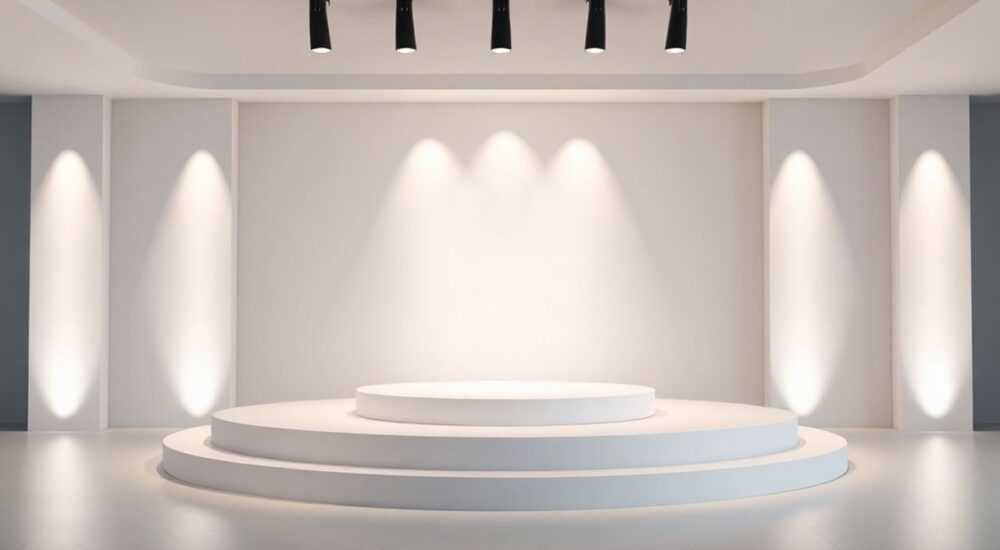
Создание подиума в Figma — это важный этап при проектировании интерфейсов, особенно для презентации продуктов, карточек товаров или демонстрации дизайна в контексте. Подиум помогает выделить элемент, придать ему объём и реалистичность, а также улучшить восприятие композиции. В Figma нет прямого инструмента «создать подиум», но с помощью фигур, теней, градиентов и эффектов его можно реализовать быстро и эффективно.
Чтобы сделать подиум в Figma, используйте комбинацию прямоугольника как основы, градиента для имитации поверхности и эффекта Drop Shadow для глубины. Главное — настроить правильные параметры тени и угол падения света, чтобы создать ощущение объёма.
Содержание статьи:
Зачем нужен подиум в дизайне интерфейсов
Подиум в цифровом дизайне — это не просто декоративный элемент. Он выполняет несколько функций: визуально отделяет объект от фона, создаёт иерархию, усиливает восприятие глубины и делает композицию более динамичной. Особенно актуален такой приём в e-commerce, где товар должен выглядеть максимально привлекательно и реалистично.
Использование подиума позволяет избежать «плавающего» эффекта, когда объект кажется лишённым опоры. Это важно как для прототипов, так и для финальных презентаций клиентам. Даже в минималистичных интерфейсах лёгкий намёк на подиум через тень или блик может кардинально изменить восприятие.
В Figma подиум чаще всего моделируется с помощью комбинации фигур и эффектов. При этом он остаётся лёгким в редактировании, масштабируется без потерь и легко адаптируется под разные типы контента. Благодаря системе стилей и компонентов, один раз созданный подиум можно использовать повторно во всём проекте.
Полезно знать: Подиум не обязательно должен быть видимым. Достаточно тонкой тени и лёгкого градиента, чтобы создать эффект опорной поверхности.
Основные компоненты реалистичного подиума
Чтобы подиум выглядел убедительно, он должен состоять из нескольких ключевых элементов: основания, тени и текстуры поверхности. Каждый из них играет свою роль в формировании объёма и реалистичности.
Основание — это базовая фигура, обычно прямоугольник, которая задаёт форму и размеры подиума. Его ширина и высота должны быть немного больше, чем у самого объекта, чтобы оставался зазор по краям. Цвет подбирается нейтральный — серый, белый или пастельный оттенок, в зависимости от общей цветовой схемы.
Тень — самый важный элемент. Она создаёт ощущение, что объект действительно стоит на поверхности. В Figma используется эффект Drop Shadow, который можно настроить по X и Y смещению, радиусу размытия и непрозрачности. Чем дальше объект от поверхности, тем больше радиус и меньше непрозрачность.
Текстура или градиент добавляют реалистичности. Линейный градиент от светлого к тёмному имитирует падение света и делает плоскость объёмной. Можно также использовать едва заметные шумы (noise) или текстуры, импортированные как изображения с низкой непрозрачностью.
Компонент |
Функция |
Инструмент в Figma |
|---|---|---|
Основание |
Формирует геометрию подиума |
Rectangle, Frame |
Тень |
Создаёт глубину и отделение от фона |
Drop Shadow (в Effects) |
Градиент |
Имитирует освещение и текстуру |
Linear Gradient (в Fill) |
Блики |
Добавляют живость и отражения |
Ellipse или Rectangle с режимом Overlay |
«Главное — не перегружать подиум. Достаточно трёх слоёв: фон, градиент и тень. Чем проще, тем профессиональнее смотрится результат.» — Анна Петрова, UX-дизайнер, 8 лет опыта в digital-агентствах
Пошаговое создание подиума в Figma
Создание подиума в Figma — процесс, который можно выполнить за несколько минут. Ниже приведён пошаговый алгоритм, подходящий как для новичков, так и для опытных пользователей.
- Создайте прямоугольник, который будет служить основанием подиума. Размер — чуть больше объекта, который вы будете на него помещать. Например, если ваш объект 300×300 px, сделайте подиум 340×340 px.
- Залейте прямоугольник светлым градиентом. Выберите Linear Gradient, направление — сверху вниз. Начальный цвет — белый (#FFFFFF), конечный — светло-серый (#F0F0F0). Угол установите около -90°, чтобы свет падал сверху.
- Добавьте эффект Drop Shadow. Настройте: X: 0, Y: 4, Blur: 16, Color: rgba(0,0,0,0.12). Эти значения создадут мягкую, реалистичную тень, как будто объект слегка приподнят.
- Опционально добавьте блик. Создайте тонкий овал в верхней части подиума, залейте его белым, установите Opacity 20–30% и режим наложения Overlay. Это имитирует отражение света.
- Сгруппируйте все элементы подиума (Ctrl+G) и назовите группу, например, «Podium – Base». Это упростит работу в будущем.
- Поместите ваш объект (например, карточку продукта) поверх подиума, выровняйте по центру с помощью Align Center и Align Middle.
Теперь подиум готов к использованию. Если вы часто работаете с такими элементами, сохраните его как компонент. Для этого выделите группу и нажмите «Create Component». Теперь вы можете вставлять его в любые страницы проекта через Assets.
Полезно знать: Используйте Variants, если нужно создать несколько типов подиумов — например, с тенью, без тени, круглый, угловой.
Советы по настройке теней и градиентов
Правильно настроенные тени и градиенты — ключ к реалистичному подиуму. Многие начинающие дизайнеры либо вообще их игнорируют, либо переусердствуют, делая тень слишком чёрной или резкой.
Начните с анализа реальных фотографий. Обратите внимание, как падает свет на предметы в студии: тень мягкая, растянутая, с низкой непрозрачностью. В Figma это достигается увеличением Blur и снижением Opacity цвета тени. Оптимальные значения: Blur от 12 до 24 px, Opacity тени — 8–15%.
Для градиентов лучше использовать два, максимум три цвета. Резкие переходы выглядят неестественно. Настройте Smoothness на 100%, чтобы избежать ступенчатости. Также полезно включить Preview в панели свойств, чтобы видеть, как градиент выглядит в контексте.
Если вы работаете в команде, создайте стиль заливки и стиль тени. Перейдите в Local Styles, создайте новый Fill Style с названием «Gradient – Podium Light» и аналогично Drop Shadow с параметрами тени. Это обеспечит единообразие во всех файлах.
- Для тёмных интерфейсов используйте светлые тени — например, white с Opacity 8%. Это создаёт эффект подсветки снизу.
- В мобильных макетах делайте подиум уже — достаточно 10–15 px отступа с каждой стороны.
- Для карточек с изображением продукта добавьте небольшой Corner Radius (4–8 px) к подиуму, чтобы он гармонировал с дизайном.
«Не копируйте тени из Google Material Design один в один. Адаптируйте их под свой стиль. Реальные тени — это не набор стандартных значений, а результат наблюдения.» — Дмитрий Соколов, арт-директор, Figma Ambassador
Распространённые ошибки и как их избежать
Даже опытные дизайнеры иногда допускают ошибки при создании подиумов. Ниже — самые частые проблемы и способы их решения.
- Слишком резкая тень. Это делает объект «приклеенным» к фону. Решение: увеличьте Blur до 16–24 px и снизьте Opacity до 10%.
- Отсутствие градиента. Плоский цвет выглядит искусственнее. Решение: добавьте линейный градиент с небольшим перепадом яркости.
- Перегруженность деталями. Лишние блики, текстуры, рамки — всё это отвлекает. Решение: упрощайте. Оставьте только основание, градиент и тень.
- Несоответствие стилю проекта. Подиум в минималистичном интерфейсе не должен быть объёмным, как в 3D-рендере. Решение: адаптируйте параметры под общий дизайн-систему.
- Использование изображений вместо вектора. Это усложняет редактирование и увеличивает вес файла. Решение: создавайте подиум средствами Figma — фигурами и эффектами.
Как проверить качество подиума
Прежде чем показывать макет клиенту, выполните быстрый чек:
- Уменьшите масштаб до 50%. Подиум должен оставаться заметным, но не доминировать.
- Переключитесь на монохромный режим (в Figma: View → Greyscale). Градиент и тень должны быть различимы.
- Сравните с другими карточками. Все подиумы должны быть одинаковыми по стилю и размеру.
Полезно знать: Если вы сомневаетесь в реалистичности, временно добавьте лёгкий Inner Shadow — он имитирует контакт между объектом и подиумом.
Экспертное мнение
Мы попросили Елену Ковалёву, старшего продуктового дизайнера в компании «Лаборатория UI», поделиться своим опытом работы с подиумами в Figma.
«В нашем проекте мы используем подиумы для всех карточек товаров. Сначала делали их вручную, потом внедрили систему компонентов. Сейчас у нас есть три варианта: стандартный, компактный (для мобильных) и премиум (с двойной тенью и текстурой).
Ключевой момент — согласованность. Мы создали документацию, где указаны точные значения градиентов и теней. Это помогло избежать разночтений между дизайнерами.
Интересный приём: мы добавили переменную тень в зависимости от категории товара. Например, для электроники — холодная тень (синеватый оттенок), для одежды — тёплая (бежевая). Это subtle, но влияет на восприятие.
Советую автоматизировать. Есть плагины, которые создают подиумы за один клик — например, “Shadow Master” или “Auto Layout Podium”. Но сначала научитесь делать вручную, чтобы понимать, что происходит.»
Вопросы и ответы
Можно ли сделать круглый подиум?
Да, конечно. Вместо прямоугольника используйте овал. Настройте Corner Radius на 50%, чтобы получить идеальный круг. Градиент направьте радиально от центра к краям. Тень оставьте ту же — Drop Shadow с Blur 16 и Opacity 12%.
Как адаптировать подиум под тёмный режим?
В тёмном интерфейсе используйте светлые тона. Основание — #1E1E1E, градиент от #2A2A2A к #1C1C1C. Тень замените на внешнее свечение (Outer Glow): цвет white, Blur 20, Opacity 6%. Это создаёт эффект подсветки.
Нужно ли делать подиум для каждого экрана?
Нет. Создайте один компонент и используйте его повсеместно. Если нужны вариации — используйте Variants. Это сэкономит время и обеспечит единый стиль.
Какой плагин лучше для автоматизации?
Рекомендую “Elevation for Figma” — он позволяет быстро добавить тень по принципу z-индекса. Также хорош “Shadows”, где можно сохранять кастомные пресеты. Но помните: плагины — помощь, а не замена понимания.
Можно ли имитировать 3D-подиум?
Да, но с осторожностью. Используйте несколько слоёв: нижний прямоугольник (тень на полу), средний (сам подиум), верхний (объект). Добавьте Perspective с помощью Vector Paths. Однако для большинства интерфейсов это избыточно.
Заключение
Создание подиума в Figma — это простой, но мощный приём, который значительно повышает качество презентации дизайна. Он помогает выделить объект, добавить глубину и сделать интерфейс более живым. Главное — соблюдать баланс: не перегружать деталями, следить за единообразием и адаптировать стиль под проект.
Работа с подиумом — отличная возможность отработать навыки работы с градиентами, тенями и компонентами в Figma. Даже такой небольшой элемент требует внимания к свету, цвету и композиции, что развивает глаз и чувство реалистичности.
Подиум — это не просто фон, а часть визуальной коммуникации. Он говорит пользователю: «Этот объект важен, он стоит на своём месте». Уделяйте ему внимание, и ваши макеты станут профессиональнее.
- Подиум состоит из основания, градиента и тени — этих трёх элементов достаточно для реалистичности.
- Используйте компоненты и стили, чтобы обеспечить единообразие и ускорить работу.
- Настройте тень с высоким Blur и низкой Opacity — это ключ к натуральному виду.
- Избегайте распространённых ошибок: резких теней, плоских цветов и избыточных деталей.
- Тестируйте подиум в разных режимах — Greyscale, на малом масштабе, в контексте других элементов.
⚠️ Дисклеймер — нажмите, чтобы развернуть
Материалы, опубликованные в разделе «Блог» на сайте RU DESIGN SHOP (rudesignshop.ru), носят исключительно информационный и ознакомительный характер и не являются руководством к действию, финансовой рекомендацией, медицинской услугой, ветеринарным назначением либо рекламой товаров и услуг, включая азартные игры. Публикации не содержат призывов к участию в азартных играх и не направлены на продвижение соответствующих операторов.
Безопасность применения товаров и веществ: при использовании строительных материалов, бытовой химии, пестицидов и агрохимикатов необходимо строго следовать инструкциям производителя и действующему законодательству Российской Федерации, включая Федеральный закон РФ от 19.07.1997 № 109-ФЗ «О безопасном обращении с пестицидами и агрохимикатами».
Упоминание товарных знаков, брендов и организаций носит исключительно информационный характер и не означает наличие партнёрских отношений или одобрения со стороны правообладателей.
Материалы, содержащие сведения о медицинских, ветеринарных или косметических средствах, представлены в справочных целях и не являются медицинской консультацией или назначением. Перед применением рекомендуется обратиться к врачу, ветеринарному специалисту или иному сертифицированному профессионалу.
Возрастные ограничения: материалы, содержащие сведения о продукции категории 18+, включая алкоголь или азартные игры, предназначены исключительно для совершеннолетней аудитории и публикуются в информационных целях.
Правовая ответственность: решения, принятые на основе опубликованной информации, пользователь принимает самостоятельно и на свой риск; редакция и авторы несут ответственность в пределах, установленных законодательством Российской Федерации.
Редакция не допускает публикаций, содержащих пропаганду экстремизма, терроризма, наркотических средств или суицида; подобные материалы подлежат немедленному удалению.
Упоминание организаций с ограниченным статусом: компания Meta Platforms Inc. (социальные сети Facebook и Instagram) признана экстремистской организацией решением суда РФ, её деятельность запрещена на территории Российской Федерации; любые упоминания приводятся исключительно в информационных целях.
Авторские права и источники: информация собирается из открытых источников; её актуальность указывается на дату публикации и может изменяться.
Изображения и иллюстрации используются на условиях, разрешённых правообладателями. При возникновении претензий редакция готова оперативно рассмотреть обращение и внести необходимые изменения.
Персональные данные и cookies: сайт использует cookies и обрабатывает персональные данные пользователей в соответствии с Федеральным законом № 152-ФЗ «О персональных данных» и Политикой конфиденциальности RU DESIGN SHOP.
Мнения авторов могут не совпадать с позицией государственных органов или коммерческих организаций, упомянутых в материалах.
РЕКОМЕНДУЕМ
Товары от российских производителей




