Скидка 5% на первый заказ — RDS5




Как сделать подпись в штампе в автокаде
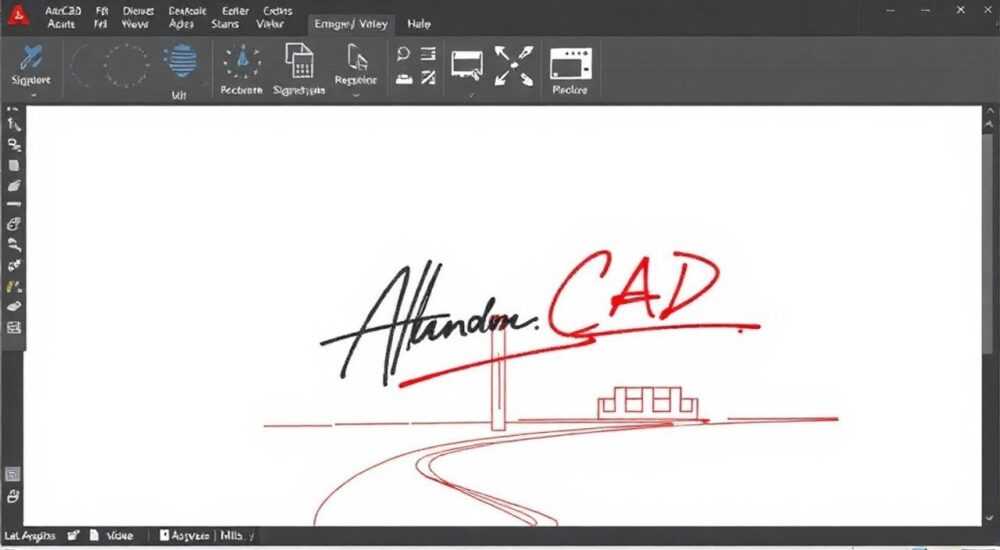
В современном проектировании в AutoCAD штампы с динамическими подписями играют ключевую роль в стандартизации документации. Создание подписи в штампе позволяет не только унифицировать внешний вид чертежей, но и автоматизировать процесс оформления, сокращая время на рутинные операции. Особенно это важно при работе в коллективе или при необходимости соответствия государственным стандартам, таким как ГОСТ 2.104–2006.
Чтобы сделать подпись в штампе в AutoCAD, используйте атрибуты блоков — они позволяют вставлять изменяемые текстовые поля, такие как ФИО, должность, дата и подпись. Настройка осуществляется через редактор блоков с последующим присвоением свойств атрибутам.
Содержание статьи:
- Что такое атрибут в штампе и зачем он нужен
- Подготовка к созданию подписи: структура штампа
- Этапы подготовки:
- Создание атрибута для подписи: пошаговая инструкция
- Проверка работоспособности:
- Настройка свойств аттрибутов: метки, теги, параметры
- Распространённые ошибки и как их избежать
- Работа с динамическими блоками и шаблонами
- Преимущества шаблонов:
- Экспорт и обмен штампами между пользователями
- Экспертное мнение
- Вопросы и ответы
- Заключение
Что такое атрибут в штампе и зачем он нужен
Атрибут в AutoCAD — это специальный тип текстового объекта, встроенный в блок, который может содержать переменную информацию. В контексте штампов атрибуты используются для полей, которые должны меняться от чертежа к чертежу: фамилия разработчика, проверяющего, утверждающего, дата, наименование документа и другие реквизиты.
Без атрибутов каждый штамп пришлось бы редактировать вручную, что увеличивает риск ошибок и снижает производительность. Использование атрибутов делает штамп «умным»: после вставки блока пользователь просто заполняет значения, а AutoCAD сохраняет их как часть чертежа.
Атрибуты особенно важны при массовом выпуске проектной документации. Например, в строительных или машиностроительных компаниях, где десятки чертежей оформляются по единому шаблону, автоматизация через атрибуты экономит часы работы ежедневно.
Полезно знать: Атрибуты можно сделать невидимыми при печати, если они используются только для внутреннего обмена данными (например, номер версии).
Подготовка к созданию подписи: структура штампа
Прежде чем добавлять подпись, необходимо чётко определить структуру штампа. В России чаще всего используется форма 3 по ГОСТ 2.104–2006, которая содержит графы для всех участников разработки документа: разработал, проверил, утвердил, нормоконтролёр и другие.
Для начала создайте новый слой, например, ШТАМП, чтобы отделить элементы оформления от основного чертежа. Нарисуйте рамку штампа с помощью команды ПРЯМОУГОЛЬНИК или ОТРЕЗОК. Убедитесь, что размеры соответствуют требованиям — обычно штамп располагается в правом нижнем углу формата А4 (297×210 мм).
Разделите штамп на зоны: левая часть — для наименования документа, масштаба, кода; правая — для подписей. В правой части выделите строки под каждую должность. Каждое поле для подписи должно включать три компонента: текстовое описание (например, «Разработал»), поле для расшифровки подписи (ФИО) и линию для самой подписи.
Этапы подготовки:
- Определите стандарт, которому должен соответствовать штамп (ГОСТ, СТО, внутренний регламент).
- Создайте слой для штампа с отдельным цветом и типом линии.
- Нарисуйте границы штампа и разделите его на графы.
- Продумайте, какие поля будут заполняться автоматически (дата), а какие — вручную (подпись).
«Перед созданием штампа изучите примеры из вашей отрасли. Это поможет избежать ошибок при согласовании документации.» — Алексей Миронов, ведущий конструктор ПАО «Газпромнефть», 15 лет опыта
Создание атрибута для подписи: пошаговая инструкция
Чтобы добавить подпись в штамп, воспользуйтесь инструментом Атрибут. Перейдите на вкладку Вставка → Определение блока → Атрибут (или введите в командной строке ATTDEF).
Откроется диалоговое окно Определение атрибута, где нужно задать параметры:
- Метка — краткое описание поля (например, «РАЗРАБОТАЛ_ФИО»).
- Тег — уникальный идентификатор (например, «DESIGNED_BY»).
- Подсказка — текст, который увидит пользователь при вставке блока (например, «Введите ФИО разработчика»).
- Выравнивание и стиль текста — выберите подходящий текстовый стиль и размер.
Щёлкните в нужном месте штампа, чтобы установить позицию атрибута. Повторите процесс для каждого поля: ФИО, должность, дата, подпись. Для поля «Подпись» можно использовать атрибут с меткой «SIGN_LINE», а затем вручную добавить линию под ним.
После создания всех атрибутов объедините их в блок. Выберите все элементы штампа (рамки, текст, атрибуты), вызовите команду СОЗДБЛОК и задайте имя блока, например, ШТАМП_А4_ГОСТ.
Проверка работоспособности:
- Вставьте блок в чертёж с помощью команды ВСТАВКА.
- Убедитесь, что открывается окно Редактирование атрибутов.
- Заполните поля тестовыми данными (например, «Иванов И.И.») и проверьте, отображаются ли они корректно.
Полезно знать: Если атрибуты не редактируются при вставке, проверьте, включена ли опция «Запрос значений атрибутов при вставке блока» в настройках блока.
Настройка свойств аттрибутов: метки, теги, параметры
Правильная настройка свойств атрибутов критически важна для дальнейшей работы. Метка (Label) — это то, что видит пользователь при редактировании. Она должна быть понятной: например, «Проверил (ФИО)». Тег (Tag) — технический идентификатор, используемый в скриптах, таблицах спецификаций или при экспорте данных.
Рекомендуется использовать английские теги для совместимости с другими системами (например, T-FORWARDER вместо «НАПРАВЛЕНО»). Это особенно актуально при интеграции с BIM-системами или PDM-платформами.
Для поля даты можно установить значение по умолчанию — например, ТДАТА (текущая дата). AutoCAD автоматически подставит актуальную дату при каждом открытии чертежа, если атрибут настроен как «Константа» и «Предопределено».
Поле |
Метка |
Тег |
Подсказка |
Особенности |
|---|---|---|---|---|
ФИО разработчика |
РАЗРАБОТАЛ_ФИО |
DESIGNED_NAME |
Введите ФИО разработчика |
Редактируемое, без значения по умолчанию |
Должность |
РАЗРАБОТАЛ_ДОЛЖ |
DESIGNED_POS |
Введите должность |
Можно задать список через выпадающее меню (в AutoCAD с расширениями) |
Дата |
ДАТА |
DOC_DATE |
Текущая дата |
Значение по умолчанию: %% |
Подпись |
ПОДПИСЬ_РАЗР |
SIGN_DESIGNED |
Линия для подписи |
Часто сочетается с линией под текстом |
Распространённые ошибки и как их избежать
Одной из самых частых ошибок является создание атрибутов после формирования блока. В этом случае они не будут доступны для редактирования. Всегда создавайте атрибуты до объединения в блок.
Ещё одна проблема — неправильное именование тегов. Использование пробелов, кириллицы или спецсимволов может вызвать сбои при экспорте данных. Придерживайтесь правила: теги — латиница, без пробелов, с подчёркиванием (например, APPROVED_BY).
Иногда пользователи забывают включить режим запроса значений при вставке. В результате все атрибуты вставляются с значениями по умолчанию, и нет возможности их изменить. Решение — в окне «Создание блока» установить галочку »Запрос» напротив каждого атрибута.
«Проверяйте штамп на «чистом» чертеже перед внедрением в шаблон. Так вы увидите все проблемы до массового использования.» — Екатерина Лебедева, CAD-координатор в инжиниринговой компании «ТехноПроект», 12 лет опыта
Работа с динамическими блоками и шаблонами
AutoCAD позволяет создавать динамические блоки штампов, адаптирующиеся под разные ситуации. Например, штамп может скрывать графу «Нормоконтролёр» для внутренних чертежей или автоматически менять масштаб текста при изменении размера.
Для этого используется Редактор динамических блоков. Добавьте параметры «Видимость», чтобы управлять отображением отдельных граф. Например, создайте состояние «С НОРМОКОНТРОЛЁРОМ» и «БЕЗ НОРМОКОНТРОЛЁРА».
Также можно использовать параметры «Текст» для привязки подписи к определённому положению. Это особенно полезно, если штамп используется на разных форматах (А4, А3, А1).
Для максимальной эффективности сохраните настроенный штамп как шаблон (.dwt). В шаблоне уже будут прописаны слои, стили, блоки и настройки чертежа. Новый проект будет автоматически включать готовый штамп с атрибутами.
Преимущества шаблонов:
- Сокращение времени на настройку нового чертежа.
- Единый стандарт оформления для всей команды.
- Минимизация ошибок при заполнении реквизитов.
Полезно знать: Шаблоны с штампами можно распространять через централизованную библиотеку блоков или облачное хранилище (например, Autodesk Drive).
Экспорт и обмен штампами между пользователями
Чтобы передать штамп коллеге, достаточно экспортировать блок в отдельный файл. Используйте команду WBLOCK (пишется как W), выберите блок штампа и укажите путь сохранения (например, STAMP_A4.dwg).
Получатель может вставить блок в свой чертёж через ВСТАВКА → Обзор, или импортировать его в библиотеку инструментов. Также можно использовать палитру Инструменты (Ctrl+3) для быстрого доступа к часто используемым штампам.
Для командной работы рекомендуется использовать центральные шаблоны. Все сотрудники работают с одинаковым .dwt-файлом, что гарантирует единообразие документации. При обновлении штампа достаточно заменить один файл на сервере.
«Автоматизируйте обновление штампов через скрипты или LISP-программы. Это спасёт от ручной перенастройки сотен чертежей при смене стандарта.» — Дмитрий Костин, CAD-менеджер в «РЖД-Проект», 18 лет опыта
Экспертное мнение
Современные требования к проектной документации выходят за рамки простого оформления. По словам Сергея Волкова, руководителя отдела стандартизации в крупной энергетической компании:
«Сегодня штамп — это не просто рамка с подписями. Это источник данных для PDM-систем, ERP и цифровых двойников. Мы внедрили штампы с атрибутами, которые автоматически попадают в базу данных при сохранении чертежа. Это позволило сократить время на согласование на 40%.» — Сергей Волков, начальник отдела стандартизации, 20 лет в проектировании
Такой подход требует более тщательной настройки, но окупается уже при первом крупном проекте. Особенно это важно при работе с международными партнёрами, где документы должны быть понятны вне зависимости от языка.
Вопросы и ответы
Можно ли сделать электронную подпись в штампе AutoCAD?
Да, хотя AutoCAD не поддерживает криптографические подписи напрямую. Однако можно вставить изображение электронной подписи как блок или использовать внешние системы (например, СКЗИ), которые интегрируются с AutoCAD через API. Само поле подписи остаётся атрибутом, а графическая часть — отдельным объектом.
Как быстро изменить все подписи в серии чертежей?
Используйте команду ATTEDIT с опцией глобального редактирования или сторонние утилиты, такие как AutoCAD Batch Plot или LISP-скрипты. Можно также экспортировать атрибуты в Excel, отредактировать и импортировать обратно.
Почему атрибуты не отображаются при печати?
Проверьте, не установлен ли у атрибута режим «Невидимый». Также убедитесь, что слой, на котором находится штамп, включён и не заморожен. Иногда проблема в настройках печати — убедитесь, что в диалоге печати включена опция «Печатать атрибуты».
Можно ли использовать штамп из AutoCAD в других программах (например, nanoCAD)?
Да, блоки AutoCAD (.dwg) совместимы с большинством CAD-систем на платформе IntelliCAD. Однако могут быть нюансы со стилями текста и атрибутами. Рекомендуется тестировать штамп после импорта.
Заключение
Создание подписи в штампе AutoCAD — это не просто техническая операция, а важный шаг к стандартизации и автоматизации проектной деятельности. Правильно настроенные атрибуты экономят время, снижают количество ошибок и повышают профессиональный уровень документации.
Главное — продумать структуру штампа заранее, использовать понятные теги, тестировать блок перед внедрением и внедрять шаблоны для командной работы. Современные возможности AutoCAD позволяют делать штампы не только функциональными, но и интеллектуальными элементами документооборота.
- Атрибуты — основа «умного» штампа в AutoCAD.
- Всегда создавайте атрибуты до формирования блока.
- Используйте шаблоны (.dwt) для единообразия оформления.
- Тестируйте штамп на чистом чертеже перед массовым применением.
- Интегрируйте штампы с системами управления проектами для автоматизации.
⚠️ Дисклеймер — нажмите, чтобы развернуть
Материалы, опубликованные в разделе «Блог» на сайте RU DESIGN SHOP (rudesignshop.ru), носят исключительно информационный и ознакомительный характер и не являются руководством к действию, финансовой рекомендацией, медицинской услугой, ветеринарным назначением либо рекламой товаров и услуг, включая азартные игры. Публикации не содержат призывов к участию в азартных играх и не направлены на продвижение соответствующих операторов.
Безопасность применения товаров и веществ: при использовании строительных материалов, бытовой химии, пестицидов и агрохимикатов необходимо строго следовать инструкциям производителя и действующему законодательству Российской Федерации, включая Федеральный закон РФ от 19.07.1997 № 109-ФЗ «О безопасном обращении с пестицидами и агрохимикатами».
Упоминание товарных знаков, брендов и организаций носит исключительно информационный характер и не означает наличие партнёрских отношений или одобрения со стороны правообладателей.
Материалы, содержащие сведения о медицинских, ветеринарных или косметических средствах, представлены в справочных целях и не являются медицинской консультацией или назначением. Перед применением рекомендуется обратиться к врачу, ветеринарному специалисту или иному сертифицированному профессионалу.
Возрастные ограничения: материалы, содержащие сведения о продукции категории 18+, включая алкоголь или азартные игры, предназначены исключительно для совершеннолетней аудитории и публикуются в информационных целях.
Правовая ответственность: решения, принятые на основе опубликованной информации, пользователь принимает самостоятельно и на свой риск; редакция и авторы несут ответственность в пределах, установленных законодательством Российской Федерации.
Редакция не допускает публикаций, содержащих пропаганду экстремизма, терроризма, наркотических средств или суицида; подобные материалы подлежат немедленному удалению.
Упоминание организаций с ограниченным статусом: компания Meta Platforms Inc. (социальные сети Facebook и Instagram) признана экстремистской организацией решением суда РФ, её деятельность запрещена на территории Российской Федерации; любые упоминания приводятся исключительно в информационных целях.
Авторские права и источники: информация собирается из открытых источников; её актуальность указывается на дату публикации и может изменяться.
Изображения и иллюстрации используются на условиях, разрешённых правообладателями. При возникновении претензий редакция готова оперативно рассмотреть обращение и внести необходимые изменения.
Персональные данные и cookies: сайт использует cookies и обрабатывает персональные данные пользователей в соответствии с Федеральным законом № 152-ФЗ «О персональных данных» и Политикой конфиденциальности RU DESIGN SHOP.
Мнения авторов могут не совпадать с позицией государственных органов или коммерческих организаций, упомянутых в материалах.
РЕКОМЕНДУЕМ
Товары от российских производителей




