Скидка 5% на первый заказ — RDS5




Как выбрать все объекты слоя автокад
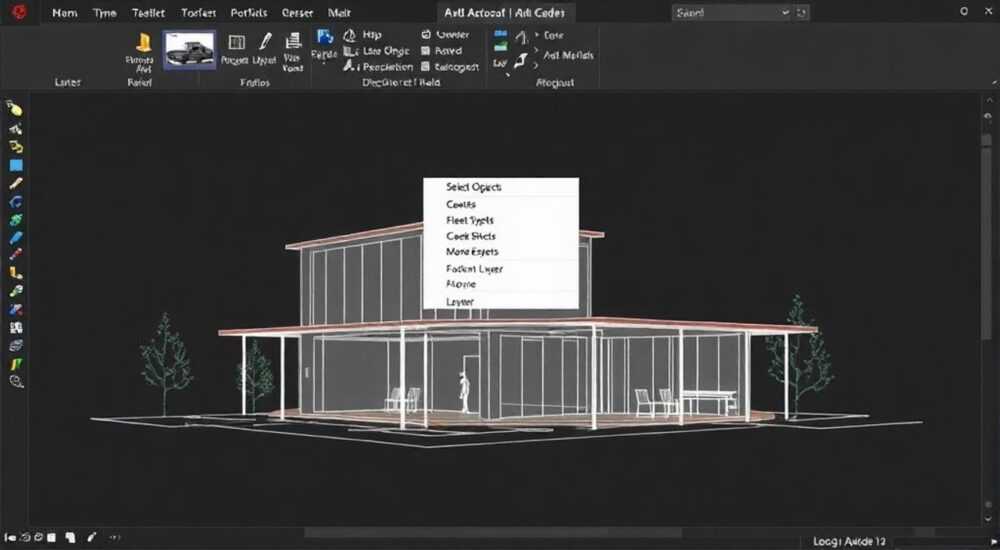
Выбрать все объекты слоя в AutoCAD можно несколькими способами: через команду «БЫСТРЫЙВЫБОР» (QSELECT), палитру «Свойства», контекстное меню или фильтрацию в «Диспансере свойств». Наиболее универсальный и быстрый метод — использование команды QSELECT с указанием имени слоя. Этот инструмент позволяет точно отфильтровать объекты по слою, типу, цвету и другим параметрам, минимизируя риск ошибок.
AutoCAD остается одним из ключевых инструментов для проектирования в архитектуре, строительстве и машиностроении. Работа с большими чертежами требует высокой точности и эффективного управления элементами. Одной из частых задач является выделение всех объектов, принадлежащих определенному слою. Это необходимо при редактировании, перемещении, скрытии или удалении элементов. Владение методами массового выбора объектов повышает производительность и снижает вероятность ошибок.
Чтобы быстро выбрать все объекты слоя в AutoCAD, используйте команду QSELECT (БЫСТРЫЙВЫБОР). Укажите имя слоя, и система автоматически выделит все соответствующие объекты. Альтернативно — примените фильтр в палитре «Свойства» или воспользуйтесь «Диспансером свойств».
Содержание статьи:
- Зачем нужно выбирать все объекты слоя?
- Как использовать команду БЫСТРЫЙВЫБОР (QSELECT)
- Дополнительные возможности QSELECT
- Выбор через палитру «Свойства»
- Как активировать фильтр в палитре
- Фильтрация в палитре «Свойства»: пошаговый пример
- Изоляция и скрытие слоев: LAYERISOLATE и LAYERHIDE
- Как использовать LAYERISOLATE
- Расширенные инструменты выбора: FILTER и SELECTSIMILAR
- Распространённые ошибки и как их избежать
- Экспертное мнение
- Вопросы и ответы
- Заключение
Зачем нужно выбирать все объекты слоя?
В крупных проектах AutoCAD количество слоёв может достигать сотен. Каждый слой содержит определённый тип объектов: стены, электропроводка, мебель, размеры и т.д. При необходимости изменить стиль, цвет, тип линии или удалить ненужные элементы требуется массовое выделение. Без этого процесс становится трудоёмким и подвержен ошибкам.
Выбор всех объектов слоя позволяет выполнить операции групповой обработки. Например, если нужно перевести всю арматуру на другой слой или изменить масштаб аннотаций. Также это полезно при подготовке чертежей к печати — можно временно скрыть или зафиксировать определённые категории объектов.
Особенно важно уметь быстро выбирать объекты при работе с внешними ссылками (XREF) или при импорте DWG из других систем. В таких случаях слои могут быть неструктурированными, и ручной поиск займёт много времени.
Полезно знать: AutoCAD хранит информацию о принадлежности каждого объекта к слою независимо от его видимости. Даже скрытые или замороженные объекты можно выбрать через фильтры.
Как использовать команду БЫСТРЫЙВЫБОР (QSELECT)
Команда БЫСТРЫЙВЫБОР (или QSELECT) — один из самых надёжных способов выбора объектов по слою. Она доступна через главное меню, контекстное меню или командную строку.
- Нажмите правой кнопкой мыши в рабочей области и выберите «Быстрыйвыбор».
- Или введите в командной строке
QSELECTи нажмите Enter. - В открывшемся окне укажите:
- Область применения: «Весь чертёж» или «Выделенные объекты».
- Фильтр по свойству: выберите «Слой».
- Оператор: «= равно».
- Значение: укажите нужный слой из выпадающего списка.
- Нажмите «OK» — все объекты указанного слоя будут выделены.
Этот метод особенно удобен при работе с большими файлами, так как позволяет точно контролировать критерии выбора. Можно комбинировать фильтры: например, выбрать объекты по слою и цвету одновременно.
«Используйте QSELECT каждый раз, когда нужно массово отредактировать объекты. Это спасает часы работы, особенно в проектах с тысячами элементов.» — Алексей Миронов, ведущий CAD-инженер, 15 лет опыта
Дополнительные возможности QSELECT
В окне «Быстрыйвыбор» доступны расширенные настройки:
- Можно задать диапазон значений (например, «не равно»).
- Добавлять несколько условий через кнопку «Добавить в набор фильтров».
- Сохранять часто используемые фильтры для повторного применения.
Выбор через палитру «Свойства»
Палитра «Свойства» (PROPERTIES) — ещё один мощный инструмент для анализа и выбора объектов. Хотя она в первую очередь предназначена для редактирования, её можно использовать и для фильтрации.
Откройте палитру командой PROPERTIES или сочетанием Ctrl+1. Выделите любой объект на нужном слое. В палитре отобразятся все его характеристики, включая имя слоя. Теперь щёлкните по полю «Слой» — появится список всех слоёв в чертеже.
Щёлкнув по имени слоя в этом списке, вы можете быстро перейти к следующему объекту на том же слое. Однако полноценного массового выбора таким способом не получить. Для этого нужно использовать фильтрацию.
Как активировать фильтр в палитре
- Откройте палитру «Свойства».
- Нажмите кнопку «Фильтры» (иконка в виде воронки).
- Выберите «Добавить новое правило».
- Установите параметр «Слой» и укажите имя нужного слоя.
- Нажмите «Применить» — все объекты, соответствующие фильтру, будут выделены.
Полезно знать: Фильтры в палитре «Свойства» работают только в текущем пространстве модели или листа. Переключайтесь между ними с помощью кнопки «Пространство» внизу экрана.
Фильтрация в палитре «Свойства»: пошаговый пример
Рассмотрим практический пример. Допустим, нужно выбрать все размеры (DIMENSION), находящиеся на слое A-DIM.
- Откройте палитру «Свойства» (Ctrl+1).
- Нажмите кнопку «Фильтры» → «Настроить фильтры».
- Создайте новый фильтр: назовите его, например, «Размеры A-DIM».
- Добавьте два условия:
- Тип объекта = DIMENSION
- Слой = A-DIM
- Нажмите «Применить».
Теперь все размеры на слое A-DIM будут выделены. Такой подход идеален для повторяющихся задач.
Метод |
Скорость |
Гибкость |
Подходит для новичков |
|---|---|---|---|
QSELECT |
Высокая |
Средняя |
Да |
Фильтр в «Свойствах» |
Средняя |
Высокая |
Частично |
SELECTSIMILAR |
Очень высокая |
Низкая |
Да |
FILTER |
Средняя |
Очень высокая |
Нет |
Изоляция и скрытие слоев: LAYERISOLATE и LAYERHIDE
AutoCAD предлагает специальные команды для временного скрытия объектов, не относящихся к нужному слою. Это не полноценный выбор, но помогает сосредоточиться на нужных элементах.
Команда LAYERISOLATE (или кнопка «Изолировать слой» на вкладке «Главная» → «Слои») скрывает все слои, кроме тех, что содержат выделенные объекты. Чтобы отменить изоляцию, используйте LAYERUNISO.
Альтернатива — LAYERHIDE, которая скрывает выбранные слои. Оба инструмента полезны при визуальном анализе, но не заменяют выбор объектов для редактирования.
«Изолируйте слои перед тем, как начать массовое редактирование. Это предотвращает случайное изменение лишних элементов.» — Екатерина Лебедева, BIM-координатор, 12 лет в проектировании
Как использовать LAYERISOLATE
- Выделите один объект нужного слоя.
- Введите команду
LAYERISOLATE. - Все остальные слои станут невидимыми.
- Теперь можно безопасно редактировать объекты целевого слоя.
Расширенные инструменты выбора: FILTER и SELECTSIMILAR
Для сложных проектов рекомендуется использовать команду FILTER — мощный инструмент фильтрации объектов по множеству параметров.
- Введите в командной строке
FILTER. - В появившемся окне создайте выражение, например:
- Слой = A-WALL
- Цвет = По слою
- Тип объекта = LINE
- Нажмите «Добавить в набор» и «Применить».
Фильтры можно сохранять и использовать в других чертежах. Это особенно полезно при стандартизации рабочих процессов.
Команда SELECTSIMILAR работает иначе: она выбирает объекты, похожие на выделенный. Если выделить линию на слое A-WALL и вызвать команду (через контекстное меню или Ctrl+Shift+C), AutoCAD выберет все линии на этом слое.
Полезно знать: SELECTSIMILAR можно настроить через переменную
SELECTIONMODES. Убедитесь, что включена опция «Похожие объекты».Распространённые ошибки и как их избежать
- Выбираются не все объекты. Причина — фильтр ограничен выделенной областью. Решение: в QSELECT выберите «Весь чертёж».
- Не видно выбранных объектов. Возможно, они находятся в замороженном слое или вне видового окна. Проверьте диспансер слоёв.
- Ошибка при редактировании. Иногда объекты блокированы XREF или защищены. Используйте
XCLIPили разблокируйте слой.
Ошибка |
Причина |
Решение |
|---|---|---|
Нет результатов в QSELECT |
Слой пуст или невидим |
Проверьте диспансер слоёв (LA) |
SELECTSIMILAR не работает |
Отключена опция в настройках |
Проверьте SELECTIONMODES |
Фильтр не применяется |
Неправильный тип объекта |
Уточните категорию в свойствах |
Экспертное мнение
«В моей практике более 80% времени на редактирование чертежей уходит на управление слоями. Я всегда начинаю с QSELECT — это мой стандартный шаг перед любым масштабным изменением. Также советую настроить горячие клавиши: например, F2 для быстрого вызова свойств, F3 для фильтра.» — Дмитрий Козлов, руководитель CAD-отдела в строительной компании, 18 лет опыта
Он также отмечает важность обучения команды: «Многие молодые специалисты до сих пор выделяют объекты рамкой. Это допустимо для простых случаев, но в реальных проектах такой подход приводит к ошибкам и потере данных.»
Вопросы и ответы
Можно ли выбрать объекты нескольких слоёв одновременно?
Да. В QSELECT или FILTER добавьте несколько условий с оператором «ИЛИ». Например, слой = A-WALL или слой = A-DOOR.
Почему после выбора ничего не происходит?
Возможно, выбранные объекты находятся вне текущего видового окна или в заблокированном состоянии. Нажмите Ctrl+A, чтобы проверить, есть ли вообще выделение.
Как выбрать объекты, которые частично находятся на слое?
Каждый объект в AutoCAD принадлежит только одному слою. Если объект «размазан» по слоям — это ошибка проектирования. Используйте команду
CHPROP для исправления.Работает ли выбор в пространстве листа?
Да, но учитывайте, что в пространстве листа могут быть аннотации, видовые рамки и другие элементы. Убедитесь, что вы находитесь в нужном пространстве.
Можно ли сохранить выбор для повторного использования?
Да. Используйте команду
GROUP или сохраните фильтр в FILTER. Также можно создать блок или использовать слоевые состояния.Заключение
Выбор всех объектов слоя в AutoCAD — базовая, но критически важная операция. Освоение инструментов вроде QSELECT, FILTER и SELECTSIMILAR значительно повышает эффективность работы. Эти методы позволяют избежать ручного перебора, минимизируют ошибки и экономят время, особенно в крупных проектах.
Главное — понимать различия между инструментами. QSELECT подходит для точного выбора по одному параметру, FILTER — для сложных условий, а SELECTSIMILAR — для быстрого действия. Комбинируя их, можно адаптироваться к любой ситуации.
Освойте эти инструменты, и вы заметите, что работа с AutoCAD станет не просто быстрее, но и приятнее. Профессионализм проявляется не в знании всех функций, а в умении выбирать нужную в нужный момент.
- Используйте QSELECT для быстрого и точного выбора объектов по слою.
- Настройте фильтры в палитре «Свойства» для повторяющихся задач.
- Комбинируйте SELECTSIMILAR и LAYERISOLATE для визуального контроля.
- Избегайте ручного выделения — это источник ошибок.
- Регулярно проверяйте настройки SELECTIONMODES и состояние слоёв.
⚠️ Дисклеймер — нажмите, чтобы развернуть
Материалы, опубликованные в разделе «Блог» на сайте RU DESIGN SHOP (rudesignshop.ru), носят исключительно информационный и ознакомительный характер и не являются руководством к действию, финансовой рекомендацией, медицинской услугой, ветеринарным назначением либо рекламой товаров и услуг, включая азартные игры. Публикации не содержат призывов к участию в азартных играх и не направлены на продвижение соответствующих операторов.
Безопасность применения товаров и веществ: при использовании строительных материалов, бытовой химии, пестицидов и агрохимикатов необходимо строго следовать инструкциям производителя и действующему законодательству Российской Федерации, включая Федеральный закон РФ от 19.07.1997 № 109-ФЗ «О безопасном обращении с пестицидами и агрохимикатами».
Упоминание товарных знаков, брендов и организаций носит исключительно информационный характер и не означает наличие партнёрских отношений или одобрения со стороны правообладателей.
Материалы, содержащие сведения о медицинских, ветеринарных или косметических средствах, представлены в справочных целях и не являются медицинской консультацией или назначением. Перед применением рекомендуется обратиться к врачу, ветеринарному специалисту или иному сертифицированному профессионалу.
Возрастные ограничения: материалы, содержащие сведения о продукции категории 18+, включая алкоголь или азартные игры, предназначены исключительно для совершеннолетней аудитории и публикуются в информационных целях.
Правовая ответственность: решения, принятые на основе опубликованной информации, пользователь принимает самостоятельно и на свой риск; редакция и авторы несут ответственность в пределах, установленных законодательством Российской Федерации.
Редакция не допускает публикаций, содержащих пропаганду экстремизма, терроризма, наркотических средств или суицида; подобные материалы подлежат немедленному удалению.
Упоминание организаций с ограниченным статусом: компания Meta Platforms Inc. (социальные сети Facebook и Instagram) признана экстремистской организацией решением суда РФ, её деятельность запрещена на территории Российской Федерации; любые упоминания приводятся исключительно в информационных целях.
Авторские права и источники: информация собирается из открытых источников; её актуальность указывается на дату публикации и может изменяться.
Изображения и иллюстрации используются на условиях, разрешённых правообладателями. При возникновении претензий редакция готова оперативно рассмотреть обращение и внести необходимые изменения.
Персональные данные и cookies: сайт использует cookies и обрабатывает персональные данные пользователей в соответствии с Федеральным законом № 152-ФЗ «О персональных данных» и Политикой конфиденциальности RU DESIGN SHOP.
Мнения авторов могут не совпадать с позицией государственных органов или коммерческих организаций, упомянутых в материалах.
РЕКОМЕНДУЕМ
Товары от российских производителей

Светильник ЛИВТРАСИЛ ОВАЛ ABSOLUT SKANDIC
42000 руб.
Люстра Etnazzir 02 GLODE
133641 руб.

