Скидка 5% на первый заказ — RDS5




Как сделать подсветку в скетчапе
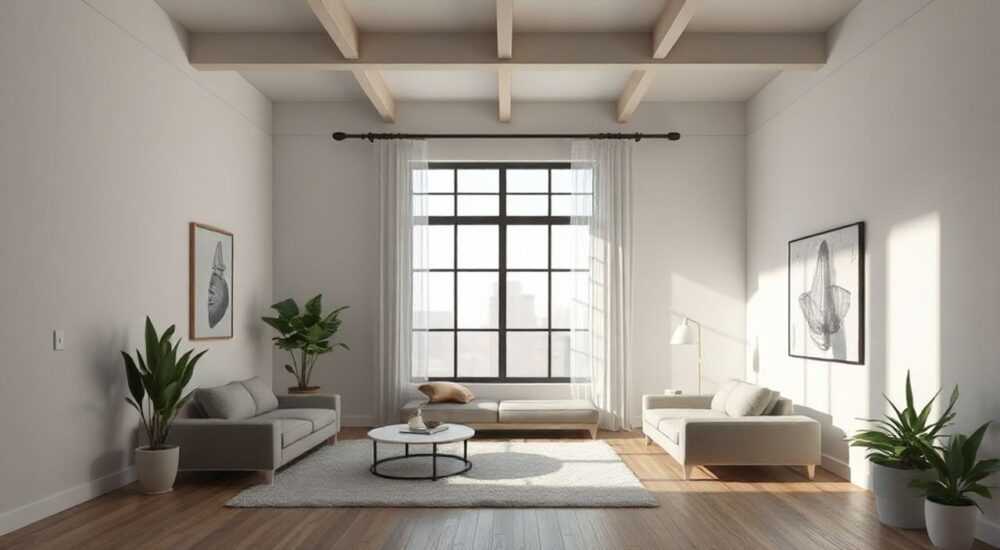
В SketchUp базовая графика не включает реалистичное освещение — программа изначально создавалась как инструмент быстрого 3D-моделирования, а не рендеринга. Однако с помощью расширений и внешних плагинов можно добиться эффекта качественной подсветки, включая естественный свет от солнца, искусственные источники и атмосферные тени.
Чтобы сделать подсветку в SketchUp, используйте встроенные функции геолокации и времени суток для солнечного света, а для искусственного освещения подключите плагины вроде V-Ray, Enscape или Twilight Render. Комбинация правильных настроек и рендер-движка превратит простую модель в фотореалистичную визуализацию.
Создание реалистичной подсветки в SketchUp — это ключ к убедительным презентациям архитектурных проектов, интерьеров и ландшафтов. Без корректно настроенного освещения даже идеально смоделированная сцена выглядит плоской и неживой. К счастью, современные инструменты позволяют не только имитировать солнечный свет, но и размещать лампы, бра, точечные светильники и даже настраивать цветовую температуру. В этой статье вы узнаете, как реализовать любой тип подсветки — от простых теней до сложных сцен с множеством источников света.
Содержание статьи:
- Как настроить солнечную подсветку
- Шаги настройки солнечного света
- Искусственное освещение: источники и настройки
- Пример: подсветка интерьера квартиры
- Лучшие плагины для рендеринга с подсветкой
- Распространённые ошибки и как их исправить
- Чек-лист перед финальным рендером
- Экспертное мнение
- Интервью с Сергеем Лебедевым, руководителем визуализационной студии «Forma3D»
- Вопросы и ответы
- Заключение
Как настроить солнечную подсветку
SketchUp имеет встроенную систему солнечного освещения, которая позволяет моделировать положение солнца в зависимости от времени суток и года. Эта функция особенно полезна при проектировании зданий, где важно оценить, как солнце будет проникать внутрь помещений или отбрасывать тени на фасады.
Для начала активируйте солнце через меню «Окно» → «Информация о модели» → «Солнце». Убедитесь, что включена опция «Показать солнце». После этого на экране появится желтый диск — это и есть визуальное представление солнца. Перемещая ползунки времени и даты, вы можете наблюдать, как меняется направление света и длина теней.
Настройка геолокации критически важна для точности. Перейдите в «Окно» → «Информация о модели» → «Геолокация» и добавьте местоположение вашего проекта. SketchUp свяжется с Google Maps и установит правильные координаты. Это позволяет программе корректно рассчитывать высоту солнца над горизонтом в разные сезоны.
Полезно знать: Если вы работаете над международным проектом, обязательно проверьте часовой пояс — он влияет на отображение времени суток и угол падения солнечных лучей.
Для более точного анализа используйте режим «Тени», доступный через «Окно» → «Тени». Здесь можно включить отображение теней, задать прозрачность, а также экспортировать кадры в разное время дня для создания анимации. Это мощный инструмент при согласовании проектов с заказчиками.
Шаги настройки солнечного света
- Добавьте геолокацию в проект через «Информация о модели».
- Откройте окно «Тени» и включите отображение теней.
- Установите нужную дату и время с помощью ползунков.
- Настройте ориентацию модели по сторонам света (север должен быть указан правильно).
- Экспортируйте скриншоты или используйте анимацию для презентации.
Искусственное освещение: источники и настройки
В отличие от солнечного света, искусственное освещение в чистом SketchUp не поддерживается. Для создания ламп, люстр, LED-лент или точечных светильников требуется подключение внешних плагинов. Тем не менее, можно визуально обозначить источники света с помощью компонентов и текстур.
Например, вы можете создать компонент «лампочка» с белой эмиссионной текстурой. Хотя она не будет излучать свет, такой элемент поможет визуально понять, где расположены источники. Это полезно на этапе черновой презентации, когда ещё не подключён рендер.
Для реального эффекта подсветки необходимо использовать рендер-движки. Они позволяют размещать точечные, направленные, площадные и объёмные источники света. Важно понимать типы света:
- Точечный — имитирует лампочку, излучает во все стороны.
- Направленный — как прожектор, создаёт конус света.
- Площадной — равномерно освещает поверхность, например, потолочный светильник.
- Сфера/Куб — используется для сложных сцен с отражениями.
При размещении светильников обращайте внимание на высоту, угол наклона и интенсивность. Слишком яркий свет может «забить» сцену, а недостаточный — не выполнит своей задачи. Также важно учитывать цветовую температуру: 3000K — тёплый свет (уютный интерьер), 4000K — нейтральный, 6000K — холодный (офис, магазин).
«Правильное искусственное освещение должно работать на атмосферу. Не стремитесь к максимальной яркости — лучше сделайте несколько слоёв подсветки: основной, акцентный и декоративный.» — Алексей Миронов, архитектор-визуализатор, 12 лет опыта
Пример: подсветка интерьера квартиры
- Потолочные светильники — основной источник (площадные, 4000K).
- Точечные светильники над кухонной столешницей — функциональный свет.
- Бра у кровати — тёплый свет (3000K) для расслабляющей атмосферы.
- LED-подсветка под шкафами — декоративный акцент.
Лучшие плагины для рендеринга с подсветкой
SketchUp сам по себе не рендерит свет — он лишь передаёт данные в специализированные движки. Ниже представлены три самых популярных решения для реализации подсветки.
Плагин |
Тип лицензии |
Поддержка света |
Скорость рендеринга |
Цена (от) |
|---|---|---|---|---|
V-Ray for SketchUp |
Платная |
Полная: IES, HDRI, эмиссия |
Средняя |
790 $/год |
Enscape |
Платная |
Полная, включая live-preview |
Высокая |
35 €/мес |
Twilight Render |
Бесплатная пробная, затем платная |
Базовая + IES |
Низкая |
199 $ |
V-Ray — один из самых мощных инструментов. Он поддерживает IES-профили реальных светильников, HDRI-карты окружения и физически корректные материалы. Настройка требует времени, но результат стоит усилий. Особенно хорош для архитектурных визуализаций.
Enscape выделяется возможностью «живого» рендеринга. Вы видите изменения в реальном времени: переместили лампу — сразу увидели, как изменился свет. Это идеальный выбор для презентаций и быстрой итерации. Подходит как новичкам, так и профессионалам.
Twilight Render — более простой и доступный вариант. Хорошо интегрируется с интерфейсом SketchUp, имеет интуитивные настройки. Подходит для студентов и небольших студий, где не требуется сверхреализм.
Полезно знать: Большинство плагинов предлагают бесплатные пробные версии. Протестируйте 2–3 варианта перед покупкой, чтобы выбрать наиболее удобный под ваш рабочий процесс.
Распространённые ошибки и как их исправить
Даже опытные пользователи допускают ошибки при настройке подсветки. Ниже — самые частые проблемы и способы их устранения.
- Сцена слишком тёмная — часто возникает из-за неправильно настроенной экспозиции камеры. В V-Ray и Enscape есть параметры «Exposure» или «Brightness». Увеличьте значение, но не переусердствуйте — иначе потеряются детали.
- Слишком много шума — характерно для недостаточного количества сэмплов. Увеличьте качество рендера или дайте движку больше времени на просчёт.
- Свет не проникает внутрь — проверьте, включены ли глобальные освещения (GI) и достаточно ли отверстий для проникновения света. Иногда проблема в закрытых окнах или отсутствии стекла.
- Неестественные тени — могут быть вызваны слишком маленькими источниками света. Используйте площадные светильники вместо точечных для мягкого света.
- Долгий рендер — оптимизируйте модель: удалите невидимые грани, уменьшите количество полигонов в деталях мебели, используйте прокси-объекты.
Чек-лист перед финальным рендером
- Проверена геолокация и время суток.
- Настроены источники искусственного света.
- Включено глобальное освещение (если поддерживается).
- Выбрана корректная цветовая температура.
- Модель оптимизирована для быстрого рендера.
- Сделан тестовый рендер в низком качестве.
«Перед финальным рендером всегда делайте черновой прогон. Это сэкономит часы ожидания и покажет, нужно ли менять положение света или материалы.» — Дарья Ковалёва, 3D-визуализатор, студия ArchView
Экспертное мнение
Интервью с Сергеем Лебедевым, руководителем визуализационной студии «Forma3D»
— Сергей, какие советы вы дадите новичкам, которые только начинают работать со светом в SketchUp?
— Прежде всего, забудьте про идеальный свет с первого раза. Начните с анализа реальных фотографий интерьеров. Обратите внимание, откуда падает свет, где находятся тени, как отражается блик на полу. Потом воссоздайте это в программе.
— Какой плагин вы считаете самым эффективным?
— Для коммерческих проектов — V-Ray. Он даёт полный контроль. Но если нужно быстро показать клиенту, берём Enscape. Главное — не гнаться за технологиями, а понимать физику света.
— Есть ли «золотое правило» настройки подсветки?
— Да. Свет должен рассказывать историю. Тёплый свет в гостиной — уют, холодный в офисе — продуктивность. Если свет не работает на атмосферу, его нужно перенастраивать.
Вопросы и ответы
Можно ли сделать подсветку без плагинов?
Технически — нет. Встроенная графика SketchUp не поддерживает рендер света. Можно только визуализировать тени от солнца, но не создавать искусственные источники.
Как добавить IES-профиль светильника в V-Ray?
В настройках источника света выберите тип «IES». Затем загрузите файл .ies, который можно скачать с сайта производителя светильника (например, Gauss, Philips). Это обеспечит реалистичное распределение света.
Почему свет не проходит через окно?
Убедитесь, что материал стекла настроен как прозрачный. В рендер-движках нужно явно указать, что поверхность пропускает свет. Также проверьте, не закрыто ли окно рамой или жалюзи.
Как ускорить рендер с подсветкой?
Используйте прокси-объекты для сложной мебели, уменьшите разрешение тестовых рендеров, отключите ненужные эффекты (например, глубину резкости) до финального вывода.
Где взять бесплатные HDRI-карты для окружения?
Отличные ресурсы: Poly Haven (https://polyhaven.com/hdris), HDRI Haven. Там можно найти реалистичные панорамы неба, городов, лесов — всё бесплатно и без лицензионных ограничений.
Заключение
Реалистичная подсветка в SketchUp — это не просто техническая задача, а важный элемент визуальной коммуникации. Правильно настроенный свет помогает донести идею проекта, подчеркнуть архитектурные формы и создать нужное настроение. Хотя базовая версия SketchUp ограничена в этом плане, подключение рендер-движков открывает практически безграничные возможности.
Главное — сочетать технические знания с художественным чутьём. Изучайте физику света, анализируйте реальные сцены, тестируйте разные настройки и не бойтесь экспериментировать. Со временем вы научитесь «чувствовать» свет так же, как художник чувствует краски.
- Встроенный свет в SketchUp ограничен солнечными тенями — для полноценной подсветки нужны плагины.
- Геолокация и точное время суток критически важны для достоверности.
- Искусственное освещение требует использования рендер-движков: V-Ray, Enscape, Twilight Render.
- Избегайте типичных ошибок: слишком тёмные сцены, шум, нереалистичные тени.
- Свет должен работать на атмосферу — выбирайте температуру и интенсивность осознанно.
⚠️ Дисклеймер — нажмите, чтобы развернуть
Материалы, опубликованные в разделе «Блог» на сайте RU DESIGN SHOP (rudesignshop.ru), носят исключительно информационный и ознакомительный характер и не являются руководством к действию, финансовой рекомендацией, медицинской услугой, ветеринарным назначением либо рекламой товаров и услуг, включая азартные игры. Публикации не содержат призывов к участию в азартных играх и не направлены на продвижение соответствующих операторов.
Безопасность применения товаров и веществ: при использовании строительных материалов, бытовой химии, пестицидов и агрохимикатов необходимо строго следовать инструкциям производителя и действующему законодательству Российской Федерации, включая Федеральный закон РФ от 19.07.1997 № 109-ФЗ «О безопасном обращении с пестицидами и агрохимикатами».
Упоминание товарных знаков, брендов и организаций носит исключительно информационный характер и не означает наличие партнёрских отношений или одобрения со стороны правообладателей.
Материалы, содержащие сведения о медицинских, ветеринарных или косметических средствах, представлены в справочных целях и не являются медицинской консультацией или назначением. Перед применением рекомендуется обратиться к врачу, ветеринарному специалисту или иному сертифицированному профессионалу.
Возрастные ограничения: материалы, содержащие сведения о продукции категории 18+, включая алкоголь или азартные игры, предназначены исключительно для совершеннолетней аудитории и публикуются в информационных целях.
Правовая ответственность: решения, принятые на основе опубликованной информации, пользователь принимает самостоятельно и на свой риск; редакция и авторы несут ответственность в пределах, установленных законодательством Российской Федерации.
Редакция не допускает публикаций, содержащих пропаганду экстремизма, терроризма, наркотических средств или суицида; подобные материалы подлежат немедленному удалению.
Упоминание организаций с ограниченным статусом: компания Meta Platforms Inc. (социальные сети Facebook и Instagram) признана экстремистской организацией решением суда РФ, её деятельность запрещена на территории Российской Федерации; любые упоминания приводятся исключительно в информационных целях.
Авторские права и источники: информация собирается из открытых источников; её актуальность указывается на дату публикации и может изменяться.
Изображения и иллюстрации используются на условиях, разрешённых правообладателями. При возникновении претензий редакция готова оперативно рассмотреть обращение и внести необходимые изменения.
Персональные данные и cookies: сайт использует cookies и обрабатывает персональные данные пользователей в соответствии с Федеральным законом № 152-ФЗ «О персональных данных» и Политикой конфиденциальности RU DESIGN SHOP.
Мнения авторов могут не совпадать с позицией государственных органов или коммерческих организаций, упомянутых в материалах.
РЕКОМЕНДУЕМ
Товары от российских производителей




