Скидка 5% на первый заказ — RDS5




Как построить дом в скетчапе
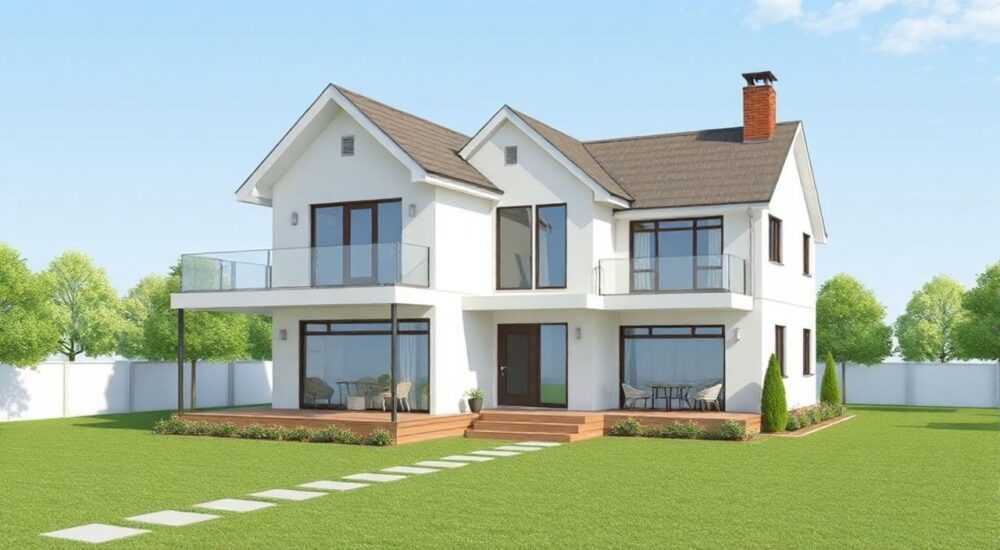
Проектирование дома в SketchUp — это доступный и эффективный способ создать точную 3D-модель жилья без необходимости обращаться к профессиональным архитекторам на ранних этапах. Программа подходит как новичкам, так и опытным пользователям, позволяя визуализировать планировку, проверить пропорции, рассчитать материалы и подготовить чертежи для строительства. Главное — следовать пошаговому подходу: от подготовки исходных данных до детализации интерьера и экспорта результатов.
Чтобы построить дом в SketchUp, начните с точных замеров или проекта, используйте инструменты рисования и выдавливания, добавляйте окна и двери через библиотеку компонентов, и обязательно сохраняйте промежуточные версии. Основная рекомендация — работать слоями и использовать масштаб.
Содержание статьи:
- Подготовка к работе: что нужно знать перед началом
- Основы работы в SketchUp: интерфейс и базовые инструменты
- Построение «коробки» дома: стены, пол и крыша
- Создание крыши
- Детализация интерьера: перегородки, окна, двери и лестницы
- Работа с уровнями
- Крыша и фасад: как сделать реалистичные конструкции
- Текстуры и освещение: придание реализма модели
- Оптимизация производительности
- Экспорт и использование модели: чертежи, распечатка, 3D-печать
- Экспертное мнение
- Вопросы и ответы
- Заключение
Подготовка к работе: что нужно знать перед началом
Прежде чем открывать SketchUp, важно чётко понимать, какой дом вы хотите построить. Это может быть одноэтажный коттедж, двухуровневый дом с мансардой или современная минималистичная постройка. В любом случае, наличие чёткого плана — залог успеха. Подготовьте все необходимые данные: размеры участка, габариты будущего дома, высоту потолков, расположение комнат и желаемую этажность.
Если у вас уже есть эскиз или архитектурный проект — отлично. Вы можете использовать его как основу для моделирования. Если нет — начните с наброска на бумаге или в простом графическом редакторе. Укажите основные параметры: длину, ширину, толщину стен, расположение проёмов. Эти данные помогут избежать ошибок при построении в 3D.
Выбор версии SketchUp также важен. Для домашнего использования подойдёт бесплатная версия SketchUp Free (веб-приложение), но она имеет ограничения по функционалу. Профессионалам и тем, кто планирует сложные проекты, лучше использовать SketchUp Pro с расширенными возможностями экспорта, поддержкой плагинов и офлайн-работой.
Полезно знать: Перед началом работы создайте папку для хранения всех материалов: замеры, фото участка, чертежи, текстуры. Это упростит процесс моделирования и поможет не потерять важные данные.
Основы работы в SketchUp: интерфейс и базовые инструменты
SketchUp известен своей простотой и интуитивностью. После запуска программы вы видите трёхмерное пространство с осями: красная (X), зелёная (Y) и синяя (Z). Курсор мыши становится инструментом рисования. Основные инструменты находятся в верхней панели: Линия, Прямоугольник, Круг, Выдавливание, Перемещение, Вращение и другие.
Начните с создания плоскости — например, прямоугольника, который станет основанием дома. Используйте инструмент «Прямоугольник», кликните дважды, чтобы задать размеры: введите, например, «8м, 10м». SketchUp автоматически построит фигуру нужного размера. Затем воспользуйтесь инструментом «Выдавливание» (Push/Pull), чтобы придать объём — просто кликните по поверхности и потяните вверх, указав высоту стен (например, 2.7 м).
Работа с масштабом — ключевой навык. SketchUp позволяет вводить точные значения в метрах, сантиметрах или миллиметрах. Всегда указывайте размеры явно, чтобы избежать искажений. Используйте инструмент «Размер» (Tape Measure), чтобы проверять расстояния между элементами и корректировать модель.
- Линия (Line) — для рисования контуров.
- Прямоугольник (Rectangle) — быстрое создание плоских фигур.
- Выдавливание (Push/Pull) — придаёт объём 2D-формам.
- Перемещение (Move) — перемещает объекты по осям.
- Вращение (Rotate) — поворачивает элементы вокруг точки.
- Инструмент «Глаз» (Orbit) — вращает камеру для обзора модели.
«Всегда используйте привязку к осям. Когда вы видите, что курсор стал красным, зелёным или синим — это сигнал, что вы двигаетесь строго по оси. Это спасает от кривых стен и перекошенных углов.» — Алексей Мартынов, архитектор, 12 лет опыта в 3D-моделировании
Построение «коробки» дома: стены, пол и крыша
Первый этап моделирования — создание внешнего контура здания. Начните с фундамента или уровня пола. Постройте прямоугольник с учётом толщины внешних стен (обычно 20–40 см). Чтобы создать стены, используйте технику «выдавливания»: нарисуйте контур, затем вытяните его вверх. Для более точной работы можно нарисовать внутренний и внешний контур, а затем выдавить разницу — получится полая стена.
Для многоуровневых домов используйте инструмент «Копирование»: после выдавливания первого этажа скопируйте контур на нужную высоту. Для этого выберите инструмент «Перемещение», нажмите Ctrl (или Option на Mac), укажите направление по синей оси и введите высоту, например, «3м». Повторите операцию для каждого этажа.
Пол можно создать отдельно — как тонкую плиту внутри контура стен. Просто нарисуйте прямоугольник чуть меньше внешнего периметра и выдавите на 10–20 см вниз, чтобы он «вошёл» в фундамент. Это улучшит визуальную целостность модели.
Создание крыши
Крыша — один из самых сложных элементов. Для простой двускатной крыши:
- Нарисуйте треугольник на торце здания.
- Выдавите его в сторону противоположного торца.
- Обрежьте лишние части с помощью инструмента «Ластик» в режиме удаления граней.
Для сложных форм (вальмовой, шатровой) удобно использовать плагины, такие как Roof Maker или Fredo6’s Tools. Они позволяют автоматически генерировать крыши по контуру дома.
Тип крыши |
Сложность в SketchUp |
Рекомендуемые инструменты |
|---|---|---|
Односкатная |
Низкая |
Выдавливание, Линия |
Двускатная |
Средняя |
Выдавливание, Треугольник |
Вальмовая |
Высокая |
Плагины, Ластик |
Шатровая |
Высокая |
Fredo6, Follow Me |
Полезно знать: Не забывайте группировать элементы. После создания стены или крыши выделите её и нажмите ПКМ → «Создать группу». Это предотвратит случайное редактирование соседних частей модели.
Детализация интерьера: перегородки, окна, двери и лестницы
После завершения внешней «коробки» переходите к внутреннему устройству. Начните с несущих и межкомнатных перегородок. Их строят аналогично внешним стенам: рисуется контур, затем выдавливается по высоте. Толщина внутренних стен обычно 10–15 см.
Окна и двери можно добавить двумя способами: вручную или через библиотеку компонентов. Ручной метод: на стене рисуется прямоугольник проёма, затем выдавливается внутрь с удалением грани. Более удобный способ — использовать готовые компоненты из 3D Warehouse. В поиске введите «window» или «door», выберите подходящий по стилю и масштабу объект, вставьте в модель и установите в проём.
Для лестниц можно использовать встроенный инструмент «Лестница» (в Pro-версии) или найти готовую модель. При самостоятельном создании:
- Нарисуйте контур одной ступени.
- Скопируйте её нужное количество раз с шагом 15–20 см по высоте.
- Объедините в группу или компонент.
Работа с уровнями
Если дом двухэтажный, используйте слои (Layers) для организации модели. Создайте отдельные слои для каждого этажа, крыши, мебели. Это позволит скрывать и показывать части модели по мере необходимости. Например, при проектировании второго этажа можно временно скрыть первый.
«Когда работаете с лестницей, проверьте угол подъёма. Стандарт — 30–35 градусов. Используйте транспортир (Protractor), чтобы измерить наклон и скорректировать ступени.» — Елена Костина, дизайнер интерьеров, эксперт по SketchUp
Крыша и фасад: как сделать реалистичные конструкции
Фасад — лицо дома. Чтобы он выглядел достоверно, важно проработать отделку, карниз, водостоки, террасы и декоративные элементы. Начните с текстур: примените материалы к стенам (кирпич, штукатурка, дерево). Используйте инструмент «Кисть» (Paint Bucket), чтобы быстро покрасить поверхности.
Добавьте свесы крыши: выдавите часть кровли за пределы стен на 30–50 см. Установите водосточные трубы — их можно найти в 3D Warehouse или нарисовать цилиндрами. Карниз можно создать, нарисовав профиль и применив инструмент «Follow Me» по периметру дома.
Терраса или крыльцо добавляются как отдельная конструкция: нарисуйте платформу, добавьте перила (через компоненты), ступеньки и колонны. Для натурального вида используйте текстуры дерева или камня.
Полезно знать: Включите тени (View → Shadows), чтобы оценить, как дом будет выглядеть в разное время суток. Это помогает выбрать правильное расположение окон и террас.
Текстуры и освещение: придание реализма модели
Без текстур модель выглядит «плоской». SketchUp предлагает встроенную библиотеку материалов, но для реалистичности лучше загружать свои. Например, текстуру кирпича с высоким разрешением (512×512 px и выше). Применяйте её через «Paint Bucket», масштабируйте в свойствах материала, чтобы швы выглядели естественно.
Освещение играет ключевую роль при презентации проекта. Используйте:
- Тени — настройте время и дату для реалистичного положения солнца.
- Точечные источники — имитируют лампы (требуются плагины, например, LightUp).
- Окружающий свет — создаёт мягкое освещение в интерьере.
Для фотореалистичной визуализации экспортируйте модель в программы вроде Enscape, V-Ray или Lumion. Они поддерживают импорт SketchUp и добавляют тени, отражения, погоду и людей.
Оптимизация производительности
Сложные модели могут «тормозить». Чтобы ускорить работу:
- Упрощайте геометрию: убирайте лишние линии, объединяйте мелкие группы.
- Используйте компоненты вместо дублирования объектов (например, все окна одного типа — один компонент).
- Отключайте невидимые слои.
Проблема |
Решение |
|---|---|
Медленная работа |
Оптимизация геометрии, использование слоёв |
Нереалистичные текстуры |
Загрузка HD-текстур, правильный масштаб |
Сложность с тенями |
Настройка времени года и часа в Shadow Settings |
Экспорт и использование модели: чертежи, распечатка, 3D-печать
Готовую модель можно использовать по-разному. Для печати чертежей перейдите в Layout (входит в SketchUp Pro) — там можно создать виды сверху, сбоку, изометрию и добавить размеры. Экспорт в PDF позволяет делиться проектом с подрядчиками.
Для строительства полезно сгенерировать спецификацию материалов. Плагины вроде Skalp или CutList помогают рассчитать площадь стен, количество досок, объём бетона. Это экономит время и деньги.
Если вы хотите физическую модель — экспортируйте файл в формате .STL или .OBJ и отправьте на 3D-печать. Убедитесь, что масштаб корректен (1:50 или 1:100), а геометрия не содержит ошибок.
Полезно знать: Перед экспортом проверьте модель на «дыры» и лишние линии. Используйте плагин Solid Inspector, чтобы найти и исправить проблемы с геометрией.
Экспертное мнение
«SketchUp — идеальный инструмент для первичного проектирования. Я рекомендую клиентам делать базовую модель самостоятельно — это помогает чётче сформулировать пожелания. Главное — не стремиться к совершенству сразу. Лучше сделать простую, но рабочую модель, чем месяц возиться с деталями.» — Дмитрий Фролов, главный архитектор бюро «ДомПроект», 15 лет в профессии
По его словам, многие ошибки начинающих связаны с игнорированием масштаба и отсутствием слоёв. Он советует: «Работайте поэтапно. Сначала — габариты, потом — планировка, затем — отделка. И всегда сохраняйте резервные копии: model_v1.skp, model_v2.skp…»
Вопросы и ответы
Можно ли построить дом в бесплатной версии SketchUp?
Да, SketchUp Free (веб-версия) позволяет создавать полноценные 3D-модели. Однако нет поддержки плагинов, ограничен экспорт, и нельзя работать офлайн. Для сложных проектов лучше Pro.
Как точно ввести размеры в SketchUp?
После любого действия (линии, выдавливания) введите значение с единицей: 5м, 120см, 2000мм. Нажмите Enter — объект примет нужные габариты.
Где взять готовые модели окон, дверей и мебели?
3D Warehouse — официальная библиотека SketchUp. Там миллионы бесплатных моделей. Ищите по ключевым словам на английском: «wooden door», «modern window», «kitchen cabinet».
Почему стены «проваливаются» или не соединяются?
Это происходит из-за неточных линий. Используйте привязку к точкам (концы, середины, пересечения). Включите режим «Inferencing» — SketchUp сам подскажет, куда «цепляется» курсор.
Как рассчитать площадь помещений?
Выделите поверхность пола, ПКМ → Entity Info. Там будет указано значение площади. Для нескольких комнат — суммируйте вручную или используйте плагин.
Заключение
Построение дома в SketchUp — это мощный инструмент для реализации архитектурных идей без глубоких знаний CAD-систем. Программа сочетает простоту интерфейса с достаточным функционалом для создания детализированных, точных и визуально привлекательных моделей. От замеров до финальной визуализации — каждый этап можно выполнить самостоятельно, сэкономив время и средства.
Главное — действовать пошагово, использовать масштаб, группировать объекты и регулярно сохранять работу. С практикой вы сможете создавать не только дома, но и ландшафт, мебель и целые поселки.
- Всегда начинайте с точных замеров и четкого плана.
- Используйте слои и группы для организации модели.
- Применяйте готовые компоненты из 3D Warehouse.
- Не забывайте про текстуры и тени для реализма.
- Экспортируйте модель для чертежей, расчётов и печати.
⚠️ Дисклеймер — нажмите, чтобы развернуть
Материалы, опубликованные в разделе «Блог» на сайте RU DESIGN SHOP (rudesignshop.ru), носят исключительно информационный и ознакомительный характер и не являются руководством к действию, финансовой рекомендацией, медицинской услугой, ветеринарным назначением либо рекламой товаров и услуг, включая азартные игры. Публикации не содержат призывов к участию в азартных играх и не направлены на продвижение соответствующих операторов.
Безопасность применения товаров и веществ: при использовании строительных материалов, бытовой химии, пестицидов и агрохимикатов необходимо строго следовать инструкциям производителя и действующему законодательству Российской Федерации, включая Федеральный закон РФ от 19.07.1997 № 109-ФЗ «О безопасном обращении с пестицидами и агрохимикатами».
Упоминание товарных знаков, брендов и организаций носит исключительно информационный характер и не означает наличие партнёрских отношений или одобрения со стороны правообладателей.
Материалы, содержащие сведения о медицинских, ветеринарных или косметических средствах, представлены в справочных целях и не являются медицинской консультацией или назначением. Перед применением рекомендуется обратиться к врачу, ветеринарному специалисту или иному сертифицированному профессионалу.
Возрастные ограничения: материалы, содержащие сведения о продукции категории 18+, включая алкоголь или азартные игры, предназначены исключительно для совершеннолетней аудитории и публикуются в информационных целях.
Правовая ответственность: решения, принятые на основе опубликованной информации, пользователь принимает самостоятельно и на свой риск; редакция и авторы несут ответственность в пределах, установленных законодательством Российской Федерации.
Редакция не допускает публикаций, содержащих пропаганду экстремизма, терроризма, наркотических средств или суицида; подобные материалы подлежат немедленному удалению.
Упоминание организаций с ограниченным статусом: компания Meta Platforms Inc. (социальные сети Facebook и Instagram) признана экстремистской организацией решением суда РФ, её деятельность запрещена на территории Российской Федерации; любые упоминания приводятся исключительно в информационных целях.
Авторские права и источники: информация собирается из открытых источников; её актуальность указывается на дату публикации и может изменяться.
Изображения и иллюстрации используются на условиях, разрешённых правообладателями. При возникновении претензий редакция готова оперативно рассмотреть обращение и внести необходимые изменения.
Персональные данные и cookies: сайт использует cookies и обрабатывает персональные данные пользователей в соответствии с Федеральным законом № 152-ФЗ «О персональных данных» и Политикой конфиденциальности RU DESIGN SHOP.
Мнения авторов могут не совпадать с позицией государственных органов или коммерческих организаций, упомянутых в материалах.
РЕКОМЕНДУЕМ
Товары от российских производителей




