Скидка 5% на первый заказ — RDS5




Как сделать полукруг в фотошопе
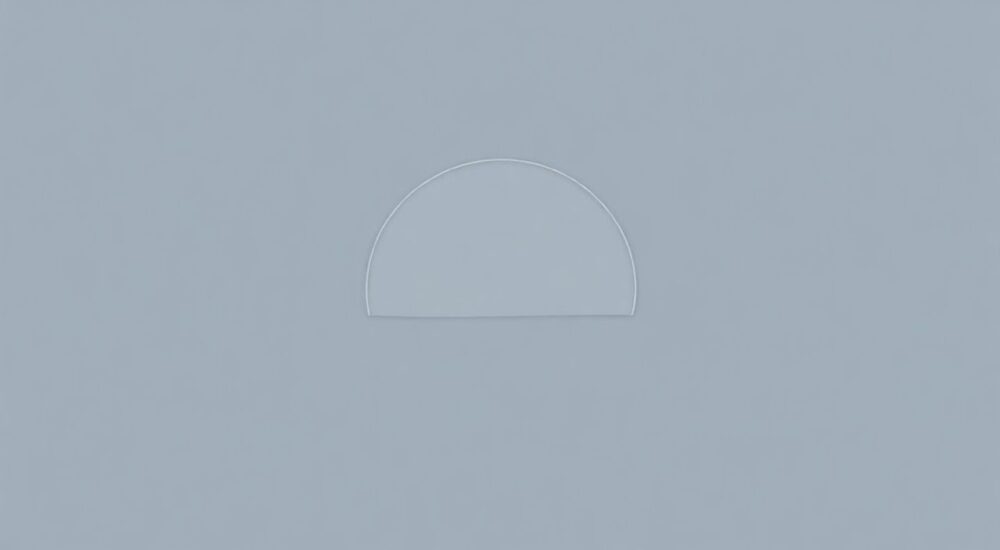
Полукруг — это универсальный графический элемент, который часто используется в дизайне: от создания логотипов и иконок до оформления интерфейсов и рекламных баннеров. В Adobe Photoshop, несмотря на то что программа изначально ориентирована на растровую графику, существует несколько точных и гибких способов построить полукруг с сохранением векторного качества. Главное — использовать инструменты выделения и векторные формы, а не просто заливать пиксели.
Чтобы сделать полукруг в Photoshop, проще всего воспользоваться инструментом «Прямоугольная область» или «Круглая область» для создания выделения, затем обрезать половину круга с помощью маски или заливки. Однако наиболее точный и редактируемый способ — использование векторных масок и формы эллипса с последующим обрезанием.
Содержание статьи:
- Инструменты для создания полукруга
- Выбор режима инструмента
- Создаём полукруг через выделение и заливку
- Пошаговая инструкция
- Альтернатива: заливка половины круга
- Векторная методика с использованием форм
- Шаг 1: Создание круга как формы
- Шаг 2: Обрезание круга пополам
- Работа с масками для точного контроля
- Создание полукруга через маску
- Ошибки и как их избежать
- Как проверить качество полукруга
- Экспорт и использование полукруга
- Экспертное мнение
- Вопросы и ответы
- Заключение
Инструменты для создания полукруга
Adobe Photoshop предоставляет широкий набор инструментов для работы с геометрическими формами. Хотя прямого инструмента «полукруг» нет, его можно легко получить комбинированием других функций. Основными инструментами являются:
- Инструмент «Эллипс» (U) — позволяет создавать векторные окружности, которые можно легко преобразовать в полукруг.
- Инструмент «Прямоугольная область» (M) — используется для создания выделений, необходимых при обрезке круга пополам.
- Кисть (B) и ластик (E) — подходят для быстрого создания полукруга в растровом виде, но теряется качество при масштабировании.
- Маски слоёв — ключевой инструмент для нелинейного редактирования, позволяющий скрыть часть круга без потери данных.
Для точной работы рекомендуется использовать векторные формы. Они масштабируются без потерь, легко редактируются и совместимы с другими векторными редакторами. При этом важно понимать разницу между растровыми и векторными объектами: первый тип хранит информацию в виде пикселей, второй — в виде математических уравнений кривых.
Полезно знать: Всегда работайте в режиме «Форма» при выборе инструмента «Эллипс», чтобы создавать векторные объекты, а не пиксельные заливки.
Выбор режима инструмента
При активации инструмента «Эллипс» в верхней панели параметров необходимо выбрать один из трёх режимов:
- Форма — создаёт векторный слой с заливкой. Лучший выбор для полукруга.
- Путь — создаёт контур без заливки. Подходит для дальнейшей обработки.
- Пиксели — сразу заполняет область цветом на текущем слое. Не рекомендуется, если нужна гибкость.
Выбор режима «Форма» гарантирует, что вы сможете изменять размер, цвет и форму без потери качества. Это особенно важно при создании дизайна для разных устройств и разрешений.
Создаём полукруг через выделение и заливку
Один из самых простых способов — начать с создания круга через выделение, а затем закрасить его половину. Этот метод подойдёт новичкам и тем, кто работает с растровыми изображениями.
Пошаговая инструкция
- Откройте новый документ в Photoshop. Нажмите Ctrl+N (или Cmd+N на Mac), задайте нужные размеры.
- Выберите инструмент «Круглая область» (M). Удерживая клавишу Shift, нарисуйте идеальный круг на холсте.
- Создайте новый слой (Ctrl+Shift+N). Это позволит отделить полукруг от фона.
- Залейте выделение цветом: нажмите Alt+Backspace для заливки передним планом или выберите Редактирование → Заливка.
- Отмените выделение: Ctrl+D.
- Снова активируйте инструмент «Прямоугольная область» и выделите ту половину круга, которую хотите удалить (например, правую).
- Нажмите Delete, чтобы стереть выделенную часть.
Теперь у вас есть полукруг. Однако он растровый — при увеличении могут появиться ступеньки (алиасинг). Чтобы этого избежать, используйте сглаживание (anti-aliasing) при создании выделения.
«Если вы работаете с выделением, всегда включайте опцию «Сглаживание» в параметрах инструмента «Марquee». Это сделает край более плавным и профессиональным». — Алексей Смирнов, графический дизайнер, 12 лет опыта
Альтернатива: заливка половины круга
Можно не удалять часть круга, а сразу залить только нужную половину. Для этого:
- Создайте круговое выделение.
- Выделите прямоугольник, покрывающий одну половину круга.
- Используйте команду Выделение → Пересечение с выделенной областью, чтобы оставить только пересекающуюся часть.
- Залейте её цветом.
Такой подход даёт больше контроля, особенно если нужно создать сектор или дугу.
Векторная методика с использованием форм
Наиболее профессиональный и гибкий способ — работа с векторными формами. Он позволяет создавать полукруг, который можно бесконечно масштабировать, менять цвет, применять стили слоя и экспортировать в другие программы.
Шаг 1: Создание круга как формы
- Выберите инструмент «Эллипс» (U).
- Убедитесь, что в верхней панели выбран режим «Форма».
- На новом слое удерживая Shift, нарисуйте круг нужного размера.
Появится новый слой с векторной формой. Его можно перемещать, изменять размер (через Ctrl+T), поворачивать и редактировать двойным щелчком по значку цвета в палитре слоёв.
Шаг 2: Обрезание круга пополам
Чтобы превратить круг в полукруг, нужно скрыть половину формы. Лучше всего для этого подходит векторная маска.
- Создайте новый векторный слой или продолжите работу с существующим.
- Выберите инструмент «Прямоугольник» и нарисуйте прямоугольник, перекрывающий половину круга.
- Выделите оба слоя (круг и прямоугольник), нажмите ПКМ и выберите Объединить фигуры → Вычесть переднюю фигуру.
Теперь у вас есть векторный полукруг. Его можно масштабировать без потерь, применять градиенты, тени и другое оформление.
Полезно знать: Векторные формы можно редактировать с помощью инструмента «Перо» или «Прямое выделение» (A), чтобы изменить направляющие точки и угол среза.
Работа с масками для точного контроля
Маски — мощный инструмент Photoshop, позволяющий скрывать части слоя без их удаления. Это особенно полезно при создании полукруга, когда нужно сохранить возможность изменения формы позже.
Создание полукруга через маску
- Создайте новый слой и залейте его цветом или добавьте изображение.
- Добавьте векторную маску: нажмите на иконку «Добавить маску» внизу палитры слоёв.
- Выберите инструмент «Эллипс» в режиме «Путь».
- Нарисуйте круг, затем перейдите в палитру контуров и выберите «Заполнить путь».
- Залейте путь белым цветом на маске — круг станет видимым.
- Теперь выделите прямоугольник, покрывающий половину круга, и залейте его чёрным цветом на маске — эта часть скроется.
Такой метод даёт максимальный контроль: вы можете в любой момент отредактировать маску, вернув скрытую часть.
Метод |
Гибкость |
Качество |
Подходит для |
|---|---|---|---|
Растровое выделение |
Низкая |
Среднее (при увеличении — пиксели) |
Быстрые задачи, временные макеты |
Векторная форма |
Высокая |
Отличное (масштабируется без потерь) |
Логотипы, UI/UX, печать |
Маска слоя |
Очень высокая |
Зависит от исходника |
Фоторетушь, композиции |
Ошибки и как их избежать
При создании полукруга пользователи часто допускают типичные ошибки, которые снижают качество результата.
- Использование ластика вместо масок — удалённые пиксели невозможно восстановить. Всегда используйте маски для нелинейного редактирования.
- Забыть удерживать Shift при рисовании круга — получается овал. Всегда держите Shift для создания идеальной окружности.
- Работа в режиме «Пиксели» вместо «Форма» — теряется векторность. Проверяйте режим инструмента перед началом.
- Отсутствие сглаживания — резкие края выглядят неаккуратно. Включайте anti-aliasing при необходимости.
«Начинающие дизайнеры часто путают слои, маски и выделения. Советую перед началом работы дублировать слой — так вы всегда сможете вернуться к исходнику». — Марина Козлова, преподаватель цифрового дизайна
Как проверить качество полукруга
После создания полукруга увеличьте масштаб до 400–800%. Оцените края:
- Если они ровные, с плавным переходом — всё в порядке.
- Если видны ступеньки — включите сглаживание или перейдите на вектор.
- Проверьте, как объект выглядит при уменьшении — векторные формы должны оставаться чёткими.
Экспорт и использование полукруга
После создания полукруга важно правильно его экспортировать в зависимости от цели использования.
- Для веба — экспортируйте как PNG с прозрачным фоном, чтобы сохранить форму и фоновые элементы сайта.
- Для печати — используйте PDF или TIFF с высоким DPI (300 и выше).
- Для мобильных приложений — экспортируйте в нескольких размерах (x1, x2, x3) или используйте SVG через Illustrator.
Photoshop позволяет экспортировать слои как отдельные файлы: выберите слой с полукругом, ПКМ → Экспорт как…. Поддерживаются форматы PNG, JPG, SVG (для векторных слоёв).
Полезно знать: Если вы экспортируете векторную форму как SVG, убедитесь, что она не содержит эффектов слоя (теней, градиентов), которые могут некорректно отображаться вне Photoshop.
Экспертное мнение
«Сегодня многие дизайнеры переходят на Figma и Illustrator для работы с формами, но Photoshop остаётся мощным инструментом, особенно при работе с фотомонтажом. Умение создавать точные геометрические фигуры — базовый навык, который открывает доступ к сложным композициям. Я рекомендую всегда начинать с векторных форм и масок: это экономит время на переделках и повышает качество макета». — Дмитрий Романов, арт-директор студии «Visual Code», 15 лет в digital-дизайне
Вопросы и ответы
Можно ли сделать полукруг с открытым концом (дугу)?
Да. Используйте инструмент «Перо» или «Форма — Эллипс» в режиме «Путь». Затем удалите лишние сегменты с помощью инструмента «Прямое выделение» (A). Примените обводку нужной толщины.
Как повернуть полукруг на 90 градусов?
Выделите слой с формой, нажмите Ctrl+T, затем введите угол поворота в верхней панели или вращайте мышью, удерживая Shift для шага 15°.
Почему полукруг выглядит размытым при увеличении?
Вероятно, вы работаете с растровым слоем. Перейдите на векторные формы или увеличьте разрешение документа до 300 DPI для печати.
Можно ли анимировать полукруг в Photoshop?
Да, через Timeline (временную шкалу). Вы можете анимировать положение, масштаб, прозрачность и даже маску, создавая эффект появления «по дуге».
Заключение
Создание полукруга в Photoshop — задача, которая кажется простой, но требует понимания различий между растровой и векторной графикой. Наиболее эффективный подход — использование векторных форм и масок, которые обеспечивают гибкость, высокое качество и возможность дальнейшего редактирования. Методы с выделением и заливкой подходят для быстрой работы, но не рекомендуются для проектов, где важна масштабируемость.
Независимо от выбранного способа, помните: хороший дизайн начинается с точных форм. Полукруг — не просто элемент, а основа для множества композиций: от кнопок интерфейса до логотипов и абстрактных иллюстраций.
- Используйте векторные формы для создания качественных и редактируемых полукругов.
- Применяйте маски вместо удаления пикселей для нелинейного редактирования.
- Всегда удерживайте Shift при рисовании круга, чтобы получить идеальную окружность.
- Экспортируйте полукруг в подходящем формате: PNG с прозрачностью для веба, PDF/TIFF для печати.
- Проверяйте качество краёв при увеличении и включайте сглаживание при необходимости.
⚠️ Дисклеймер — нажмите, чтобы развернуть
Материалы, опубликованные в разделе «Блог» на сайте RU DESIGN SHOP (rudesignshop.ru), носят исключительно информационный и ознакомительный характер и не являются руководством к действию, финансовой рекомендацией, медицинской услугой, ветеринарным назначением либо рекламой товаров и услуг, включая азартные игры. Публикации не содержат призывов к участию в азартных играх и не направлены на продвижение соответствующих операторов.
Безопасность применения товаров и веществ: при использовании строительных материалов, бытовой химии, пестицидов и агрохимикатов необходимо строго следовать инструкциям производителя и действующему законодательству Российской Федерации, включая Федеральный закон РФ от 19.07.1997 № 109-ФЗ «О безопасном обращении с пестицидами и агрохимикатами».
Упоминание товарных знаков, брендов и организаций носит исключительно информационный характер и не означает наличие партнёрских отношений или одобрения со стороны правообладателей.
Материалы, содержащие сведения о медицинских, ветеринарных или косметических средствах, представлены в справочных целях и не являются медицинской консультацией или назначением. Перед применением рекомендуется обратиться к врачу, ветеринарному специалисту или иному сертифицированному профессионалу.
Возрастные ограничения: материалы, содержащие сведения о продукции категории 18+, включая алкоголь или азартные игры, предназначены исключительно для совершеннолетней аудитории и публикуются в информационных целях.
Правовая ответственность: решения, принятые на основе опубликованной информации, пользователь принимает самостоятельно и на свой риск; редакция и авторы несут ответственность в пределах, установленных законодательством Российской Федерации.
Редакция не допускает публикаций, содержащих пропаганду экстремизма, терроризма, наркотических средств или суицида; подобные материалы подлежат немедленному удалению.
Упоминание организаций с ограниченным статусом: компания Meta Platforms Inc. (социальные сети Facebook и Instagram) признана экстремистской организацией решением суда РФ, её деятельность запрещена на территории Российской Федерации; любые упоминания приводятся исключительно в информационных целях.
Авторские права и источники: информация собирается из открытых источников; её актуальность указывается на дату публикации и может изменяться.
Изображения и иллюстрации используются на условиях, разрешённых правообладателями. При возникновении претензий редакция готова оперативно рассмотреть обращение и внести необходимые изменения.
Персональные данные и cookies: сайт использует cookies и обрабатывает персональные данные пользователей в соответствии с Федеральным законом № 152-ФЗ «О персональных данных» и Политикой конфиденциальности RU DESIGN SHOP.
Мнения авторов могут не совпадать с позицией государственных органов или коммерческих организаций, упомянутых в материалах.
РЕКОМЕНДУЕМ
Товары от российских производителей

Люстра Limar Wood GLODE
Диапазон цен: 24552 руб. – 39699 руб.
Светильник ГЛИН ABSOLUT SKANDIC
5000 руб.
-5%
Светильник S-line Forstlight
Диапазон цен: 19660 руб. – 33190 руб.
-6%
