Скидка 5% на первый заказ — RDS5




Как сохранить в повер поинте презентацию на флешку
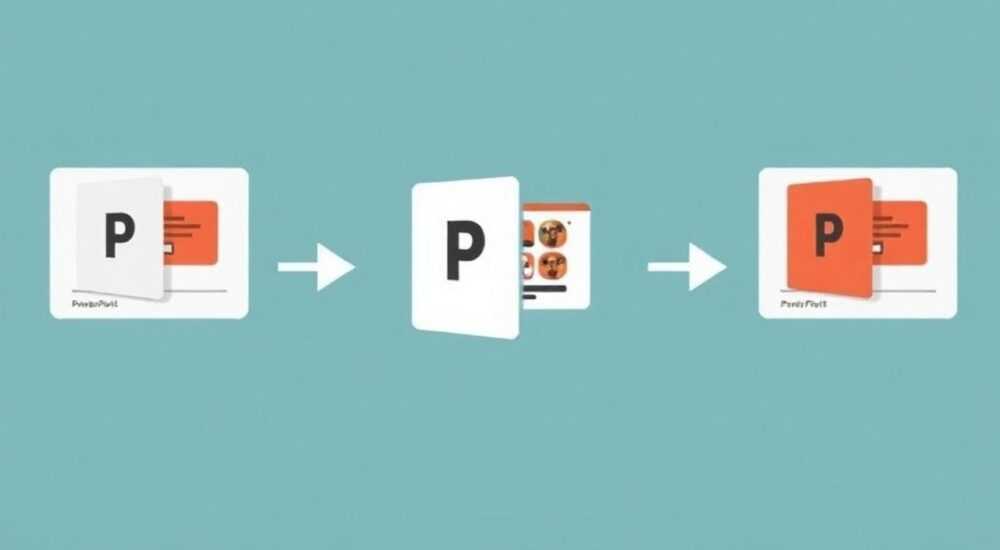
Сохранить презентацию PowerPoint на флешку — простая задача, но от ошибок при копировании страдают даже опытные пользователи. Главное — экспортировать файл в совместимом формате и убедиться, что все медиа-элементы включены. Рекомендуется использовать формат .pptx или .ppt и проверять презентацию на другом устройстве перед важным выступлением.
Чтобы сохранить презентацию на флешку, подключите накопитель, выберите «Сохранить как» в PowerPoint, укажите флешку как место назначения и сохраните файл в формате .pptx. Обязательно проверьте целостность файла после копирования.
Содержание статьи:
- Подготовка к сохранению: что нужно знать до начала
- Шаг за шагом: как сохранить файл на флешку
- Как проверить, что файл скопировался полностью
- Форматы файлов и их совместимость
- Распространённые ошибки и как их избежать
- Ошибка 1: «Недостаточно места на диске»
- Ошибка 2: Презентация открывается, но нет шрифтов или изображений
- Ошибка 3: Файл не открывается на другом компьютере
- Советы по безопасному копированию
- Альтернативные способы передачи презентации
- Экспертное мнение
- Интервью с Еленой Михайловной Смирновой, методистом по цифровому обучению
- Вопросы и ответы
- Заключение
Подготовка к сохранению: что нужно знать до начала
Перед тем как копировать презентацию на флешку, важно понимать, что сам процесс зависит не только от действий пользователя, но и от технических характеристик устройства, версии PowerPoint и типа используемого USB-накопителя. Флешки бывают разных объёмов, скоростей чтения/записи и файловых систем, что может повлиять на успешность копирования. Например, если ваша флешка отформатирована в FAT32, она не сможет хранить файлы больше 4 Гб — ограничение, о котором многие забывают.
Также стоит учитывать, где будет открываться презентация. Если вы планируете демонстрировать её на чужом компьютере, особенно в учебном заведении или конференц-зале, лучше заранее уточнить, какая версия Microsoft Office установлена. Некоторые функции PowerPoint 2021 могут не работать в PowerPoint 2010 без специального пакета совместимости.
Полезно знать: Перед сохранением закройте все лишние программы. Это снизит нагрузку на систему и предотвратит сбои при сохранении крупных файлов с видео и анимацией.
Ещё один важный момент — проверка содержимого презентации. Убедитесь, что все изображения, звуки и видеоролики встроены корректно. Иногда PowerPoint ссылается на внешние файлы, которые не копируются вместе с презентацией. Это приводит к тому, что на другом компьютере слайды выглядят пустыми или воспроизводятся без звука.
Шаг за шагом: как сохранить файл на флешку
Процесс сохранения презентации на флешку прост, но требует внимания к деталям. Ниже — пошаговая инструкция для пользователей Windows и macOS.
- Подключите флешку к USB-порту компьютера. Дождитесь, пока система распознает устройство. На Windows появится уведомление, на macOS диск отобразится на рабочем столе или в Finder.
- Откройте PowerPoint и загрузите нужную презентацию. Если вы работаете с новым файлом, сначала создайте его и заполните контентом.
- Нажмите «Файл» → «Сохранить как». В Windows это можно сделать быстрее через сочетание клавиш Ctrl+Shift+S, на Mac — Cmd+Shift+S.
- В открывшемся окне выберите место назначения. Найдите вашу флешку в списке «Этот компьютер» (Windows) или «Места» (macOS). Обычно она называется «USB», «Removable Disk» или имеет имя производителя.
- Введите имя файла, если требуется, и нажмите «Сохранить».
«Всегда проверяйте, что вы сохранили именно ту версию презентации, которую хотели. Часто пользователи перезаписывают старую версию, теряя последние правки.» — Анна Петрова, IT-тренер, 8 лет опыта
После сохранения рекомендуется открыть файл прямо с флешки, чтобы убедиться, что он работает корректно. Также полезно проверить анимации, переходы между слайдами и воспроизведение мультимедиа.
Как проверить, что файл скопировался полностью
Иногда файл может казаться скопированным, но на самом деле операция ещё не завершена. Особенно это актуально при работе с большими презентациями, содержащими видео. Чтобы избежать повреждения данных:
- Дождитесь исчезновения индикатора копирования на экране.
- На Windows щёлкните по значку «Безопасное извлечение оборудования» в трее.
- На macOS перетащите значок флешки в корзину или используйте кнопку «Извлечь» в Finder.
Форматы файлов и их совместимость
PowerPoint поддерживает несколько форматов сохранения, каждый из которых имеет свои особенности. Выбор формата влияет на то, как презентация будет открыта на другом устройстве.
Формат |
Описание |
Совместимость |
Особенности |
|---|---|---|---|
.pptx |
Стандартный формат с 2007 года |
PowerPoint 2007 и новее |
Поддерживает современные функции: анимации, формы, SmartArt |
.ppt |
Устаревший формат (до 2007) |
PowerPoint 97–2003 |
Подходит для старых ПК, но теряет часть функций |
.ppsx |
Презентация в режиме показа |
Любая версия PowerPoint |
Открывается сразу в полноэкранном режиме |
.pdf |
Документ для просмотра |
Универсальный формат |
Не поддерживает анимации, но гарантирует точное отображение |
Если вы не уверены в версии PowerPoint на целевом компьютере, лучший вариант — сохранить презентацию в двух форматах: .pptx и .pdf. PDF-файл послужит резервным вариантом, если основной не откроется.
Полезно знать: При сохранении в .pptx PowerPoint автоматически сжимает изображения. Чтобы избежать потери качества, перед сохранением перейдите в «Файл» → «Параметры» → «Дополнительно» и отключите опцию «Сжимать изображения при сохранении».
Распространённые ошибки и как их избежать
Даже при соблюдении всех шагов пользователи сталкиваются с типичными проблемами. Знание этих ошибок помогает избежать неприятностей в последний момент.
Ошибка 1: «Недостаточно места на диске»
Флешка может быть почти заполнена, особенно если она небольшого объёма (например, 4 или 8 Гб). Решение простое — освободите место, удалив ненужные файлы. Используйте программу для очистки, например, CCleaner, или вручную удалите временные данные.
Ошибка 2: Презентация открывается, но нет шрифтов или изображений
PowerPoint не всегда встраивает шрифты и картинки. Чтобы этого избежать:
- Перед сохранением перейдите в «Файл» → «Параметры» → «Сохранение».
- Включите опцию «Внедрять шрифты в файл».
- Выберите «Внедрять все символы» для максимальной совместимости.
Ошибка 3: Файл не открывается на другом компьютере
Возможные причины: устаревшая версия PowerPoint, повреждение флешки или использование неподдерживаемых эффектов. В этом случае помогает экспорт в PDF или использование PowerPoint Viewer — бесплатной программы от Microsoft для просмотра презентаций.
«Я всегда сохраняю презентацию в трёх местах: на компьютере, на флешке и в облаке. Это страховка от любых сбоев.» — Дмитрий Ковалёв, бизнес-консультант, 12 лет опыта
Советы по безопасному копированию
Чтобы минимизировать риски, следуйте этим рекомендациям.
- Используйте качественные флешки от проверенных брендов (SanDisk, Kingston, Samsung). Дешёвые аналоги часто выходят из строя.
- Форматируйте флешку в NTFS (для Windows) или exFAT (для кросс-платформенного использования), если работаете с файлами больше 4 Гб.
- Никогда не вытаскивайте флешку, пока идёт запись. Это может повредить файловую систему.
- Храните резервную копию в облачном сервисе: OneDrive, Google Drive или Яндекс.Диск.
Альтернативные способы передачи презентации
Если флешка недоступна, рассмотрите другие варианты:
- Отправьте файл по email или через мессенджер (Telegram, WhatsApp).
- Используйте облачные ссылки — они удобны и не зависят от физического носителя.
- Загрузите презентацию на сайт мероприятия или в систему управления обучением (LMS).
Полезно знать: Современные проекторы и интерактивные доски часто поддерживают подключение по Wi-Fi или через HDMI. В таких случаях флешка может вообще не понадобиться.
Экспертное мнение
Интервью с Еленой Михайловной Смирновой, методистом по цифровому обучению
«За 15 лет работы я видела десятки случаев, когда презентация не открылась из-за неправильного сохранения. Чаще всего виноваты внешние ссылки на видео и шрифты. Мой совет: перед важным выступлением протестируйте презентацию на другом компьютере, желательно с той же версией PowerPoint, которая будет использоваться на месте. Также рекомендую использовать функцию «Упаковка для CD» в старых версиях Office — она собирает все файлы в одну папку и проверяет целостность.» — Елена Смирнова, методист по цифровому обучению, к.п.н.
По её словам, преподавателям и лекторам стоит задуматься о переходе на облачные решения. «OneDrive и Teams позволяют делиться презентациями в реальном времени, не беспокоясь о совместимости. А если интернет есть, но медленный — скачайте файл локально заранее».
Вопросы и ответы
Можно ли сохранить презентацию на флешку с Mac и открыть на Windows?
Да, можно. Сохраняйте файл в формате .pptx или .pdf. Убедитесь, что флешка отформатирована в exFAT — этот формат читается и Mac, и Windows. Избегайте HFS+, который не поддерживается Windows без дополнительных драйверов.
Что делать, если PowerPoint не видит флешку?
Сначала проверьте, определяется ли флешка в «Этот компьютер» (Windows) или Finder (Mac). Если нет — попробуйте другой USB-порт или перезагрузите компьютер. Также может помочь переформатирование флешки в FAT32 или NTFS.
Как встроить видео в презентацию, чтобы оно работало на флешке?
PowerPoint позволяет вставлять видео «встроено» или «по ссылке». Для надёжности выбирайте вставку из файла и копируйте видео в ту же папку, что и презентацию. Лучше использовать формат MP4 с кодеком H.264 — он универсален.
Нужно ли закрывать PowerPoint перед извлечением флешки?
Да, обязательно. Если файл открыт, система может блокировать доступ к нему, и безопасное извлечение не сработает. Это повышает риск повреждения данных.
Заключение
Сохранение презентации PowerPoint на флешку — простая, но критически важная операция, особенно перед выступлением или защитой. Казалось бы, ничего сложного: подключил, скопировал, проверил. Однако множество скрытых факторов — от формата файла до состояния USB-накопителя — могут привести к сбою в самый неподходящий момент.
Главное — не торопиться. Подготовьте файл заранее, проверьте его на другом устройстве, сохраните резервную копию. Используйте современные форматы, внедряйте шрифты и мультимедиа, и никогда не вытаскивайте флешку без безопасного извлечения.
- Всегда проверяйте целостность презентации после копирования.
- Используйте .pptx для совместимости и .pdf как резерв.
- Внедряйте шрифты и изображения в файл для надёжности.
- Храните копии в облаке и на нескольких устройствах.
- Форматируйте флешку в exFAT или NTFS при работе с большими файлами.
⚠️ Дисклеймер — нажмите, чтобы развернуть
Материалы, опубликованные в разделе «Блог» на сайте RU DESIGN SHOP (rudesignshop.ru), носят исключительно информационный и ознакомительный характер и не являются руководством к действию, финансовой рекомендацией, медицинской услугой, ветеринарным назначением либо рекламой товаров и услуг, включая азартные игры. Публикации не содержат призывов к участию в азартных играх и не направлены на продвижение соответствующих операторов.
Безопасность применения товаров и веществ: при использовании строительных материалов, бытовой химии, пестицидов и агрохимикатов необходимо строго следовать инструкциям производителя и действующему законодательству Российской Федерации, включая Федеральный закон РФ от 19.07.1997 № 109-ФЗ «О безопасном обращении с пестицидами и агрохимикатами».
Упоминание товарных знаков, брендов и организаций носит исключительно информационный характер и не означает наличие партнёрских отношений или одобрения со стороны правообладателей.
Материалы, содержащие сведения о медицинских, ветеринарных или косметических средствах, представлены в справочных целях и не являются медицинской консультацией или назначением. Перед применением рекомендуется обратиться к врачу, ветеринарному специалисту или иному сертифицированному профессионалу.
Возрастные ограничения: материалы, содержащие сведения о продукции категории 18+, включая алкоголь или азартные игры, предназначены исключительно для совершеннолетней аудитории и публикуются в информационных целях.
Правовая ответственность: решения, принятые на основе опубликованной информации, пользователь принимает самостоятельно и на свой риск; редакция и авторы несут ответственность в пределах, установленных законодательством Российской Федерации.
Редакция не допускает публикаций, содержащих пропаганду экстремизма, терроризма, наркотических средств или суицида; подобные материалы подлежат немедленному удалению.
Упоминание организаций с ограниченным статусом: компания Meta Platforms Inc. (социальные сети Facebook и Instagram) признана экстремистской организацией решением суда РФ, её деятельность запрещена на территории Российской Федерации; любые упоминания приводятся исключительно в информационных целях.
Авторские права и источники: информация собирается из открытых источников; её актуальность указывается на дату публикации и может изменяться.
Изображения и иллюстрации используются на условиях, разрешённых правообладателями. При возникновении претензий редакция готова оперативно рассмотреть обращение и внести необходимые изменения.
Персональные данные и cookies: сайт использует cookies и обрабатывает персональные данные пользователей в соответствии с Федеральным законом № 152-ФЗ «О персональных данных» и Политикой конфиденциальности RU DESIGN SHOP.
Мнения авторов могут не совпадать с позицией государственных органов или коммерческих организаций, упомянутых в материалах.
РЕКОМЕНДУЕМ
Товары от российских производителей