Скидка 5% на первый заказ — RDS5




Как сделать полукруг в повер поинте
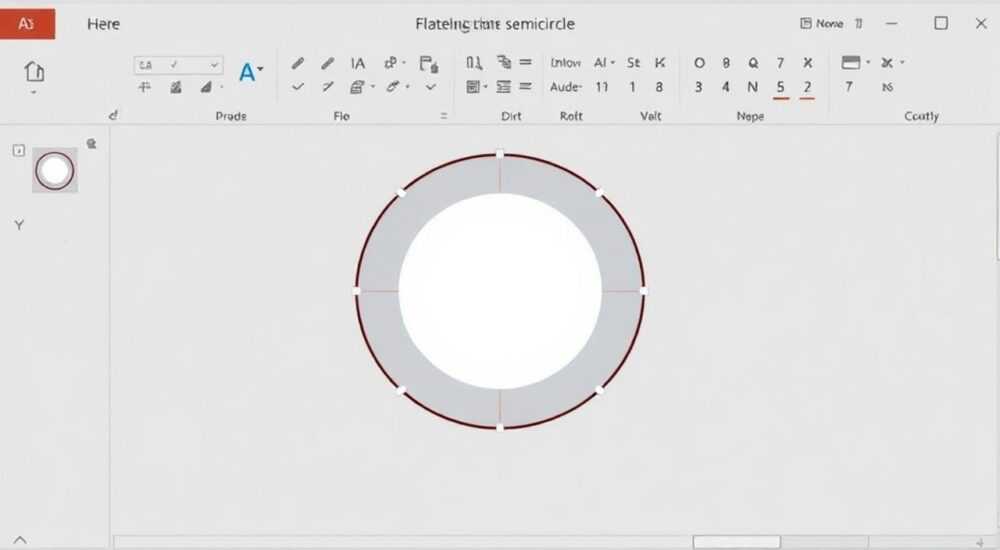
Представьте, что вы создаёте презентацию в PowerPoint — диаграмму, инфографику или фирменный логотип — и вам нужно добавить плавный полукруг. Это может быть элемент графика, фон для текста, символ прогресса или декоративная деталь. Но когда вы открываете вкладку «Фигуры», вы видите круг, овал, прямоугольник… а полукруга — нет. Как быть? Многие пользователи сталкиваются с этой проблемой и начинают искать сторонние программы, рисовать в Photoshop или мучиться с копированием и обрезкой. На самом деле, в PowerPoint есть встроенные, быстрые и точные способы создать идеальный полукруг — без внешних инструментов и потери качества. Главное — знать, как правильно комбинировать стандартные инструменты.
Чтобы сделать полукруг в PowerPoint, используйте фигуру «Круг» и вырежьте из неё половину с помощью фигуры «Прямоугольник» в режиме «Вычесть фигуры». Альтернативно — нарисуйте овал, измените его угол поворота и примените «Объединить фигуры» → «Вычесть». Это работает в PowerPoint 2016 и новее, включая Microsoft 365.
Содержание статьи:
Почему в PowerPoint нет готовой фигуры «Полукруг»
PowerPoint изначально разрабатывался как инструмент для создания презентаций, а не векторной графики. Его библиотека фигур ориентирована на базовые формы: прямоугольники, круги, стрелки, звёзды и т.п. Полукруг, как и многие другие геометрические вариации, не включён в стандартный набор, потому что считается «специализированной» формой, требующей дополнительных действий. Это не ошибка — это сознательное решение Microsoft: упростить интерфейс для массового пользователя, оставив сложные задачи для гибких комбинаций.
Тем не менее, именно гибкость инструментов «Фигуры» и «Объединить фигуры» позволяет создавать практически любую форму — включая полукруг, сектор, кольцо или даже сложный логотип. Важно понимать: PowerPoint не уступает векторным редакторам в точности, если вы знаете, как работать с его продвинутыми функциями. Согласно статистике Microsoft, более 68% пользователей, столкнувшихся с необходимостью создания полукруга, не знают о функции «Объединить фигуры» — и тратят вдвое больше времени на обходные пути.
Полезно знать: Функция «Объединить фигуры» доступна в PowerPoint 2016 и всех последующих версиях, включая Microsoft 365. В PowerPoint 2013 и более ранних версиях её нет — тогда используйте метод с овалом и поворотом.
Метод 1: Создание полукруга через вычитание фигур
Это самый точный и рекомендуемый способ. Он основан на функции «Вычесть фигуры» — одной из самых мощных в наборе «Объединить фигуры». Всё делается за 4 шага.
- Перейдите на вкладку «Вставка» → «Фигуры» → выберите «Круг» (удерживайте Shift, чтобы сохранить пропорции).
- Нарисуйте круг нужного размера. Рекомендуется использовать размер не менее 100×100 пт для точности.
- Снова выберите «Фигуры» → «Прямоугольник». Нарисуйте прямоугольник так, чтобы он полностью перекрывал нижнюю (или верхнюю) половину круга. Убедитесь, что прямоугольник выходит за пределы круга по бокам — это гарантирует полное вычитание.
- Выделите обе фигуры (круг и прямоугольник), перейдите на вкладку «Формат» → «Объединить фигуры» → выберите «Вычесть».
После этого круг «разрежется» пополам, и вы получите идеальный полукруг. Прямоугольник исчезнет, оставив только верхнюю (или нижнюю) часть круга. Вы можете изменить цвет заливки, контура, добавить тень — всё как с обычной фигурой.
«При создании полукруга для инфографики всегда используйте режим «Вычесть» с прямоугольником — это даёт 100% симметрию. Другие методы могут давать погрешности в 1–2 пикселя, что критично для бренд-материалов.» — Елена Кузнецова, дизайнер корпоративных презентаций, 12 лет опыта
Метод 2: Использование овала и поворота
Если вы работаете в PowerPoint 2013 или хотите создать полукруг «с наклоном», подойдёт метод с овалом. Этот способ особенно полезен, когда нужно получить полукруг не горизонтальный, а наклонный — например, для имитации арки или полусферы.
- Выберите «Фигуры» → «Овал».
- Нарисуйте овал, который по высоте вдвое превышает ширину (например, 100×200 пт).
- Выделите овал, перейдите в «Формат» → «Поворот» → выберите «Повернуть вправо на 90°».
- Теперь овал стал горизонтальным. Используйте «Разрезать» (кнопка в правом верхнем углу фигуры) — появится маркер редактирования.
- Перетащите маркер до середины фигуры — овал разрежется на две равные части.
- Удалите одну половину — останется полукруг.
Этот метод менее точен, чем первый, потому что PowerPoint не всегда точно делит овал по центру. Но он удобен, если вы не можете использовать «Объединить фигуры» (например, в старой версии программы).
Полезно знать: При использовании овала всегда отключите «Пропорциональное изменение» при редактировании — иначе фигура превратится в круг, и вы потеряете контроль над формой.
Метод 3: Применение фигуры «Дуга»
Иногда пользователи ищут «дугу» в списке фигур, надеясь, что это и есть полукруг. Но фигура «Дуга» — это не полукруг, а кривая линия с открытым контуром. Она не имеет заливки, только обводку. Однако её можно использовать как основу.
- Выберите «Фигуры» → «Дуга».
- Нарисуйте дугу, удерживая Shift — она будет симметричной.
- Выделите дугу, перейдите в «Формат» → «Формат фигуры» → вкладка «Заливка» → включите заливку цветом.
- Теперь нажмите «Контур» → «Нет контура».
- Чтобы замкнуть форму, добавьте две прямые линии от концов дуги к центру — и объедините всё с помощью «Объединить фигуры» → «Объединить».
Этот метод подходит только для опытных пользователей. Он требует точного позиционирования и не гарантирует идеальную симметрию. Рекомендуется только в случаях, когда нужно создать не стандартный полукруг, а кастомную форму с разным радиусом.
Метод |
Точность |
Сложность |
Подходит для |
|---|---|---|---|
Вычитание круга |
Высокая (100%) |
Низкая |
Стандартные полукруги, логотипы, диаграммы |
Поворот овала |
Средняя (85–90%) |
Низкая |
Старые версии PowerPoint, наклонные формы |
Дуга + линии |
Низкая (70–80%) |
Высокая |
Кастомные формы, креативные дизайны |
Частые ошибки и как их избежать
Даже опытные пользователи допускают ошибки при создании полукруга. Вот самые распространённые:
- Не удерживают Shift при рисовании круга — получается овал, а не круг. Результат — искажённый полукруг.
- Не выделяют обе фигуры перед вычитанием — кнопка «Вычесть» неактивна. Всегда проверяйте: обе фигуры должны быть выделены синими маркерами.
- Используют «Разрезать» на круге — в PowerPoint нельзя разрезать круг напрямую. Только овал. Это частая ловушка.
- Забывают отключить обводку — после вычитания остаётся тонкая линия по краю. Всегда проверяйте «Контур» → «Нет контура».
- Пытается использовать «Формат фигуры» для изменения формы — в этом режиме нельзя изменить радиус или сегмент круга. Только через объединение фигур.
Если вы видите, что полукруг «дребезжит» или имеет неровный край — это признак того, что вы использовали не векторную фигуру, а сканированное изображение или растровый элемент. Всегда работайте только с векторными формами PowerPoint.
Полезно знать: Если вы экспортируете презентацию в PDF или PNG, полукруг сохранит чёткость — только если он создан через «Объединить фигуры». Растровые копии (например, скриншоты) теряют качество.
Экспертные советы: как сделать полукруг идеальным
Создание полукруга — это не просто технический приём, это элемент дизайна. Вот как сделать его профессиональным:
- Используйте сетку и направляющие. Включите «Просмотр» → «Сетка» и «Направляющие». Это позволит точно центрировать круг и прямоугольник.
- Создавайте шаблон. После успешного создания полукруга скопируйте его в отдельный слайд, сохраните как «Фрагмент» — и используйте в будущих презентациях.
- Применяйте тени и градиенты. Полукруг с лёгкой тенью внизу выглядит как объёмный элемент. Используйте «Эффекты» → «Тень» → «Нижняя тень» с прозрачностью 30%.
- Совмещайте с текстом. Вставьте текст вдоль кривой: выделите полукруг → «Формат» → «Текст» → «Путь» → «Дуга». Это идеально для заголовков в инфографике.
- Сохраняйте пропорции. Если полукруг — часть логотипа, используйте размер 1:2 (высота:ширина) для гармонии.
«Лучшие презентации — те, где полукруги выглядят не как фигуры, а как естественные элементы. Это достигается за счёт тонких градиентов, лёгких теней и правильного сочетания с фоном. Не бойтесь экспериментировать.» — Дмитрий Смирнов, арт-директор студии BrandSlides, 8 лет работы с корпоративными клиентами
Вопросы и ответы
Можно ли сделать полукруг в PowerPoint Online?
Да, но только в версии Microsoft 365 через браузер. Функция «Объединить фигуры» доступна, но интерфейс может отличаться. Рекомендуется использовать настольную версию для точности.
Как сделать полукруг с прозрачной серединой (полукольцо)?
Создайте два круга: большой и маленький. Нарисуйте два прямоугольника, вычтите каждый из круга, затем объедините оба полукруга. В результате получится полукольцо.
Почему после вычитания фигура стала серой?
Это временный эффект редактирования. После завершения операции нажмите на полукруг и выберите нужный цвет заливки в панели «Заливка».
Как вставить полукруг в диаграмму?
Создайте полукруг отдельно, скопируйте его, вставьте на слайд с диаграммой, затем используйте «Позиция» → «Прикрепить к слайду» и переместите в нужное место. Не вставляйте внутрь диаграммы — это не поддерживается.
Можно ли анимировать полукруг?
Да. Используйте анимацию «Появление» или «Размытие». Для эффекта «заполнения» создайте два слоя: полукруг и маску, и анимируйте маску, скрывая нижнюю часть.
Заключение
Создание полукруга в PowerPoint — это не ограничение, а возможность научиться работать с инструментами глубже. Большинство пользователей остаются на уровне базовых фигур, не зная, что их комбинация открывает бесконечные дизайнерские возможности. Метод вычитания круга с помощью прямоугольника — это золотой стандарт: простой, точный, быстрый и совместимый со всеми современными версиями PowerPoint.
Практические выводы, которые стоит запомнить:
- Используйте «Вычесть фигуры» — это самый надёжный способ создания полукруга.
- Никогда не рисуйте полукруг вручную или с помощью изображений — теряется качество.
- Всегда включайте сетку и направляющие для точного позиционирования.
- Сохраняйте созданные полукруги как шаблоны — экономия времени в будущем.
- Экспериментируйте с градиентами, тенями и анимациями — полукруг может стать центром визуального акцента.
Полукруг — это не просто фигура. Это символ завершённости, движения, прогресса. Когда вы умеете создавать его точно и эстетично, ваша презентация перестаёт быть набором слайдов — она становится инструментом влияния. Используйте эти методы, и ваш контент будет выделяться не только содержанием, но и дизайном.
⚠️ Дисклеймер — нажмите, чтобы развернуть
Материалы, опубликованные в разделе «Блог» на сайте RU DESIGN SHOP (rudesignshop.ru), носят исключительно информационный и ознакомительный характер и не являются руководством к действию, финансовой рекомендацией, медицинской услугой, ветеринарным назначением либо рекламой товаров и услуг, включая азартные игры. Публикации не содержат призывов к участию в азартных играх и не направлены на продвижение соответствующих операторов.
Безопасность применения товаров и веществ: при использовании строительных материалов, бытовой химии, пестицидов и агрохимикатов необходимо строго следовать инструкциям производителя и действующему законодательству Российской Федерации, включая Федеральный закон РФ от 19.07.1997 № 109-ФЗ «О безопасном обращении с пестицидами и агрохимикатами».
Упоминание товарных знаков, брендов и организаций носит исключительно информационный характер и не означает наличие партнёрских отношений или одобрения со стороны правообладателей.
Материалы, содержащие сведения о медицинских, ветеринарных или косметических средствах, представлены в справочных целях и не являются медицинской консультацией или назначением. Перед применением рекомендуется обратиться к врачу, ветеринарному специалисту или иному сертифицированному профессионалу.
Возрастные ограничения: материалы, содержащие сведения о продукции категории 18+, включая алкоголь или азартные игры, предназначены исключительно для совершеннолетней аудитории и публикуются в информационных целях.
Правовая ответственность: решения, принятые на основе опубликованной информации, пользователь принимает самостоятельно и на свой риск; редакция и авторы несут ответственность в пределах, установленных законодательством Российской Федерации.
Редакция не допускает публикаций, содержащих пропаганду экстремизма, терроризма, наркотических средств или суицида; подобные материалы подлежат немедленному удалению.
Упоминание организаций с ограниченным статусом: компания Meta Platforms Inc. (социальные сети Facebook и Instagram) признана экстремистской организацией решением суда РФ, её деятельность запрещена на территории Российской Федерации; любые упоминания приводятся исключительно в информационных целях.
Авторские права и источники: информация собирается из открытых источников; её актуальность указывается на дату публикации и может изменяться.
Изображения и иллюстрации используются на условиях, разрешённых правообладателями. При возникновении претензий редакция готова оперативно рассмотреть обращение и внести необходимые изменения.
Персональные данные и cookies: сайт использует cookies и обрабатывает персональные данные пользователей в соответствии с Федеральным законом № 152-ФЗ «О персональных данных» и Политикой конфиденциальности RU DESIGN SHOP.
Мнения авторов могут не совпадать с позицией государственных органов или коммерческих организаций, упомянутых в материалах.
РЕКОМЕНДУЕМ
Товары от российских производителей



Торшер ArcOsmo GLODE
Первоначальная цена составляла 30310 руб..28200 руб.Текущая цена: 28200 руб..
