Скидка 5% на первый заказ — RDS5




Как в презентации поменять слайды местами powerpoint
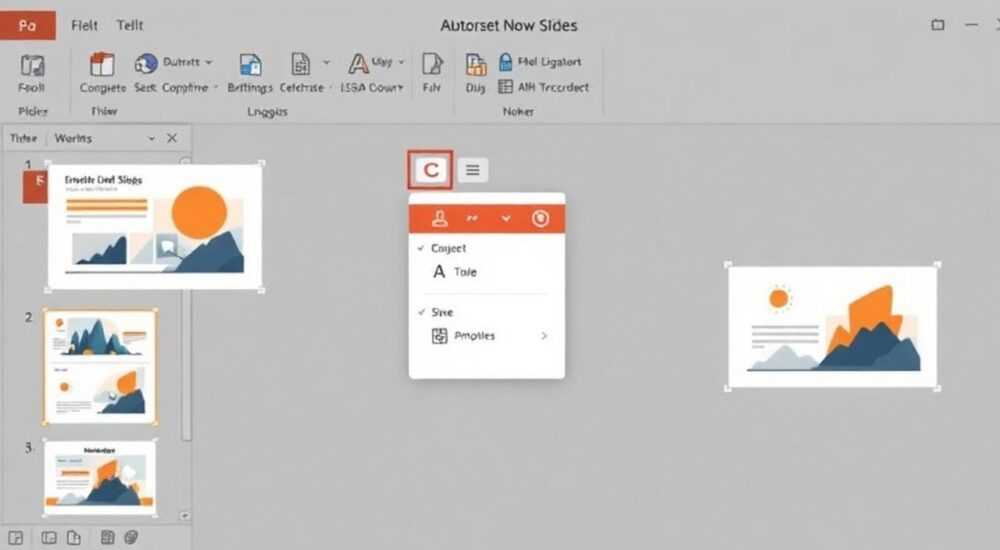
Создание качественной презентации требует не только содержательного наполнения, но и правильной последовательности слайдов. Часто возникают ситуации, когда готовая презентация нуждается в корректировке порядка показа материалов. Эта задача может показаться сложной для начинающих пользователей PowerPoint, однако существует несколько простых способов, как поменять слайды местами. Интересно, что даже опытные пользователи иногда затрудняются с этим процессом, хотя решение занимает всего несколько секунд.
Основные способы изменения порядка слайдов
Давайте рассмотрим наиболее эффективные методы того, как в презентации поменять слайды местами powerpoint предлагает пользователям. Существует три основных подхода, которые отличаются по удобству использования на разных устройствах.
- Через режим сортировщика слайдов – самый наглядный способ
- Использование панели слайдов – быстрый метод для небольших презентаций
- Перетаскивание в окне структуры – удобный вариант для работы с текстовым контентом
Пошаговая инструкция: работа с сортировщиком слайдов
Режим сортировщика слайдов считается наиболее эффективным инструментом для перестановки слайдов. Рассмотрим подробную инструкцию:
- Откройте вашу презентацию в PowerPoint
- Перейдите во вкладку «Вид»
- Выберите режим «Сортировщик слайдов»
- В появившемся окне вы увидите миниатюры всех слайдов
- Нажмите левую кнопку мыши на нужном слайде и, удерживая её, переместите слайд на новое место
- Отпустите кнопку мыши – слайд займет новое положение
Важно отметить, что при этом автоматически изменяются номера слайдов, а также обновляются все ссылки внутри презентации. Этот метод особенно удобен при работе с большими проектами, где необходимо как поменять слайды местами powerpoint позволяет делать это максимально быстро и эффективно.
Альтернативные методы перестановки
Метод |
Преимущества |
Ограничения |
|---|---|---|
Панель слайдов |
Быстрый доступ Не нужно менять режим просмотра |
Меньшая наглядность Сложно работать с большим количеством слайдов |
Режим структуры |
Удобно для текстового контента Хороший обзор заголовков |
Не видно графических элементов Ограниченная функциональность |
Сортировщик слайдов |
Максимальная наглядность Подходит для любых типов контента |
Занимает больше места на экране Может быть медленнее при большом количестве слайдов |
Каждый из этих методов имеет свои особенности применения. Например, если вам нужно поменять местами слайды powerpoint через панель слайдов – это самый быстрый способ для небольших презентаций до 10-15 слайдов.
Экспертное мнение: практические рекомендации
Александр Петров, бизнес-тренер с 15-летним опытом создания презентаций и проведения тренингов по эффективным выступлениям, делится своим опытом:
«За годы работы я заметил, что многие пользователи совершают одну и ту же ошибку – пытаются сразу создать идеальную последовательность слайдов. Важно понимать, что презентация – это живой организм, который должен развиваться и трансформироваться. Когда клиенты спрашивают меня, как поменять слайды местами powerpoint предлагает несколько вариантов, я всегда рекомендую начинать с режима сортировщика слайдов. Это дает комплексное представление о структуре всей презентации.»
В своей практике Александр часто сталкивался с ситуациями, когда перестановка всего одного слайда кардинально меняла восприятие всей презентации. «Особенно это важно при подготовке коммерческих предложений или инвестиционных презентаций, где логика подачи материала играет ключевую роль,» – добавляет эксперт.
Работа с анимацией и переходами
При перестановке слайдов важно учитывать наличие анимационных эффектов и переходов между слайдами. Рассмотрим основные моменты:
- При перемещении слайдов с анимацией, все эффекты сохраняются
- Переходы между слайдами автоматически применяются к новым соседям
- Если использовались временные задержки, их нужно проверить заново
Профессионалы советуют после перестановки обязательно просмотреть всю презентацию в режиме показа слайдов. Это поможет убедиться, что все эффекты работают корректно и логическая связь между слайдами сохранена.
Вопросы и ответы
Можно ли одновременно перемещать несколько слайдов?
- Да, для этого нужно удерживать клавишу Ctrl при выборе слайдов
- Используйте комбинацию Ctrl+Z для отмены последнего действия
- Если изменений много, проще использовать функцию «Версии» (если она включена)
- Можно создать резервную копию перед началом редактирования
- Проверьте, не заблокирован ли слайд (правая кнопка мыши → свойства)
- Убедитесь, что вы работаете в правильном режиме просмотра
- Проверьте права доступа к файлу (особенно актуально для совместной работы)
Современные решения и инновации
С появлением облачных технологий и новых версий PowerPoint возможности по управлению слайдами значительно расширились. Теперь можно поменять слайды местами powerpoint online предлагает такую же функциональность, как и десктопная версия. Особенно это полезно при совместной работе над проектом, когда несколько человек могут одновременно вносить изменения в презентацию.
Новые версии программы предлагают:
- Автосохранение изменений
- Историю версий документа
- Возможность комментирования каждого изменения
- Интеграцию с другими сервисами Microsoft 365
Практические рекомендации по организации работы
Для эффективной работы с порядком слайдов рекомендуется:
- Создавать временную структуру презентации перед началом работы
- Использовать цветовую маркировку слайдов по темам
- Регулярно проверять логическую связь между слайдами
- Делать резервные копии на каждом этапе работы
Опытные пользователи советуют начинать работу с создания story-board – предварительного плана презентации. Это помогает избежать множественных перестановок на финальном этапе работы.
Заключение
Теперь вы знаете различные способы, как поменять слайды местами powerpoint предоставляет широкие возможности для управления структурой презентации. Главное – выбрать наиболее удобный для вас метод и регулярно практиковаться. Помните, что правильная последовательность слайдов – это ключ к успешной презентации, которая будет четко и логично доносить вашу идею до аудитории.
RU DESIGN SHOP — это интернет магазин товаров для дома и ремонта от российских производителей, rudesignshop.ru предлагает большой выбор по доступной цене и является надежным партнером при покупке с быстрой доставкой по всем городам России. RU DESIGN SHOP помогает подобрать товар по вашему проекту, а также есть система лояльности, акции и скидки. RU DESIGN SHOP реализует товары произведенные в России.
⚠️ Дисклеймер — нажмите, чтобы развернуть
Материалы, опубликованные в разделе «Блог» на сайте RU DESIGN SHOP (rudesignshop.ru), носят исключительно информационный и ознакомительный характер и не являются руководством к действию, финансовой рекомендацией, медицинской услугой, ветеринарным назначением либо рекламой товаров и услуг, включая азартные игры. Публикации не содержат призывов к участию в азартных играх и не направлены на продвижение соответствующих операторов.
Безопасность применения товаров и веществ: при использовании строительных материалов, бытовой химии, пестицидов и агрохимикатов необходимо строго следовать инструкциям производителя и действующему законодательству Российской Федерации, включая Федеральный закон РФ от 19.07.1997 № 109-ФЗ «О безопасном обращении с пестицидами и агрохимикатами».
Упоминание товарных знаков, брендов и организаций носит исключительно информационный характер и не означает наличие партнёрских отношений или одобрения со стороны правообладателей.
Материалы, содержащие сведения о медицинских, ветеринарных или косметических средствах, представлены в справочных целях и не являются медицинской консультацией или назначением. Перед применением рекомендуется обратиться к врачу, ветеринарному специалисту или иному сертифицированному профессионалу.
Возрастные ограничения: материалы, содержащие сведения о продукции категории 18+, включая алкоголь или азартные игры, предназначены исключительно для совершеннолетней аудитории и публикуются в информационных целях.
Правовая ответственность: решения, принятые на основе опубликованной информации, пользователь принимает самостоятельно и на свой риск; редакция и авторы несут ответственность в пределах, установленных законодательством Российской Федерации.
Редакция не допускает публикаций, содержащих пропаганду экстремизма, терроризма, наркотических средств или суицида; подобные материалы подлежат немедленному удалению.
Упоминание организаций с ограниченным статусом: компания Meta Platforms Inc. (социальные сети Facebook и Instagram) признана экстремистской организацией решением суда РФ, её деятельность запрещена на территории Российской Федерации; любые упоминания приводятся исключительно в информационных целях.
Авторские права и источники: информация собирается из открытых источников; её актуальность указывается на дату публикации и может изменяться.
Изображения и иллюстрации используются на условиях, разрешённых правообладателями. При возникновении претензий редакция готова оперативно рассмотреть обращение и внести необходимые изменения.
Персональные данные и cookies: сайт использует cookies и обрабатывает персональные данные пользователей в соответствии с Федеральным законом № 152-ФЗ «О персональных данных» и Политикой конфиденциальности RU DESIGN SHOP.
Мнения авторов могут не совпадать с позицией государственных органов или коммерческих организаций, упомянутых в материалах.
РЕКОМЕНДУЕМ
Товары от российских производителей

Driver Box R1 Forstlight
Диапазон цен: 6310 руб. – 27280 руб.


