Скидка 5% на первый заказ — RDS5




Как сделать полусферу в скетчап
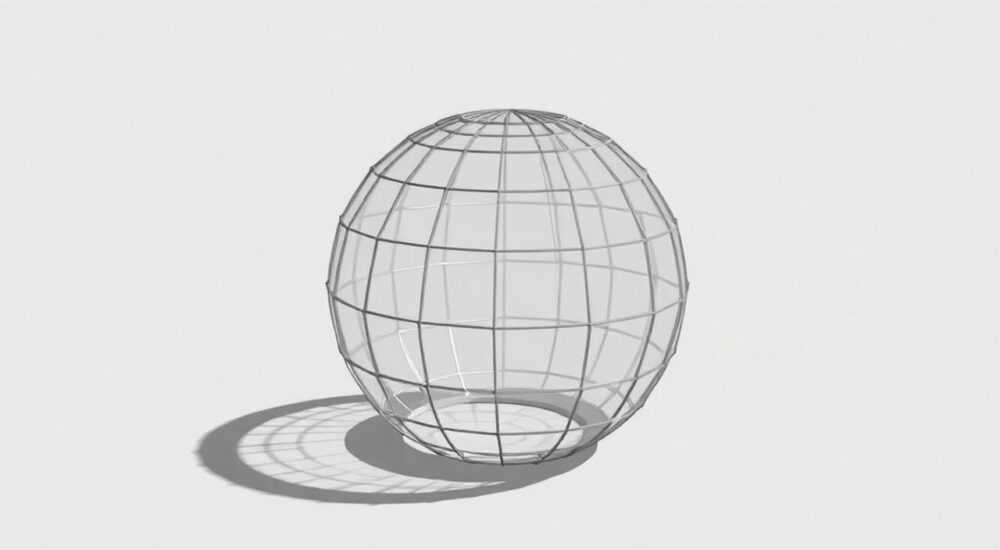
Создание полусферы в SketchUp — задача, с которой сталкиваются как новички, так и опытные пользователи при проектировании архитектурных элементов, ландшафтных форм или 3D-моделей сложной геометрии. Полусфера может понадобиться для моделирования куполов, сводов, светильников, декоративных деталей и даже научных визуализаций. В отличие от простых фигур, таких как куб или цилиндр, сфера требует более тонкого подхода, особенно если нужно получить именно её половину.
Чтобы создать полусферу в SketchUp, проще всего использовать инструмент Follow Me (Обойти по контуру) или расширения типа «Curviloft». Начните с дуги и окружности, задайте нужное количество сегментов для плавности, затем выдавите форму. Для точности и экономии времени рекомендуется использовать расширения из Extension Warehouse.
Полусфера — это не просто эстетический элемент: она влияет на структуру модели, её вес, производительность и возможность дальнейшей модификации. Ошибки на этапе создания могут привести к «дырявым» поверхностям, неправильному поведению при экспорте или проблемам при рендере. Поэтому важно не только знать, *как* сделать полусферу, но и *как сделать это правильно*. Ниже — подробный разбор всех доступных методов, их преимуществ, ограничений и практических советов.
Содержание статьи:
- Метод с использованием Follow Me (Обойти по контуру)
- Пошаговая инструкция
- Использование расширения Curviloft
- Создание полусферы через Curviloft
- Преимущества Curviloft
- Генератор сфер: готовые решения
- Как использовать модель из 3D Warehouse
- Ручное создание полусферы
- Шаги ручного моделирования
- Типичные ошибки и как их исправить
- Ошибка 1: Follow Me не работает
- Ошибка 2: Поверхность «рваная» или с дырами
- Ошибка 3: Высокая нагрузка на систему
- Экспертное мнение
- Вопросы и ответы
- Заключение
Метод с использованием Follow Me (Обойти по контуру)
Один из самых надежных способов создания полусферы в базовой версии SketchUp — использование инструмента Follow Me. Этот метод не требует установки дополнительных плагинов и отлично подходит для начинающих.
Начните с выбора плоскости — например, фронтальной (сине-красной). Нарисуйте полуокружность с помощью инструмента «Дуга» (Arc). Убедитесь, что дуга начинается и заканчивается на одной горизонтальной линии — это будет основание будущей полусферы. Затем перейдите на боковую плоскость и нарисуйте окружность, которая будет служить профилем сечения. Разделите эту окружность на достаточное количество сегментов (от 24 до 96) — чем больше, тем плавнее поверхность.
Выделите окружность, выберите инструмент Follow Me и щелкните по дуге. SketchUp «обойдёт» по контуру дуги, создавая объёмную форму. После завершения операции проверьте, чтобы полученная фигура была замкнутой и не имела внутренних граней.
Полезно знать: Перед использованием Follow Me убедитесь, что профиль (окружность) и путь (дуга) находятся в правильной плоскости. Если они пересекаются под углом, результат может быть искажён.
Пошаговая инструкция
- Активируйте инструмент «Дуга» и нарисуйте полуокружность радиусом R.
- На боковой оси (например, по зелёной линии) нарисуйте полную окружность того же радиуса.
- Разделите окружность на сегменты: кликните правой кнопкой → «Разделить» → задайте число (например, 48).
- Выделите все сегменты окружности.
- Выберите инструмент Follow Me (на панели или через меню Инструменты).
- Щелкните по дуге — путь должен быть полностью обработан.
- Удалите лишние линии и проверьте, что объект является сплошным компонентом.
Этот метод даёт контроль над геометрией и позволяет легко адаптировать форму под конкретные задачи. Однако он требует аккуратности: малейшая ошибка в построении приведёт к сбою операции.
Использование расширения Curviloft
Для более сложных и гладких поверхностей лучшим решением станет использование стороннего расширения — Curviloft. Это бесплатный плагин, доступный в Extension Warehouse, который позволяет создавать органические формы, включая полусферы, путём интерполяции между кривыми.
Curviloft особенно полезен, когда нужно получить идеально гладкую поверхность без «ступенчатости», характерной для стандартного Follow Me. Он работает по принципу лофтинга: вы задаёте несколько поперечных сечений, а плагин строит между ними плавную оболочку.
Первым делом установите расширение: откройте SketchUp, перейдите в меню «Расширения» → «Extension Warehouse», войдите в аккаунт Trimble и найдите «Curviloft». Установите и перезапустите программу.
Создание полусферы через Curviloft
- Нарисуйте вертикальную дугу — это будет направляющая.
- Вдоль этой дуги постройте несколько перпендикулярных окружностей, уменьшая их диаметр по мере приближения к вершине.
- На нижнем основании — полная окружность, в середине — меньшего радиуса, на вершине — точка или очень маленькая окружность.
- Выделите все эти сечения.
- Выберите инструмент Curviloft (появится в меню «Инструменты»).
- Настройте параметры: тип соединения (Loft), режим замыкания (Closed) и плавность.
- Подтвердите операцию.
«Curviloft — это must-have для архитекторов, работающих с криволинейными формами. Он экономит часы ручной работы и даёт профессиональный результат.» — Алексей Миронов, BIM-менеджер, 12 лет опыта в SketchUp
Преимущества Curviloft
Преимущество |
Описание |
|---|---|
Высокая плавность |
Форма не зависит от количества сегментов окружности — поверхность выглядит гладкой даже при экспорте. |
Контроль формы |
Можно изменять каждое сечение, создавая неидеальные, но реалистичные полусферы (например, для куполов с деформацией). |
Быстрое редактирование |
После создания можно легко изменить профиль, добавив или удалив сечения. |
Полезно знать: Curviloft может нагружать систему при большом количестве сечений. Рекомендуется начинать с 5–7 сечений и увеличивать только при необходимости.
Генератор сфер: готовые решения
Если вам нужно быстро вставить полусферу без построения, существуют специализированные инструменты и 3D-библиотеки. Например, расширение TrueBend, Soap Skin & Bubble или Fredo6’s Tools предлагают функции создания сфер и их частей.
Однако самый простой путь — использовать 3D Warehouse. Там можно найти тысячи моделей полусфер, куполов и шаров. Поиск по запросам «hemisphere», «dome», «полусфера» выдаст множество вариантов.
Как использовать модель из 3D Warehouse
- Откройте 3D Warehouse в браузере или через SketchUp (меню «Окно» → «3D Warehouse»).
- Введите в поиск: «hemisphere component» или «полусфера».
- Выберите модель с высоким рейтингом и хорошей детализацией.
- Нажмите «Download» и вставьте в свой проект.
- Масштабируйте под нужные размеры с помощью инструмента «Масштаб».
Полезно знать: Модели из 3D Warehouse могут содержать лишние группы, скрытые слои или плохую топологию. Всегда проверяйте и очищайте импортированные объекты перед использованием.
Такой подход идеален для презентаций, макетов или временных конструкций. Но если вы работаете над точным проектом (например, строительным), лучше создать полусферу самостоятельно — это обеспечит контроль над геометрией и совместимостью.
Ручное создание полусферы
Для тех, кто хочет глубоко понимать процесс, существует ручной метод — построение через многоугольники и последующее скругление. Этот способ трудоёмкий, но образовательный.
Начните с создания правильного многогранника — например, икосаэдра. Используя комбинацию треугольников, можно аппроксимировать сферу. Затем удалите нижнюю часть, оставив только верхнюю половину.
Альтернатива — использование инструмента «Push/Pull» на сетке из множества маленьких дуг. Представьте, что вы строите «сетку» из параллельных дуг, расположенных по вертикали. Затем выдавите каждую, создавая слои, которые в совокупности образуют полусферу.
Шаги ручного моделирования
- Постройте вертикальную ось.
- На разных высотах нарисуйте горизонтальные окружности, уменьшая их радиус по закону круга: r(h) = √(R² − h²).
- Соедините точки на соседних окружностях с помощью инструмента «Линия».
- Закрасьте грани, чтобы получить замкнутую поверхность.
- Удалите нижнюю часть по горизонтальной плоскости.
«Ручное моделирование учит чувствовать геометрию. Даже если вы потом используете плагины, этот опыт помогает быстрее диагностировать ошибки.» — Наталья Козлова, преподаватель 3D-моделирования, Академия Архитектуры
Этот метод редко используется на практике, но полезен для понимания того, как строятся сложные поверхности. Также он может пригодиться при работе с ограниченными версиями SketchUp (например, Web).
Типичные ошибки и как их исправить
Даже опытные пользователи допускают ошибки при создании полусфер. Ниже — самые распространённые проблемы и пути их решения.
Ошибка 1: Follow Me не работает
Часто инструмент «Обойти по контуру» отказывается работать. Причины:
- Профиль не выделен полностью.
- Путь (дуга) имеет разрывы или не является единой сущностью.
- Профиль и путь находятся в одной группе или компоненте.
Решение: разгруппируйте объекты, проверьте целостность пути, убедитесь, что профиль замкнут.
Ошибка 2: Поверхность «рваная» или с дырами
После создания полусферы могут остаться незамкнутые грани. Это происходит из-за несовпадения сегментов или неточного построения.
- Используйте команду «Инструменты» → «Entity Info» для проверки, является ли группа «solid».
- Вручную закройте дыры с помощью инструмента «Линия».
- Примените плагин Solid Inspector для автоматического поиска дефектов.
Ошибка 3: Высокая нагрузка на систему
Слишком большое количество сегментов (например, 200+) создаёт тяжёлую геометрию, замедляя работу SketchUp.
- Оптимизируйте модель: уменьшите число сегментов до 24–48.
- Преобразуйте полусферу в компонент — это снижает нагрузку.
- Используйте стили, скрывающие каркас, для удобства просмотра.
Полезно знать: Всегда сохраняйте упрощённую копию модели для презентаций. Подробная версия нужна только на этапе моделирования.
Экспертное мнение
Мы пообщались с Дмитрием Фёдоровым, архитектором-визуализатором с 15-летним опытом работы в SketchUp и автором курсов по продвинутому моделированию.
«За годы практики я перепробовал все методы создания полусфер. Для быстрых набросков — 3D Warehouse. Для точных проектов — Curviloft. А для обучения — Follow Me. Ключевой момент: не гонитесь за идеальной гладкостью на этапе моделирования. Часто достаточно 32 сегментов, чтобы при рендере поверхность выглядела идеально.
Также хочу предупредить: многие забывают, что полусфера должна быть водонепроницаемой (watertight), особенно если модель идёт на 3D-печать. Всегда проверяйте, есть ли внутренние грани, и удаляйте их. Используйте плагин CleanUp3 — он автоматически уберёт лишние линии и сделает объект solid.»
Вопросы и ответы
Можно ли создать полусферу без плагинов?
Да, с помощью инструмента Follow Me и правильного построения дуги и окружности. Это базовый метод, доступный во всех версиях SketchUp.
Как сделать толстостенную полусферу (не просто оболочку, а объём)?
Создайте внешнюю и внутреннюю полусферы, затем используйте инструмент «Solid Tools» → «Subtract», чтобы вычесть одну из другой. Убедитесь, что обе фигуры являются solid-объектами.
Почему моя полусфера не считается «solid»?
SketchUp считает объект solid, только если он полностью замкнут, без дыр и внутренних граней. Проверьте все рёбра, используйте инструменты визуализации скрытых линий и плагины вроде Solid Inspector.
Подходит ли полусфера из SketchUp для 3D-печати?
Да, но только после проверки на manifold-структуру. Убедитесь, что толщина стенок достаточна (минимум 1–2 мм), а геометрия не имеет самопересечений. Экспортируйте в STL и проверьте в программах вроде Meshmixer.
Как уменьшить количество полигонов в полусфере?
Пересоздайте её с меньшим числом сегментов (например, 24 вместо 96). Или используйте плагин Decimator для упрощения сетки, но с осторожностью — можно потерять детализацию.
Заключение
Создание полусферы в SketchUp — это не просто техническая операция, а важный навык для любого, кто работает с трёхмерным дизайном. Независимо от выбранного метода — Follow Me, Curviloft или импорт из 3D Warehouse — ключевыми остаются точность, контроль над геометрией и понимание конечной цели модели.
Главное — не бояться экспериментировать. Каждый метод имеет свои сильные стороны: простота, скорость, качество или универсальность. Выбирайте тот, который соответствует вашему уровню, задаче и техническим возможностям.
- Для новичков подойдёт метод Follow Me с дугой и окружностью.
- Для гладких и профессиональных форм используйте плагин Curviloft.
- Для быстрого результата — загрузите готовую полусферу из 3D Warehouse.
- Всегда проверяйте, является ли объект solid, особенно при экспорте.
- Оптимизируйте количество сегментов, чтобы не перегружать модель.
⚠️ Дисклеймер — нажмите, чтобы развернуть
Материалы, опубликованные в разделе «Блог» на сайте RU DESIGN SHOP (rudesignshop.ru), носят исключительно информационный и ознакомительный характер и не являются руководством к действию, финансовой рекомендацией, медицинской услугой, ветеринарным назначением либо рекламой товаров и услуг, включая азартные игры. Публикации не содержат призывов к участию в азартных играх и не направлены на продвижение соответствующих операторов.
Безопасность применения товаров и веществ: при использовании строительных материалов, бытовой химии, пестицидов и агрохимикатов необходимо строго следовать инструкциям производителя и действующему законодательству Российской Федерации, включая Федеральный закон РФ от 19.07.1997 № 109-ФЗ «О безопасном обращении с пестицидами и агрохимикатами».
Упоминание товарных знаков, брендов и организаций носит исключительно информационный характер и не означает наличие партнёрских отношений или одобрения со стороны правообладателей.
Материалы, содержащие сведения о медицинских, ветеринарных или косметических средствах, представлены в справочных целях и не являются медицинской консультацией или назначением. Перед применением рекомендуется обратиться к врачу, ветеринарному специалисту или иному сертифицированному профессионалу.
Возрастные ограничения: материалы, содержащие сведения о продукции категории 18+, включая алкоголь или азартные игры, предназначены исключительно для совершеннолетней аудитории и публикуются в информационных целях.
Правовая ответственность: решения, принятые на основе опубликованной информации, пользователь принимает самостоятельно и на свой риск; редакция и авторы несут ответственность в пределах, установленных законодательством Российской Федерации.
Редакция не допускает публикаций, содержащих пропаганду экстремизма, терроризма, наркотических средств или суицида; подобные материалы подлежат немедленному удалению.
Упоминание организаций с ограниченным статусом: компания Meta Platforms Inc. (социальные сети Facebook и Instagram) признана экстремистской организацией решением суда РФ, её деятельность запрещена на территории Российской Федерации; любые упоминания приводятся исключительно в информационных целях.
Авторские права и источники: информация собирается из открытых источников; её актуальность указывается на дату публикации и может изменяться.
Изображения и иллюстрации используются на условиях, разрешённых правообладателями. При возникновении претензий редакция готова оперативно рассмотреть обращение и внести необходимые изменения.
Персональные данные и cookies: сайт использует cookies и обрабатывает персональные данные пользователей в соответствии с Федеральным законом № 152-ФЗ «О персональных данных» и Политикой конфиденциальности RU DESIGN SHOP.
Мнения авторов могут не совпадать с позицией государственных органов или коммерческих организаций, упомянутых в материалах.
РЕКОМЕНДУЕМ
Товары от российских производителей




