Скидка 5% на первый заказ — RDS5




Как сделать презентацию с анимацией powerpoint
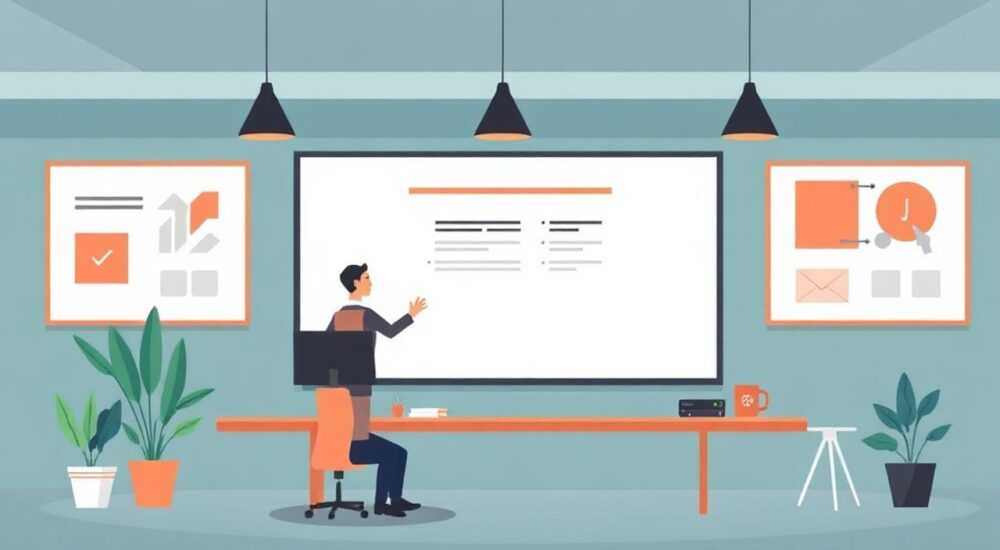
Создание презентации с анимацией в PowerPoint — это мощный способ привлечь внимание аудитории, подчеркнуть ключевые моменты и сделать подачу информации более динамичной и запоминающейся. Анимация помогает управлять потоком внимания, делает переходы между слайдами плавными и логичными, а также добавляет профессиональную завершённость выступлению. Однако важно не перегружать слайды эффектами, чтобы не отвлекать, а усиливать сообщение.
Чтобы сделать качественную анимированную презентацию в PowerPoint, используйте стандартные инструменты анимации из вкладки «Анимация», комбинируйте эффекты входа, выделения и выхода, и всегда тестируйте воспроизведение перед показом.
Содержание статьи:
- Основы анимации в PowerPoint
- Как начать работать с анимацией
- Виды анимации и их использование
- Когда какую анимацию применять
- Пошагово создаём анимированную презентацию
- Работа с расширенными настройками
- Советы по оптимизации анимации
- Оптимизация под разные устройства
- Частые ошибки и как их избежать
- Проверочный чек-лист перед показом
- Экспертное мнение
- Вопросы и ответы
- Заключение
Основы анимации в PowerPoint
Анимация в PowerPoint — это визуальные эффекты, которые применяются к объектам на слайдах: тексту, изображениям, фигурам, диаграммам и другим элементам. Эти эффекты могут имитировать появление, движение, изменение размера или исчезновение объектов, создавая ощущение динамики. Основная цель анимации — не развлечь, а помочь аудитории лучше воспринять информацию.
Доступ к инструментам анимации осуществляется через вкладку «Анимация» на верхней панели интерфейса. Здесь собраны все доступные эффекты, настройки времени и расширенные параметры. Важно понимать, что анимация — это не просто «оживление» слайдов, а часть стратегии визуальной коммуникации.
PowerPoint предлагает четыре категории анимации: вход, выделение, выход и путь движения. Каждая из них решает свою задачу. Например, эффекты входа помогают поэтапно раскрывать содержание, а пути движения — демонстрировать процессы или взаимосвязи.
Полезно знать: Анимация работает только с отдельными объектами. Если вы хотите анимировать каждый пункт списка по отдельности, нужно выбрать режим «По фрагментам» в настройках.
Как начать работать с анимацией
Первый шаг — выделить объект, который вы хотите анимировать. Это может быть абзац текста, изображение или фигура. После этого перейдите во вкладку «Анимация» и выберите один из предустановленных эффектов: например, «Появление», «Плавное появление» или «Вылет».
После применения эффекта рядом с объектом появится номер — это порядок воспроизведения анимации. Вы можете менять последовательность с помощью кнопок «Переместить вверх» и «Переместить вниз» в группе «Упорядочение».
Чтобы увидеть результат, нажмите кнопку «Просмотр» в правой части панели. Это позволит вам проверить, как будет выглядеть анимация при демонстрации презентации.
Виды анимации и их использование
PowerPoint предоставляет более 100 встроенных анимационных эффектов, которые можно разделить на четыре основные группы. Правильный выбор типа анимации зависит от цели: хотите ли вы представить новый элемент, подчеркнуть важный факт или плавно завершить блок.
Тип анимации |
Цель |
Примеры эффектов |
|---|---|---|
Вход |
Появление объекта на слайде |
Появление, Плавное появление, Вылет, Увеличение |
Выделение |
Привлечение внимания к уже видимому объекту |
Подчёркивание цветом, Масштабирование, Пульсация |
Выход |
Исчезновение объекта со слайда |
Исчезновение, Вылет, Уменьшение |
Путь движения |
Перемещение объекта по заданной траектории |
Прямоугольник, Круг, Свободный курсор |
Выбор анимации должен соответствовать стилю презентации. Для деловых встреч лучше использовать сдержанные эффекты: «Появление», «Плавное появление». Яркие анимации вроде «Разбрызгивания» или «Прыжка» уместны в детских или креативных проектах.
«Используйте анимацию как акцент, а не как украшение. Один хорошо продуманный эффект стоит десяти случайных.» — Елена Миронова, дизайнер презентаций, 8 лет опыта
Когда какую анимацию применять
Представьте, что вы объясняете процесс из трёх этапов. Логично анимировать каждый пункт по очереди с эффектом «Появление». Это поможет аудитории сфокусироваться именно на текущем этапе, не отвлекаясь на остальное.
Если вы хотите подчеркнуть цифру в отчёте, используйте выделение — например, «Масштабирование» или «Пульсация». Такой приём мягко направляет взгляд зрителя на нужный элемент.
Для создания сюжетной линии или демонстрации перемещения (например, товара по логистической цепочке) подойдут анимации «Путь движения». Вы можете нарисовать траекторию вручную или выбрать из стандартных форм.
Пошагово создаём анимированную презентацию
Создание анимированной презентации — это систематический процесс, требующий планирования и внимания к деталям. Даже простая анимация может значительно повысить восприятие, если она логична и согласована с содержанием.
- Подготовьте структуру презентации. Прежде чем добавлять анимацию, убедитесь, что слайды логически выстроены, текст сжат, а визуальные элементы уместны.
- Выберите ключевые моменты для анимации. Не нужно анимировать всё подряд. Определите, где анимация действительно усилит сообщение — например, при раскрытии гипотезы или демонстрации результата.
- Добавьте анимацию к первому объекту. Выделите элемент, перейдите во вкладку «Анимация» и выберите подходящий эффект. Начните с простого — «Появление».
- Настройте параметры анимации. В группе «Тайминг» установите время начала («При щелчке», «Одновременно с предыдущим» или «После предыдущего»), длительность и задержку.
- Проверьте последовательность. Используйте боковую панель «Анимация» (кнопка «Схема анимации»), чтобы увидеть порядок и при необходимости скорректировать его.
- Протестируйте презентацию. Запустите показ (F5) и оцените, насколько естественно и понятно выглядит анимация.
Полезно знать: Чтобы быстро скопировать анимацию с одного объекта на другой, используйте инструмент «Формат по образцу» в группе «Буфер обмена».
Работа с расширенными настройками
Нажав кнопку «Дополнительные параметры анимации», вы попадёте в боковую панель, где можно точно настроить каждый эффект. Здесь вы можете:
- Менять порядок анимации;
- Добавлять задержки между эффектами;
- Настроить триггеры — например, запускать анимацию при щелчке по конкретному объекту;
- Изменять параметры движения (для путей);
- Комбинировать несколько анимаций на одном объекте.
Комбинирование особенно полезно. Например, сначала объект появляется (вход), затем масштабируется (выделение), а потом исчезает (выход). Главное — соблюдать меру и не делать анимацию слишком сложной.
Советы по оптимизации анимации
Хорошая анимация незаметна сама по себе, но делает презентацию эффективнее. Она не должна отвлекать, вызывать раздражение или замедлять восприятие. Вот несколько принципов, которым следуют профессионалы.
Первое правило — минимализм. Используйте не более двух-трёх типов анимации на всю презентацию. Это создаёт визуальную целостность и помогает аудитории быстрее адаптироваться к стилю.
Второе — согласованность. Если вы анимируете заголовки с эффектом «Плавное появление», то все заголовки должны появляться одинаково. Это формирует ожидания и делает подачу предсказуемой и комфортной.
«Анимация — как приправа: чуть-чуть — вкусно, много — испортит блюдо.» — Дмитрий Ковалёв, спикер TEDx, эксперт по публичным выступлениям
Оптимизация под разные устройства
Не забывайте, что презентация может демонстрироваться на разных устройствах: ноутбуке, проекторе, большом экране или даже планшете. Слишком быстрая анимация может быть незаметна, а медленная — вызвать скуку.
Рекомендуется:
- Устанавливать длительность анимации от 0,5 до 1,5 секунд;
- Использовать «При щелчке» для контроля темпа во время выступления;
- Тестировать анимацию на том же оборудовании, где будет показ.
Также обратите внимание на совместимость. Если вы используете PowerPoint 365, некоторые эффекты могут некорректно отображаться в старых версиях. Сохраните файл в формате .pptx и проверьте его на целевой системе.
Частые ошибки и как их избежать
Даже опытные пользователи иногда допускают ошибки при работе с анимацией. Ниже — самые распространённые проблемы и способы их решения.
- Перегрузка эффектами. Когда каждый элемент «прыгает», «вращается» и «разбрызгивается», аудитория теряет фокус. Решение: ограничьте количество анимированных объектов на слайде до 2–3, используйте только функциональные эффекты.
- Несогласованная последовательность. Эффекты идут в нелогичном порядке, что сбивает с толку. Решение: всегда проверяйте схему анимации и корректируйте порядок.
- Автоматическое воспроизведение без пауз. Анимация идёт сама по себе, не давая времени на восприятие. Решение: используйте режим «При щелчке» для ключевых переходов.
- Использование устаревших или шаблонных эффектов. Эффекты вроде «Бочки» или «Шашлыка» выглядят несерьёзно. Решение: выбирайте современные, сдержанные анимации из категорий «Тонкие» или «Обычные».
Полезно знать: Чтобы удалить всю анимацию со слайда, выберите все объекты (Ctrl+A), откройте вкладку «Анимация» и выберите «Без анимации».
Проверочный чек-лист перед показом
Перед демонстрацией презентации выполните следующие действия:
- Запустите полный показ с первого слайда (Shift+F5).
- Убедитесь, что все анимации работают плавно и в правильном порядке.
- Проверьте, нет ли «зависаний» или рывков на слабых устройствах.
- Проконтролируйте, достаточно ли времени даётся на чтение текста после анимации.
- Убедитесь, что анимация не мешает вашей речи, а поддерживает её.
Экспертное мнение
Анна Петрова, ведущий специалист по визуальной коммуникации в крупной IT-компании, делится своим опытом:
«За 10 лет работы я видела сотни презентаций. Те, что запоминаются, почти всегда используют анимацию — но очень умеренно. Например, один мой коллега показывал рост KPI за квартал. Он не просто выводил график — он анимировал каждую точку данных, появляющуюся по щелчку. Это создало эффект «раскрытия истории», и аудитория буквально аплодировала после финального значения.»
Она подчёркивает: «Главное — не технические навыки, а стратегия. Задайте себе вопрос: «Что я хочу, чтобы зритель почувствовал в этот момент?» Если анимация помогает передать эмоцию или логику — она оправдана.»
Вопросы и ответы
Можно ли добавить анимацию к целому слайду?
Да, но не так, как к объектам. Для смены слайдов используется не анимация, а «Переходы». Во вкладке «Переходы» вы найдёте эффекты вроде «Затухание», «Протяжка» или «Рассеивание». Они работают между слайдами и помогают сделать показ плавным.
Почему анимация не работает при показе?
Возможные причины: файл открыт в режиме просмотра, используется старая версия PowerPoint, или эффекты отключены в настройках. Также проверьте, не установлен ли режим «Показать без анимации» (в меню «Показ слайдов» → «Настройка показа»).
Как сделать, чтобы анимация запускалась по клику на определённый объект?
Используйте триггеры. В боковой панели «Анимация» щелкните правой кнопкой по эффекту → «Триггер» → «На щелчке» и выберите нужный объект. Теперь анимация будет запускаться только при клике по нему.
Поддерживаются ли анимации при экспорте в PDF или видео?
PDF не поддерживает анимацию — она теряется. При экспорте в видео («Файл» → «Экспорт» → «Создать видео») анимации сохраняются, но важно правильно настроить длительность каждого слайда и время автоматического перехода.
Можно ли использовать сторонние анимации или плагины?
Да, существуют дополнения вроде iSpring или сторонние шаблоны с продвинутой анимацией. Однако будьте осторожны: они могут нарушить совместимость или увеличить размер файла. Лучше сначала протестировать на резервной копии.
Заключение
Анимация в PowerPoint — это не просто «украшение» слайдов, а серьёзный инструмент визуальной риторики. Когда она используется осознанно, она помогает структурировать информацию, управлять вниманием и усиливать эмоциональное воздействие. Главное — помнить, что форма служит содержанию, а не наоборот.
Чтобы создать эффективную анимированную презентацию, сосредоточьтесь на цели: что вы хотите донести и как анимация может помочь. Начните с простых эффектов, тестируйте каждый шаг и ориентируйтесь на реакцию аудитории.
- Используйте анимацию для логического раскрытия информации, а не ради эффекта.
- Ограничивайте количество и типы эффектов, чтобы сохранить профессиональный стиль.
- Настройте тайминг и последовательность через панель «Анимация».
- Всегда проверяйте презентацию в режиме показа перед выступлением.
- Применяйте триггеры и переходы для интерактивности и плавности подачи.
⚠️ Дисклеймер — нажмите, чтобы развернуть
Материалы, опубликованные в разделе «Блог» на сайте RU DESIGN SHOP (rudesignshop.ru), носят исключительно информационный и ознакомительный характер и не являются руководством к действию, финансовой рекомендацией, медицинской услугой, ветеринарным назначением либо рекламой товаров и услуг, включая азартные игры. Публикации не содержат призывов к участию в азартных играх и не направлены на продвижение соответствующих операторов.
Безопасность применения товаров и веществ: при использовании строительных материалов, бытовой химии, пестицидов и агрохимикатов необходимо строго следовать инструкциям производителя и действующему законодательству Российской Федерации, включая Федеральный закон РФ от 19.07.1997 № 109-ФЗ «О безопасном обращении с пестицидами и агрохимикатами».
Упоминание товарных знаков, брендов и организаций носит исключительно информационный характер и не означает наличие партнёрских отношений или одобрения со стороны правообладателей.
Материалы, содержащие сведения о медицинских, ветеринарных или косметических средствах, представлены в справочных целях и не являются медицинской консультацией или назначением. Перед применением рекомендуется обратиться к врачу, ветеринарному специалисту или иному сертифицированному профессионалу.
Возрастные ограничения: материалы, содержащие сведения о продукции категории 18+, включая алкоголь или азартные игры, предназначены исключительно для совершеннолетней аудитории и публикуются в информационных целях.
Правовая ответственность: решения, принятые на основе опубликованной информации, пользователь принимает самостоятельно и на свой риск; редакция и авторы несут ответственность в пределах, установленных законодательством Российской Федерации.
Редакция не допускает публикаций, содержащих пропаганду экстремизма, терроризма, наркотических средств или суицида; подобные материалы подлежат немедленному удалению.
Упоминание организаций с ограниченным статусом: компания Meta Platforms Inc. (социальные сети Facebook и Instagram) признана экстремистской организацией решением суда РФ, её деятельность запрещена на территории Российской Федерации; любые упоминания приводятся исключительно в информационных целях.
Авторские права и источники: информация собирается из открытых источников; её актуальность указывается на дату публикации и может изменяться.
Изображения и иллюстрации используются на условиях, разрешённых правообладателями. При возникновении претензий редакция готова оперативно рассмотреть обращение и внести необходимые изменения.
Персональные данные и cookies: сайт использует cookies и обрабатывает персональные данные пользователей в соответствии с Федеральным законом № 152-ФЗ «О персональных данных» и Политикой конфиденциальности RU DESIGN SHOP.
Мнения авторов могут не совпадать с позицией государственных органов или коммерческих организаций, упомянутых в материалах.
РЕКОМЕНДУЕМ
Товары от российских производителей

Светильник ORIGAMI Forstlight
Диапазон цен: 16090 руб. – 42540 руб.


