Скидка 5% на первый заказ — RDS5




Как в повер поинте сделать оглавление
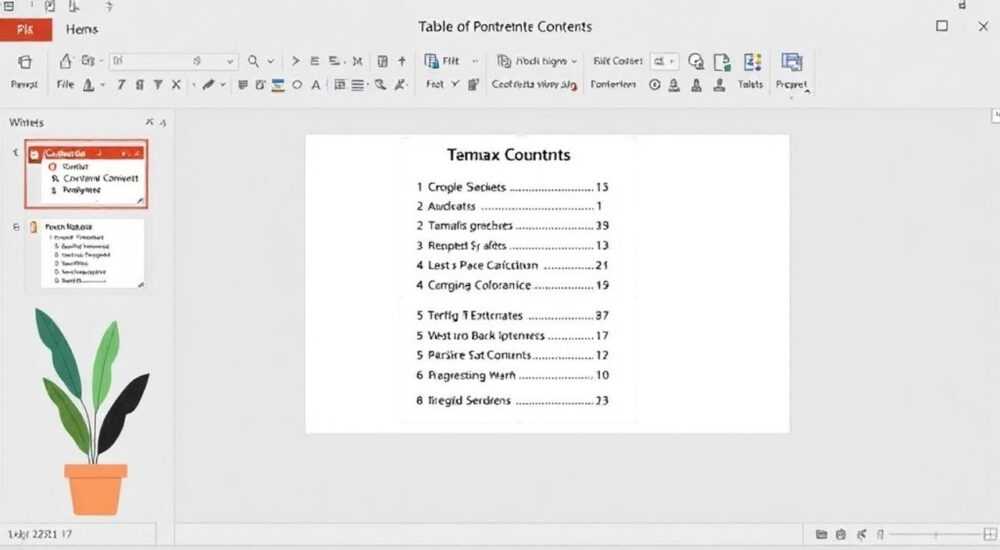
Создание оглавления в PowerPoint — важный элемент профессиональной презентации, особенно если она содержит много слайдов. Оно помогает аудитории ориентироваться в структуре выступления, а докладчику — логично выстраивать повествование. Хотя PowerPoint не предлагает автоматического генератора оглавления, как Word или PDF-редакторы, реализовать его можно вручную с помощью текстовых блоков, гиперссылок и навигационных кнопок.
Оглавление в PowerPoint создаётся вручную: добавьте слайд с перечнем разделов, оформите его стилистически и свяжите каждый пункт с нужным слайдом через гиперссылки. Это улучшит восприятие и навигацию по презентации.
Содержание статьи:
- Зачем нужно оглавление в презентации
- Как создать оглавление в PowerPoint: пошаговая инструкция
- Шаг 7: Добавьте кнопку «Назад»
- Шаг 8: Обновите оглавление при изменениях
- Дизайн и оформление оглавления: советы по визуальной подаче
- Использование SmartArt
- Анимация и переходы
- Навигация через гиперссылки и действия
- Использование кнопок действий
- Горячие клавиши для навигации
- Динамические решения и макросы для автоматизации
- Альтернативы: сторонние надстройки
- Ошибки, которые нельзя допускать при создании оглавления
- Проверочный чек-лист перед показом
- Экспертное мнение
- Вопросы и ответы
- Заключение
Зачем нужно оглавление в презентации
Оглавление выполняет функцию «карты» презентации. Оно даёт зрителям общее представление о том, какие темы будут затронуты, в каком порядке и сколько времени может занять каждый раздел. Особенно важно наличие оглавления в деловых, образовательных и научных презентациях, где структура и логика изложения критичны.
Представьте, что вы входите на конференцию и видите слайд с заголовком «Технологическое будущее 2030». Без оглавления вы не знаете, будет ли речь идти о ИИ, энергетике, медицине или транспорте. Но если сразу после титульного слайда следует оглавление с пунктами: «1. Искусственный интеллект», «2. Квантовые компьютеры», «3. Биотехнологии», — вы сразу понимаете структуру доклада и можете сфокусироваться на интересующих вас темах.
Оглавление также помогает самому докладчику не сбиться с плана. В условиях стресса легко пропустить раздел или изменить последовательность. Наличие визуального плана снижает риск ошибок. Кроме того, оглавление способствует восприятию презентации как продуманной и профессиональной.
- Оглавление улучшает навигацию для зрителей.
- Оно помогает докладчику следовать логической структуре.
- Повышает доверие к содержанию за счёт прозрачности.
- Облегчает повторное использование презентации другими людьми.
Полезно знать: Оглавление не обязательно размещать только в начале. В длинных презентациях (более 20 слайдов) полезно добавлять «промежуточные оглавления» перед каждым крупным разделом.
Как создать оглавление в PowerPoint: пошаговая инструкция
PowerPoint не имеет встроенной функции автоматического создания оглавления, но вы можете сделать его вручную. Ниже — подробная пошаговая инструкция, которая подойдёт для любой версии PowerPoint (2010, 2013, 2016, 2019, 2021, Microsoft 365).
- Спланируйте структуру презентации. Перед созданием оглавления определите основные разделы. Например: Введение, Проблема, Решение, Реализация, Заключение.
- Добавьте новый слайд после титульного. Выберите «Главная» → «Новый слайд» → используйте макет «Заголовок и содержание» или «Пустой».
- Введите заголовок «Оглавление» или «Содержание». Расположите его вверху слайда крупным шрифтом.
- Создайте список разделов. Используйте маркированный список или просто текстовые блоки для каждого пункта.
- Пронумеруйте пункты. Это поможет зрителям отслеживать прогресс: 1. Аналитика рынка, 2. Целевая аудитория и т.д.
- Свяжите каждый пункт с соответствующим слайдом. Для этого используются гиперссылки — об этом подробнее в следующем разделе.
Шаг 7: Добавьте кнопку «Назад»
На каждом целевом слайде (например, на слайде «Аналитика рынка») желательно разместить кнопку «Вернуться к оглавлению». Это упростит навигацию, особенно если вы показываете презентацию нелинейно.
Шаг 8: Обновите оглавление при изменениях
Если вы добавили или удалили слайды, не забудьте обновить оглавление. При большом количестве изменений удобно использовать режим «Сортировщик слайдов» («Вид» → «Сортировщик слайдов»), чтобы быстро оценить структуру.
«Оглавление — это не просто формальность. Это инструмент управления вниманием. Чем раньше зритель поймёт структуру, тем выше шанс, что он досмотрит до конца.» — Марина Ковалёва, UX-дизайнер презентаций, компания Prezi Russia
Дизайн и оформление оглавления: советы по визуальной подаче
Оглавление должно быть читаемым, стильным и соответствовать общей эстетике презентации. Даже самый грамотно составленный план потеряет эффект, если оформлен плохо.
Цветовая схема должна быть согласована с корпоративным стилем или темой слайдов. Если основной фон тёмный — используйте светлый текст. Шрифт выбирайте без засечек (например, Arial, Calibri, Segoe UI), так как он лучше читается на экране.
Расположение элементов играет ключевую роль. Стандартный подход — вертикальный список в центре слайда. Однако для креативных презентаций подойдут и горизонтальные, радиальные или даже интерактивные формы подачи.
Формат оглавления |
Когда использовать |
Примеры |
|---|---|---|
Вертикальный список |
Бизнес, образование, официальные выступления |
Стандартное оглавление с нумерацией |
Горизонтальный баннер |
Краткие презентации, вебинары |
Полоса внизу слайда с иконками |
Радиальное (круговое) |
Креативные проекты, стартапы |
Центр — цель, лучи — направления |
С иконками и цветами |
Мотивационные, детские, игровые темы |
Пункты с мини-графикой |
Использование SmartArt
PowerPoint предлагает инструмент SmartArt, который позволяет быстро оформить оглавление в виде диаграммы. Перейдите на вкладку «Вставка» → «SmartArt» → выберите категорию «Процесс» или «Иерархия». Например, «Ступенчатый процесс» отлично подходит для последовательного представления этапов.
Анимация и переходы
Умеренное применение анимации удерживает внимание. Например, можно настроить появление каждого пункта оглавления по щелчку. Но избегайте излишеств: вращения, подпрыгивания, радуги — всё это отвлекает от сути.
Полезно знать: В длинных презентациях (30+ слайдов) добавьте номер слайда в нижний колонтитул. Это поможет аудитории понять, насколько далеко вы продвинулись.
Навигация через гиперссылки и действия
Без гиперссылок оглавление остаётся просто списком. Чтобы сделать его интерактивным, необходимо связать каждый пункт с конкретным слайдом.
- Выделите текст пункта оглавления (например, «2. Анализ конкурентов»).
- Перейдите на вкладку «Вставка» → «Гиперссылка» (или нажмите Ctrl+K).
- В открывшемся окне выберите «Место в документе».
- В списке найдите нужный слайд по названию или номеру.
- Нажмите «ОК» — ссылка готова.
Теперь при демонстрации презентации (в режиме «Показ слайдов») клик по пункту переведёт вас сразу на целевой слайд.
Использование кнопок действий
PowerPoint позволяет вставлять специальные кнопки-триггеры. Перейдите: «Вставка» → «Фигуры» → выберите стрелку или прямоугольник. Нажмите правой кнопкой мыши → «Назначить действие». Там же можно задать переход по щелчку на другой слайд, запуск файла или выход из презентации.
Горячие клавиши для навигации
Даже без гиперссылок можно перемещаться по презентации:
- Пробел / Enter — вперёд;
- Backspace / стрелка влево — назад;
- Цифра + Enter — переход к слайду (например, 5 + Enter);
- H — скрыть курсор (в режиме показа).
«Гиперссылки — это ваш невидимый проводник. Они должны работать без сбоев. Всегда проверяйте их перед выступлением хотя бы один раз полностью.» — Алексей Петров, технический директор MediaPitch
Динамические решения и макросы для автоматизации
Хотя PowerPoint не создаёт оглавление автоматически, опытные пользователи могут использовать макросы на VBA (Visual Basic for Applications) для частичной автоматизации.
Например, можно написать скрипт, который:
- Считывает заголовки всех слайдов;
- Формирует список на первом слайде;
- Автоматически создаёт гиперссылки.
Для этого:
- Откройте редактор VBA: Alt+F11.
- Вставьте модуль и код, который анализирует слайды.
- Запустите макрос — он сгенерирует оглавление.
Однако такие решения требуют знания программирования и не всегда стабильны при переносе между компьютерами. Кроме того, многие организации блокируют выполнение макросов из соображений безопасности.
Альтернативы: сторонние надстройки
Существуют плагины, такие как:
- Office Timeline (для диаграмм Ганта, но с функциями навигации);
- Power-user (платный инструмент с шаблонами оглавлений);
- Presentation Assistant (упрощает создание меню).
Они предлагают готовые шаблоны оглавлений, автоматическую нумерацию и интеграцию с облачными сервисами.
Полезно знать: Макросы не сохраняются в формате .pptx по умолчанию. Чтобы использовать VBA, сохраняйте файл как .pptm.
Ошибки, которые нельзя допускать при создании оглавления
Даже опытные пользователи часто совершают типичные ошибки, снижающие эффективность оглавления.
- Слишком длинное оглавление. Более 7–8 пунктов — перегруз. Лучше сгруппируйте темы: «1. Исследование рынка», «2. Разработка продукта» и т.д.
- Отсутствие обновления при редактировании. Удалили слайд, но не убрали его из оглавления? Это вызывает недоумение.
- Несоответствие стилю презентации. Ярко-розовое оглавление в деловой презентации — плохой тон.
- Нефункциональные ссылки. Если гиперссылка ведёт не туда — доверие теряется мгновенно.
- Отсутствие обратной навигации. Зритель попал на слайд 15, а как вернуться — непонятно.
Проверочный чек-лист перед показом
- Все пункты оглавления соответствуют реальным разделам?
- Гиперссылки работают корректно?
- На каждом целевом слайде есть кнопка «Назад»?
- Оформление согласовано с общим дизайном?
- Оглавление легко читается с расстояния 3–5 метров?
«Лучше иметь простое, но работающее оглавление, чем красивое, но неработающее. Функциональность важнее декора.» — Екатерина Миронова, преподаватель коммуникаций в РАНХиГС
Экспертное мнение
Профессионалы в области презентаций сходятся во мнении: оглавление — не опция, а необходимость для любой серьёзной презентации.
«Структура — это каркас мышления, — говорит Дмитрий Фролов, автор книги „Презентуй как лидер“. — Если вы не можете объяснить, куда ведёт ваш рассказ, зритель тоже не поймёт. Оглавление — это первый шаг к ясности.»
Кроме того, современные исследования когнитивной психологии показывают, что люди лучше запоминают информацию, если заранее знают её структуру. Эффект предвосхищения активирует внимание и готовит мозг к восприятию.
В бизнес-среде оглавление стало стандартом де-факто. По данным McKinsey, 89% успешных pitch-деков инвесторам включают слайд с планом презентации. Те, кто его пропускает, реже получают финансирование.
Вопросы и ответы
Можно ли сделать оглавление, которое обновляется автоматически при изменении слайдов?
Нет, в PowerPoint нет такой функции, как в Word. Автообновление возможно только через макросы VBA, но они требуют ручной настройки и не всегда надёжны.
Как быть, если презентация очень длинная (50+ слайдов)?
Разбейте её на главы. Создайте основное оглавление, а перед каждым блоком — мини-оглавление. Например: «Глава 1: Исследование», «Глава 2: Прототипирование».
Можно ли использовать гиперссылки на внешние сайты в оглавлении?
Да, но осторожно. Ссылки на сайт, PDF или видео уместны, если они часть контента. Однако помните: интернет может не работать во время выступления.
Подходят ли анимации для оглавления?
Да, но используйте их умеренно. Появление пунктов по одному — хороший приём. А вот вращение или мерцание — отвлекают.
Нужно ли оглавление в короткой презентации (3–5 слайдов)?
Обычно нет. Если структура очевидна, оглавление избыточно. Но в формальных контекстах (например, защита диплома) его лучше добавить.
Заключение
Оглавление в PowerPoint — это не просто формальность, а мощный инструмент управления вниманием и структурирования информации. Оно помогает докладчику выстроить логику, а аудитории — понять, куда движется презентация. Несмотря на отсутствие автоматических функций, создать качественное оглавление можно вручную, используя гиперссылки, дизайн и продуманную навигацию.
Главное — помнить, что оглавление должно быть точным, функциональным и визуально согласованным. Каждый элемент должен служить цели: сделать презентацию понятной, логичной и профессиональной.
- Оглавление улучшает восприятие и управляемость презентации.
- Его можно создать вручную с помощью гиперссылок и текстовых блоков.
- Дизайн должен соответствовать стилю всей презентации.
- Всегда проверяйте работоспособность ссылок перед показом.
- Даже в условиях отсутствия автоматизации, качественное оглавление достижимо при внимательном подходе.
⚠️ Дисклеймер — нажмите, чтобы развернуть
Материалы, опубликованные в разделе «Блог» на сайте RU DESIGN SHOP (rudesignshop.ru), носят исключительно информационный и ознакомительный характер и не являются руководством к действию, финансовой рекомендацией, медицинской услугой, ветеринарным назначением либо рекламой товаров и услуг, включая азартные игры. Публикации не содержат призывов к участию в азартных играх и не направлены на продвижение соответствующих операторов.
Безопасность применения товаров и веществ: при использовании строительных материалов, бытовой химии, пестицидов и агрохимикатов необходимо строго следовать инструкциям производителя и действующему законодательству Российской Федерации, включая Федеральный закон РФ от 19.07.1997 № 109-ФЗ «О безопасном обращении с пестицидами и агрохимикатами».
Упоминание товарных знаков, брендов и организаций носит исключительно информационный характер и не означает наличие партнёрских отношений или одобрения со стороны правообладателей.
Материалы, содержащие сведения о медицинских, ветеринарных или косметических средствах, представлены в справочных целях и не являются медицинской консультацией или назначением. Перед применением рекомендуется обратиться к врачу, ветеринарному специалисту или иному сертифицированному профессионалу.
Возрастные ограничения: материалы, содержащие сведения о продукции категории 18+, включая алкоголь или азартные игры, предназначены исключительно для совершеннолетней аудитории и публикуются в информационных целях.
Правовая ответственность: решения, принятые на основе опубликованной информации, пользователь принимает самостоятельно и на свой риск; редакция и авторы несут ответственность в пределах, установленных законодательством Российской Федерации.
Редакция не допускает публикаций, содержащих пропаганду экстремизма, терроризма, наркотических средств или суицида; подобные материалы подлежат немедленному удалению.
Упоминание организаций с ограниченным статусом: компания Meta Platforms Inc. (социальные сети Facebook и Instagram) признана экстремистской организацией решением суда РФ, её деятельность запрещена на территории Российской Федерации; любые упоминания приводятся исключительно в информационных целях.
Авторские права и источники: информация собирается из открытых источников; её актуальность указывается на дату публикации и может изменяться.
Изображения и иллюстрации используются на условиях, разрешённых правообладателями. При возникновении претензий редакция готова оперативно рассмотреть обращение и внести необходимые изменения.
Персональные данные и cookies: сайт использует cookies и обрабатывает персональные данные пользователей в соответствии с Федеральным законом № 152-ФЗ «О персональных данных» и Политикой конфиденциальности RU DESIGN SHOP.
Мнения авторов могут не совпадать с позицией государственных органов или коммерческих организаций, упомянутых в материалах.
РЕКОМЕНДУЕМ
Товары от российских производителей




