Скидка 5% на первый заказ — RDS5




Как сделать презентацию с картинками в powerpoint
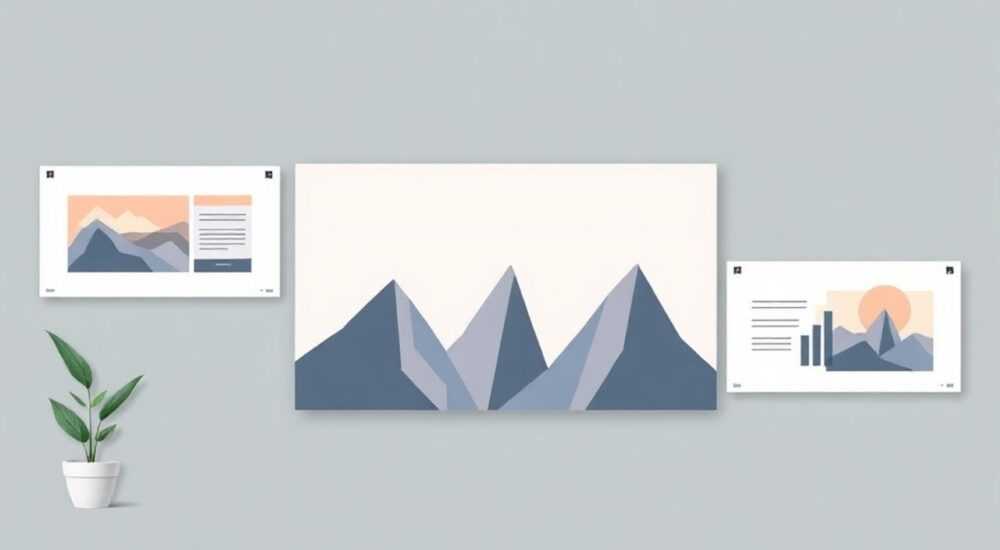
Презентация с картинками в PowerPoint — это мощный инструмент для передачи идей, демонстрации проектов и удержания внимания аудитории. Визуальный контент запоминается на 65% лучше, чем текстовый, согласно исследованиям памяти. Чтобы создать эффективную презентацию, важно не просто вставлять изображения, но и правильно их размещать, оформлять и согласовывать с общей структурой слайдов.
Чтобы сделать презентацию с картинками в PowerPoint, начните с чёткого плана, выберите качественные изображения и используйте встроенные инструменты для их редактирования. Главное — сохранять баланс между визуальным рядом и текстом.
Сегодня более 1,4 миллиарда человек используют Microsoft Office, и PowerPoint остаётся одним из самых популярных приложений для создания презентаций. Особенно актуально использование изображений: они помогают объяснять сложные концепции, вызывают эмоции и делают выступление динамичным. Однако многие пользователи сталкиваются с трудностями — от неправильного масштабирования до перегруженности слайдов. В этой статье мы подробно разберём, как грамотно включить картинки в презентацию, какие инструменты использовать и как избежать типичных ошибок.
Содержание статьи:
- Планирование презентации с визуальным уклоном
- Шаги подготовки
- Как вставить изображение в PowerPoint: пошаговая инструкция
- Альтернативные способы вставки
- Инструменты редактирования изображений в PowerPoint
- Работа с прозрачностью и масками
- Принципы дизайна: как сочетать картинки и текст
- Расширенные функции: анимация, маски и прозрачность
- Пример использования анимации
- Типичные ошибки и как их избежать
- Экспертное мнение
- Вопросы и ответы
- Заключение
Планирование презентации с визуальным уклоном
Перед тем как открывать PowerPoint, важно понять структуру будущей презентации. Начните с определения цели: хотите ли вы проинформировать, убедить, обучить или вдохновить? От этого зависит количество и тип изображений. Например, бизнес-презентация может требовать графиков и диаграмм, а творческий проект — фотографий и иллюстраций.
Создайте сценарий или хотя бы список ключевых идей для каждого слайда. Для каждой мысли подумайте, можно ли её визуализировать. Это может быть метафорическая картинка, схема процесса или реальное фото продукта. Планирование на бумаге или в блокноте экономит время на этапе верстки.
Выбор источников изображений также критически важен. Используйте бесплатные стоки, такие как Unsplash, Pexels или Pixabay, чтобы избежать нарушения авторских прав. Убедитесь, что изображения высокого разрешения (не менее 1920×1080 пикселей), чтобы они не теряли качество при увеличении.
Полезно знать: Сохраняйте все изображения в одной папке вместе с файлом презентации. Это упростит перенос и защитит от «потери» картинок при открытии на другом устройстве.
- Определите целевую аудиторию и адаптируйте стиль под неё.
- Составьте каркас презентации: заголовок, основная мысль, визуальный элемент, заключение по слайду.
- Подготовьте шаблон с единым стилем — цветами, шрифтами и расположением элементов.
Шаги подготовки
- Определите цель презентации (информирование, продажа, обучение).
- Наметьте количество слайдов и логическую последовательность.
- Подберите 1–2 ключевые картинки на каждый слайд.
- Создайте черновой набросок структуры в виде списка.
- Выберите тему или создайте собственный шаблон в PowerPoint.
Как вставить изображение в PowerPoint: пошаговая инструкция
Откройте PowerPoint и выберите нужный слайд. Перейдите на вкладку «Вставка» в верхнем меню. Там найдите кнопку «Картинки» — она доступна как для вставки с компьютера, так и из интернета (в некоторых версиях — через «Картинки онлайн»).
Нажмите «Картинки из файла», выберите нужное изображение и подтвердите. Картинка появится на слайде. По умолчанию она вставляется в центр, но вы можете перетащить её в любое место. Размер можно изменить, потянув за уголки, удерживая Shift для сохранения пропорций.
Если вы хотите вставить несколько изображений сразу, зажмите Ctrl и выберите нужные файлы в окне проводника. PowerPoint добавит их все на один слайд — далее их нужно будет аккуратно расставить.
«Всегда проверяйте ориентацию изображения перед вставкой. Горизонтальные фото лучше подходят для слайдов, особенно если используется стандартный формат 16:9.» — Александра Миронова, визуальный дизайнер, 8 лет опыта
Альтернативные способы вставки
- Перетащите изображение прямо из папки на слайд — самый быстрый способ.
- Скопируйте картинку из браузера (Ctrl+C) и вставьте в PowerPoint (Ctrl+V).
- Используйте встроенную функцию поиска изображений через вкладку «Вставка» → «Картинки онлайн».
Полезно знать: При вставке изображений из интернета PowerPoint автоматически применяет лицензию Creative Commons. Однако рекомендуется проверять источник и условия использования.
Инструменты редактирования изображений в PowerPoint
PowerPoint предлагает широкий набор встроенных инструментов для работы с изображениями — вам не всегда нужно переключаться в Photoshop. На вкладке «Формат» (появляется при выделении картинки) доступны функции обрезки, коррекции цвета, удаления фона и применения художественных эффектов.
Обрезка позволяет убрать лишние части изображения. Нажмите «Обрезать», и по краям появятся маркеры. Перетащите их, чтобы оставить нужную область. Можно обрезать не только по сторонам, но и по углам — например, для создания диагонального кадра.
Коррекция включает настройку яркости, контрастности, насыщенности и цветового тона. Ползунки позволяют быстро улучшить внешний вид фото, сделанного при плохом освещении. Также можно применить предустановленные «Стили изображений» — это рамки, тени, отражения и повороты.
Инструмент |
Где найти |
Для чего используется |
|---|---|---|
Удаление фона |
Формат → Удаление фона |
Автоматическое выделение объекта и удаление заднего плана |
Цвет |
Формат → Цвет |
Изменение оттенков, насыщенности, монохромные эффекты |
Эффекты |
Формат → Эффекты |
Добавление теней, свечения, 3D-поворотов |
Стили изображений |
Формат → Стили изображений |
Быстрое оформление с рамками и тенями |
Работа с прозрачностью и масками
Часто требуется наложить текст поверх изображения. Чтобы он оставался читаемым, можно затемнить фон. Выделите картинку, перейдите в «Цвет» → «Заливка» → «Прозрачность». Здесь можно выбрать полупрозрачный чёрный слой или использовать «Маску» — градиентное затемнение.
Также можно использовать фигуры с прозрачной заливкой поверх изображения. Например, прямоугольник с заливкой чёрным цветом и прозрачностью 50%. Это создаёт идеальную основу для белого текста.
Принципы дизайна: как сочетать картинки и текст
Главное правило визуальной коммуникации: один слайд — одна ключевая мысль. Изображение должно поддерживать эту мысль, а не отвлекать. Избегайте нагромождения: максимум 1–2 картинки и 1–2 строки текста на слайде.
Цветовая гармония играет важную роль. Если изображение яркое, используйте нейтральные цвета для текста — белый, серый или чёрный. Если фон тёмный, текст должен быть светлым, и наоборот. Шрифт должен быть крупным: минимум 24 пункта для основного текста, 36+ для заголовков.
Расположение элементов следует правилу третей или золотого сечения. Разделите слайд на девять равных частей (мысленно). Ключевые объекты — глаза на фото, заголовок, логотип — должны находиться на пересечениях линий.
«Используйте принцип «меньше — значит больше». Чем проще слайд, тем сильнее он запоминается. Доверяйте зрительской интерпретации.» — Дмитрий Ковалёв, UX-дизайнер, эксперт по презентационным технологиям
- Не помещайте текст поверх важных деталей изображения (например, лиц людей).
- Выравнивайте элементы по сетке — в PowerPoint есть вспомогательные линии при перемещении объектов.
- Используйте одну стилистику: например, все фото в чёрно-белом цвете или с одинаковой рамкой.
Расширенные функции: анимация, маски и прозрачность
PowerPoint позволяет делать презентации динамичными. Через вкладку «Анимация» можно задать появление картинки с эффектом: затухание, выдвижение, масштабирование. Это особенно полезно при рассказе истории — изображение появляется по мере повествования.
Маскирование — продвинутый приём. Вы можете обрезать изображение по форме: кругу, стрелке, логотипу. Выделите картинку, перейдите в «Формат» → «Обрезать по фигуре» и выберите нужную форму. Это создаёт современный, запоминающийся визуал.
Прозрачность можно настроить не только для всего изображения, но и для его частей. Используйте «Градиентную заливку» в рамках фигур, чтобы создать переход от прозрачного к непрозрачному — идеально для фоновых слайдов.
Пример использования анимации
- Слайд с проблемой: появляется фото ситуации.
- Через 2 секунды — анимация стрелки, указывающей на ключевую деталь.
- Затем — текстовое пояснение с эффектом «появление».
- Финал: новое изображение с решением — с эффектом «масштабирование».
Полезно знать: Не перегружайте слайды анимацией. Один-два эффекта на слайд — максимум. Избыток движений отвлекает от сути.
Типичные ошибки и как их избежать
Одна из самых распространённых ошибок — использование низкокачественных изображений. Размытые, пиксельные фото портят впечатление даже от отличного содержания. Всегда проверяйте разрешение перед вставкой.
Вторая ошибка — перегруженность. Когда на слайде 5 картинок, 3 абзаца текста и 2 диаграммы, зритель теряется. Оставляйте только самое важное. Если нужно показать много данных — разнесите их по нескольким слайдам.
Третья — несоответствие стиля. Например, смешение реальных фото с мультяшными иконками. Это нарушает визуальную целостность. Придерживайтесь единой эстетики: либо всё реалистично, либо всё в одном стиле иллюстраций.
Ошибка |
Последствия |
Решение |
|---|---|---|
Низкое качество изображений |
Профессиональный имидж снижается |
Используйте стоки с высоким разрешением |
Перегрузка слайдов |
Аудитория теряет фокус |
Одна идея — один слайд |
Несогласованность стиля |
Визуальный хаос |
Выберите единый визуальный язык |
Текст нечитаем на фоне |
Информация теряется |
Используйте затемнение или маску |
Экспертное мнение
«Сегодня успешная презентация — это не про количество слайдов, а про силу воздействия. Картинка стоит тысячи слов, но только если она правильная. Я всегда советую клиентам: начинайте с визуала, а текст подстраивайте под него, а не наоборот.» — Елена Романова, профессиональный коуч по публичным выступлениям, 12 лет в индустрии
По её словам, лучшие презентации строятся вокруг одной центральной метафоры. Например, рост компании сравнивается с восхождением на гору — и каждое изображение на слайде развивает эту идею: тропа, перевал, вершина. Такая консистентность усиливает восприятие и делает сообщение запоминающимся.
Вопросы и ответы
Можно ли вставить GIF-анимацию в PowerPoint?
Да, PowerPoint поддерживает GIF. Вставьте как обычное изображение — анимация будет работать в режиме просмотра. Убедитесь, что файл не слишком большой, иначе могут быть лаги.
Как сделать, чтобы картинка была на всех слайдах (фон)?
Перейдите в «Дизайн» → «Формат фона» → «Заливка изображением» → «Вставить». Выберите фото и нажмите «Закрыть». Чтобы применить ко всем слайдам, нажмите «Применить ко всем».
Что делать, если изображение «плывёт» при открытии на другом компьютере?
Это происходит, если картинка не встроена в файл. При сохранении выберите «Файл» → «Параметры» → «Сохранение» и установите галочку «Внедрять шрифты и изображения в файл».
Как уменьшить размер файла с множеством картинок?
Используйте сжатие: выделите любое изображение → «Формат» → «Сжать изображения». Выберите разрешение (например, «Экран» — 150 ppi) и отметьте «Применить ко всем изображениям».
Заключение
Создание презентации с картинками в PowerPoint — это не просто техническая задача, а процесс визуального storytelling. Успешный результат достигается за счёт продуманного планирования, грамотного выбора изображений и умения использовать встроенные инструменты редактирования. Главное — помнить, что каждая картинка должна служить идее, а не просто заполнять пространство.
Качественная визуальная презентация усиливает ваше сообщение, удерживает внимание и повышает доверие аудитории. Начните с малого: один слайд, одна сильная картинка, одна ясная мысль — и постепенно выработайте свой стиль.
- Планируйте структуру презентации до открытия PowerPoint.
- Используйте только качественные, лицензионные изображения.
- Применяйте встроенные инструменты редактирования: обрезку, цветокоррекцию, маски.
- Соблюдайте баланс между текстом и визуалом — не перегружайте слайды.
- Тестируйте презентацию на разных устройствах перед выступлением.
⚠️ Дисклеймер — нажмите, чтобы развернуть
Материалы, опубликованные в разделе «Блог» на сайте RU DESIGN SHOP (rudesignshop.ru), носят исключительно информационный и ознакомительный характер и не являются руководством к действию, финансовой рекомендацией, медицинской услугой, ветеринарным назначением либо рекламой товаров и услуг, включая азартные игры. Публикации не содержат призывов к участию в азартных играх и не направлены на продвижение соответствующих операторов.
Безопасность применения товаров и веществ: при использовании строительных материалов, бытовой химии, пестицидов и агрохимикатов необходимо строго следовать инструкциям производителя и действующему законодательству Российской Федерации, включая Федеральный закон РФ от 19.07.1997 № 109-ФЗ «О безопасном обращении с пестицидами и агрохимикатами».
Упоминание товарных знаков, брендов и организаций носит исключительно информационный характер и не означает наличие партнёрских отношений или одобрения со стороны правообладателей.
Материалы, содержащие сведения о медицинских, ветеринарных или косметических средствах, представлены в справочных целях и не являются медицинской консультацией или назначением. Перед применением рекомендуется обратиться к врачу, ветеринарному специалисту или иному сертифицированному профессионалу.
Возрастные ограничения: материалы, содержащие сведения о продукции категории 18+, включая алкоголь или азартные игры, предназначены исключительно для совершеннолетней аудитории и публикуются в информационных целях.
Правовая ответственность: решения, принятые на основе опубликованной информации, пользователь принимает самостоятельно и на свой риск; редакция и авторы несут ответственность в пределах, установленных законодательством Российской Федерации.
Редакция не допускает публикаций, содержащих пропаганду экстремизма, терроризма, наркотических средств или суицида; подобные материалы подлежат немедленному удалению.
Упоминание организаций с ограниченным статусом: компания Meta Platforms Inc. (социальные сети Facebook и Instagram) признана экстремистской организацией решением суда РФ, её деятельность запрещена на территории Российской Федерации; любые упоминания приводятся исключительно в информационных целях.
Авторские права и источники: информация собирается из открытых источников; её актуальность указывается на дату публикации и может изменяться.
Изображения и иллюстрации используются на условиях, разрешённых правообладателями. При возникновении претензий редакция готова оперативно рассмотреть обращение и внести необходимые изменения.
Персональные данные и cookies: сайт использует cookies и обрабатывает персональные данные пользователей в соответствии с Федеральным законом № 152-ФЗ «О персональных данных» и Политикой конфиденциальности RU DESIGN SHOP.
Мнения авторов могут не совпадать с позицией государственных органов или коммерческих организаций, упомянутых в материалах.
РЕКОМЕНДУЕМ
Товары от российских производителей
Люстра Erauq LP-v0908 GLODE
79191 руб.
-6%
Бра комета красный ARCHPOLE
Первоначальная цена составляла 20957 руб..19700 руб.Текущая цена: 19700 руб..
-5%