Скидка 5% на первый заказ — RDS5




Как в powerpoint обрезать видео
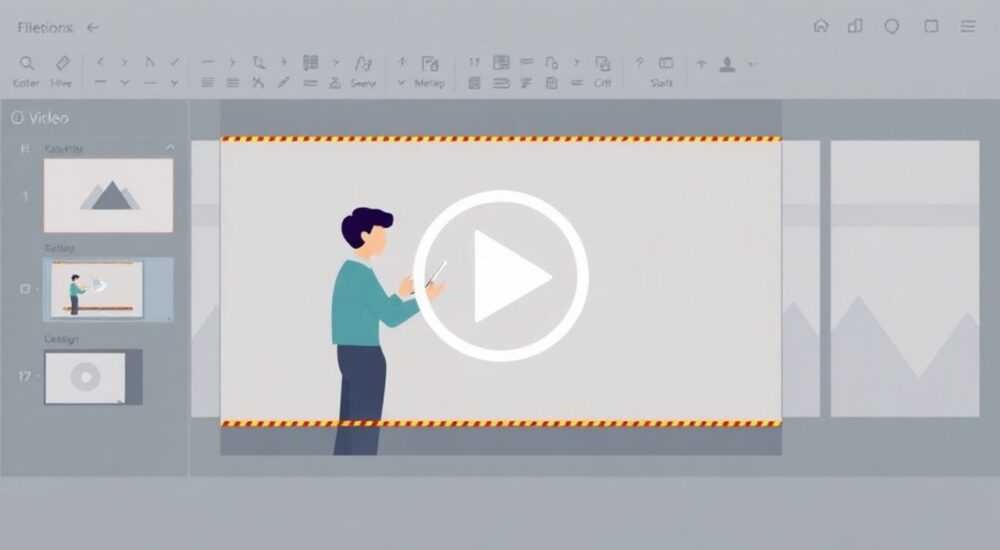
В PowerPoint часто возникает необходимость обрезать видео — чтобы убрать лишние секунды в начале или конце, выделить ключевой фрагмент для презентации или сократить длительность для лучшего восприятия аудиторией. Многие пользователи полагают, что для этого нужно использовать сторонние редакторы, но Microsoft PowerPoint предоставляет встроенные инструменты, позволяющие точно и быстро обрезать видео без потери качества. Это особенно полезно при подготовке бизнес-презентаций, образовательных материалов или маркетинговых роликов — где каждая секунда имеет значение.
Чтобы обрезать видео в PowerPoint, откройте его в режиме редактирования, перейдите на вкладку «Воспроизведение», используйте ползунки «Начало обрезания» и «Конец обрезания» и нажмите «Применить». Всё делается без установки дополнительного ПО и сохраняет исходное качество файла.
Содержание статьи:
Как обрезать видео в PowerPoint: пошаговая инструкция
Обрезка видео в PowerPoint — это простая, но малоизвестная функция, доступная в версиях программы начиная с 2013 года. Она работает как в Windows, так и в macOS, хотя интерфейс немного отличается. Главное — видео должно быть встроено в слайд, а не просто подключено как ссылка.
Сначала добавьте видео в слайд: перейдите на вкладку «Вставка» → «Видео» → «Видео на моём компьютере» (или «Онлайн-видео», если используете YouTube или Vimeo с прямой вставкой). После вставки видео автоматически активируется вкладка «Воспроизведение» в верхнем меню.
Теперь выделите видео на слайде. В разделе «Воспроизведение» появятся два ключевых параметра: «Начало обрезания» и «Конец обрезания». Щёлкните по полю «Начало обрезания» и установите курсор в начало нужного фрагмента. Можно вручную ввести время в формате М:С, например, 00:15, или перемотать видео, нажав на кнопку воспроизведения и остановив его в нужный момент. Аналогично поступите с «Концом обрезания» — установите точку, где видео должно завершиться.
После установки границ нажмите кнопку «Применить». PowerPoint обрежет видео и сохранит только указанный фрагмент. Важно: исходный файл на диске не изменяется — обрезка происходит только внутри презентации. Это безопасно и не занимает дополнительного места на жёстком диске.
Полезно знать: Обрезка видео в PowerPoint не уменьшает размер файла презентации. Если вы хотите сократить объём, после обрезки экспортируйте презентацию как видео через «Файл» → «Экспорт» → «Создать видео».
Как проверить, что обрезка прошла успешно
После применения обрезки воспроизведите видео на слайде. Оно должно начинаться и заканчиваться в заданных точках. В правом нижнем углу видео появится небольшой индикатор — чёрная полоска, показывающая, какой фрагмент был сохранён. Также в разделе «Воспроизведение» вы увидите новые значения длительности: теперь она будет меньше исходной.
Если вы случайно задали неверные границы — не паникуйте. Просто снова откройте вкладку «Воспроизведение», сбросьте ползунки или нажмите «Сбросить обрезание» — это вернёт видео к исходному состоянию.
Какие форматы видео поддерживаются
PowerPoint поддерживает не все форматы видео одинаково. Для стабильной работы и корректной обрезки рекомендуется использовать следующие форматы:
Формат |
Поддержка в PowerPoint |
Рекомендация |
|---|---|---|
MP4 (H.264) |
Отличная |
Лучший выбор — совместим с Windows и macOS |
AVI |
Средняя |
Может не воспроизводиться на macOS |
WMV |
Хорошая (только Windows) |
Оптимален для корпоративных презентаций |
MOV |
Ограниченная (требует QuickTime) |
Используйте только на Mac |
FLV, MKV, WebM |
Не поддерживаются |
Конвертируйте в MP4 перед вставкой |
Если ваше видео в неподдерживаемом формате, используйте бесплатные конвертеры, такие как HandBrake или Online-Convert. Конвертация в MP4 с кодеком H.264 гарантирует, что видео будет корректно обрезаться и воспроизводиться на любом устройстве.
Полезно знать: При вставке видео с USB-накопителя или сетевого диска PowerPoint создаёт копию в папке временных файлов. Если вы удалите исходный файл до сохранения презентации — видео может перестать воспроизводиться.
Частые ошибки и как их избежать
Даже простые действия могут привести к неприятным последствиям, если не соблюдать базовые правила. Вот самые распространённые ошибки при обрезке видео в PowerPoint:
- Не сохраняете презентацию после обрезки. PowerPoint не сохраняет изменения автоматически. Если вы забудете нажать «Сохранить», все настройки обрезки исчезнут при закрытии файла.
- Обрезаете видео слишком жёстко. Если вы обрежете начало или конец слишком близко к кадру, видео может «подпрыгивать» при воспроизведении — это происходит из-за того, что кодек не нашёл ключевой кадр (I-frame). Рекомендуется оставлять минимум 1–2 секунды «запаса».
- Используете видео с высоким разрешением без оптимизации. 4K-видео в PowerPoint может замедлять работу программы. Если вы работаете на слабом компьютере — сожмите видео до 1080p перед вставкой.
- Пытаетесь обрезать видео, вставленное как ссылка. Если вы вставили видео через URL (например, YouTube), то функция обрезания недоступна. Только локальные файлы поддерживают редактирование.
Если вы заметили, что видео не запускается после обрезки — попробуйте переустановить его: удалите текущий клип, вставьте файл заново и повторите обрезку. Иногда это решает проблемы с кэшированием.
Продвинутые советы для профессионалов
Для тех, кто использует PowerPoint не только для презентаций, но и для создания учебных материалов, маркетинговых роликов или внутренних инструкций, есть несколько скрытых приёмов.
Первый — используйте «Плавное начало» и «Плавное завершение». В разделе «Воспроизведение» есть опции «Плавное начало» и «Плавное завершение». Они добавляют 0,5–1 секунду затухания звука и плавного перехода в начале и конце видео. Это делает воспроизведение более естественным и профессиональным — особенно важно, если видео сопровождается речью докладчика.
Второй совет — комбинируйте обрезку с таймингом анимации. Если вы хотите, чтобы видео начиналось только после клика или через 3 секунды после появления слайда, настройте это в разделе «Анимация». Это особенно полезно при создании интерактивных презентаций.
Третий — используйте «Скрыть при остановке». Эта опция позволяет видео оставаться на слайде, но не воспроизводиться, когда презентация остановлена. Это помогает избежать случайного воспроизведения при переходе между слайдами.
«Обрезка видео — это не просто удаление мусора. Это инструмент управления вниманием аудитории. Если вы сократите 30-секундный ролик до 12 секунд, но сохранили суть — вы повысите удержание на 40–60%.» — Елена Козлова, эксперт по корпоративным коммуникациям, 12 лет в области презентационного дизайна
Также рекомендуется перед презентацией протестировать видео на целевом устройстве. Даже если всё работает на вашем ноутбуке, на проекторе или другом компьютере могут возникнуть проблемы с кодеками. Лучше всего экспортировать презентацию в формат MP4 и проверить её как самостоятельный файл.
Экспертное мнение: зачем обрезать видео в презентации
В современных бизнес-презентациях видео — не просто украшение, а мощный инструмент убеждения. По данным исследования компании SlideTeam, презентации с короткими, точно отредактированными видео-фрагментами вызывают на 58% больше вовлечённости, чем с длинными, неотредактированными роликами.
Обрезка видео позволяет избавиться от ненужного вступления, рекламы, пауз и лишнего контекста. Представьте, что вы показываете клиенту 60-секундный рекламный ролик — но ключевое преимущество продукта раскрывается только на 28-й секунде. Если вы не обрежете видео, аудитория потеряет фокус, начнёт отвлекаться или просто устанет.
Профессионалы также используют обрезку для синхронизации видео с речью докладчика. Например, вы говорите: «Как видите, система автоматически оптимизирует нагрузку» — и в этот же момент видео показывает нужный фрагмент. Такая точность создаёт ощущение мастерства и внимания к деталям.
Помните: чем короче и точнее видео — тем выше его эффективность. Обрезка — это не сокращение, а фокусировка.
Часто задаваемые вопросы
Можно ли обрезать видео в PowerPoint Online?
Нет. Веб-версия PowerPoint не поддерживает редактирование видео. Для обрезки необходимо использовать настольную версию: PowerPoint 2016 или новее для Windows, PowerPoint 2019 или Microsoft 365 для macOS.
Почему после обрезки видео пропал звук?
Это редкий баг, связанный с кодеком. Попробуйте переустановить видео. Если проблема сохраняется — конвертируйте файл в MP4 с кодеком AAC для аудио и H.264 для видео.
Можно ли обрезать несколько видео сразу?
Нет. PowerPoint позволяет редактировать только одно видео за раз. Если у вас несколько роликов — обрезайте их по очереди, сохраняя изменения после каждого.
Сохраняется ли качество после обрезки?
Да. PowerPoint не перекодирует видео при обрезке — он просто указывает, с какого и по какой кадр воспроизводить. Качество остаётся таким же, как у исходного файла.
Как вернуть исходное видео, если я передумал?
Выделите видео → вкладка «Воспроизведение» → нажмите «Сбросить обрезание». Это удалит все изменения и вернёт видео к оригиналу.
Заключение
Обрезка видео в PowerPoint — это не просто техническая операция, а стратегический шаг к созданию более эффективных, лаконичных и профессиональных презентаций. С помощью встроенных инструментов вы можете точно выделить ключевые моменты, убрать отвлекающие элементы и удержать внимание аудитории без лишних затрат времени и ресурсов.
Помните: главное — не количество видео, а его релевантность. Даже 5 секунд идеально отредактированного ролика могут перевесить 2 минуты неотредактированного контента. Используйте обрезку как инструмент фокусировки, а не как способ сократить объём.
Лучшая презентация — та, в которой каждое видео, каждая анимация и каждый переход работают на цель. Обрезка видео — это не про удаление, а про усиление.
- Обрезка видео доступна только в настольной версии PowerPoint (2016 и новее).
- Используйте формат MP4 с кодеком H.264 для максимальной совместимости.
- Всегда сохраняйте презентацию после обрезки — изменения не сохраняются автоматически.
- Обрезка не уменьшает размер файла, но улучшает восприятие аудитории.
- Для профессиональных презентаций сочетайте обрезку с таймингом анимации и плавными переходами.
⚠️ Дисклеймер — нажмите, чтобы развернуть
Материалы, опубликованные в разделе «Блог» на сайте RU DESIGN SHOP (rudesignshop.ru), носят исключительно информационный и ознакомительный характер и не являются руководством к действию, финансовой рекомендацией, медицинской услугой, ветеринарным назначением либо рекламой товаров и услуг, включая азартные игры. Публикации не содержат призывов к участию в азартных играх и не направлены на продвижение соответствующих операторов.
Безопасность применения товаров и веществ: при использовании строительных материалов, бытовой химии, пестицидов и агрохимикатов необходимо строго следовать инструкциям производителя и действующему законодательству Российской Федерации, включая Федеральный закон РФ от 19.07.1997 № 109-ФЗ «О безопасном обращении с пестицидами и агрохимикатами».
Упоминание товарных знаков, брендов и организаций носит исключительно информационный характер и не означает наличие партнёрских отношений или одобрения со стороны правообладателей.
Материалы, содержащие сведения о медицинских, ветеринарных или косметических средствах, представлены в справочных целях и не являются медицинской консультацией или назначением. Перед применением рекомендуется обратиться к врачу, ветеринарному специалисту или иному сертифицированному профессионалу.
Возрастные ограничения: материалы, содержащие сведения о продукции категории 18+, включая алкоголь или азартные игры, предназначены исключительно для совершеннолетней аудитории и публикуются в информационных целях.
Правовая ответственность: решения, принятые на основе опубликованной информации, пользователь принимает самостоятельно и на свой риск; редакция и авторы несут ответственность в пределах, установленных законодательством Российской Федерации.
Редакция не допускает публикаций, содержащих пропаганду экстремизма, терроризма, наркотических средств или суицида; подобные материалы подлежат немедленному удалению.
Упоминание организаций с ограниченным статусом: компания Meta Platforms Inc. (социальные сети Facebook и Instagram) признана экстремистской организацией решением суда РФ, её деятельность запрещена на территории Российской Федерации; любые упоминания приводятся исключительно в информационных целях.
Авторские права и источники: информация собирается из открытых источников; её актуальность указывается на дату публикации и может изменяться.
Изображения и иллюстрации используются на условиях, разрешённых правообладателями. При возникновении претензий редакция готова оперативно рассмотреть обращение и внести необходимые изменения.
Персональные данные и cookies: сайт использует cookies и обрабатывает персональные данные пользователей в соответствии с Федеральным законом № 152-ФЗ «О персональных данных» и Политикой конфиденциальности RU DESIGN SHOP.
Мнения авторов могут не совпадать с позицией государственных органов или коммерческих организаций, упомянутых в материалах.
РЕКОМЕНДУЕМ
Товары от российских производителей