Скидка 5% на первый заказ — RDS5




Как сделать презентацию в powerpoint пошаговая
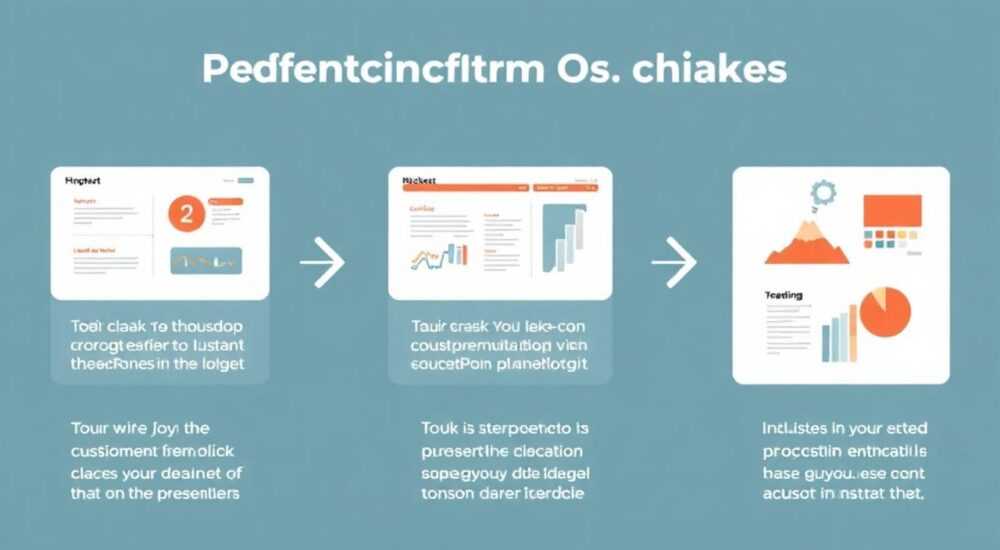
Создание презентации в PowerPoint — это не просто набор слайдов, а продуманная визуальная история, способная убедить, объяснить или вдохновить. Многие пользователи ошибочно считают, что достаточно вставить текст и картинку, но эффективная презентация требует структуры, логики и внимания к деталям. Современные версии PowerPoint предлагают мощные инструменты: от шаблонов и анимаций до интеграции с ИИ-помощниками.
Чтобы сделать качественную презентацию в PowerPoint, начните с чёткой цели, структурируйте контент по шагам и используйте визуальные элементы осознанно. Главное — не перегружать слайды и следовать единому стилю.
Содержание статьи:
- Планирование презентации: определяем цель и аудиторию
- Шаг 1: Определите главную идею
- Шаг 2: Продумайте структуру
- Освоение интерфейса PowerPoint: панели и основные функции
- Как быстро найти нужный инструмент?
- Пошаговое создание презентации с нуля
- Дизайн и оформление: как сделать слайды визуально сильными
- Работа с цветом и контрастом
- Использование изображений и иконок
- Продвинутые функции: анимация, переходы и мультимедиа
- Как использовать анимацию правильно
- Вставка видео и аудио
- Типичные ошибки и как их избежать
- Заключение
Планирование презентации: определяем цель и аудиторию
Прежде чем открывать PowerPoint, важно понять, зачем вы вообще делаете эту презентацию. Без чёткой цели даже самый красивый дизайн окажется бесполезным. Спросите себя: нужно ли убедить инвестора, проинформировать команду или обучить новой методике? Ответ напрямую влияет на структуру, тон и выбор визуальных элементов.
Аудитория — второй ключевой фактор. Выступаете ли вы перед техническими специалистами, которые оценят детализированные схемы, или перед широкой публикой, которой важна простота и эмоции? Например, презентация для школьников будет строиться на ярких образах и минимуме текста, тогда как доклад на научной конференции потребует графиков, источников и точных формулировок.
Шаг 1: Определите главную идею
Каждая успешная презентация вращается вокруг одной центральной мысли. Это может быть предложение о сотрудничестве, анонс продукта или анализ рынка. Зафиксируйте её в одном предложении — так называемом «ключевом сообщении». Например: «Наш новый сервис сократит время обработки заявок на 40%».
«Если вы не можете сформулировать цель презентации в одном предложении, значит, вы сами ещё не до конца поняли, о чём хотите говорить.» — Анна Петрова, эксперт по бизнес-коммуникациям, тренер TEDx
Шаг 2: Продумайте структуру
Классическая структура включает три части: введение, основная часть, заключение. Введение задаёт контекст, основная часть раскрывает аргументы, заключение подводит итог и призывает к действию. Для более сложных тем можно использовать модели типа «проблема – решение» или «до – после».
- Введение: представьте тему, укажите актуальность, обозначьте цель.
- Основная часть: разбейте на 3–5 логических блоков (например, анализ, предложения, выгоды).
- Заключение: резюмируйте, повторите ключевое сообщение, добавьте призыв («свяжитесь с нами», «поддержите проект»).
Полезно знать: Не пытайтесь вместить всё сразу. Лучше раскрыть три сильных аргумента, чем перечислить десять поверхностных.
Освоение интерфейса PowerPoint: панели и основные функции
PowerPoint может казаться перегруженным, особенно новичкам. Однако большинство нужных инструментов сосредоточено в верхней части окна — на ленте. Разберём ключевые вкладки:
- Главная: базовые операции — вставка текста, списков, копирование форматирования.
- Вставка: добавление изображений, фигур, диаграмм, таблиц, видео и гиперссылок.
- Дизайн: выбор темы, фона, цветовой схемы.
- Переходы: анимация смены слайдов.
- Анимация: управление движением объектов на слайде.
- Показ слайдов: запуск презентации, настройка тайминга.
Левая панель отображает миниатюры слайдов — удобно для навигации. Центральное поле — рабочая область. Справа могут появляться панели свойств, особенно при работе с фигурами или диаграммами.
Как быстро найти нужный инструмент?
Если вы забыли, где находится команда, воспользуйтесь строкой поиска в правом верхнем углу (в новых версиях Office). Напишите, например, «фон» или «диаграмма» — и система покажет все связанные функции. Также можно щёлкнуть правой кнопкой по любому элементу: контекстное меню часто предлагает самые частые действия.
Полезно знать: Клавиатурные сочетания экономят время. Ctrl+M — новый слайд, Ctrl+Z — отмена, F5 — запуск с первого слайда.
Пошаговое создание презентации с нуля
Теперь приступим к практическому созданию. Представьте, что вы готовите презентацию о внедрении цифрового документооборота в компании.
- Откройте PowerPoint и выберите шаблон. На стартовом экране кликните «Новая презентация». Рекомендуется использовать пустой шаблон или профессиональную тему из библиотеки Microsoft. Избегайте слишком ярких или игривых дизайнов для деловых целей.
- Добавьте титульный слайд. Он должен содержать название, ваше имя, должность и дату. Используйте крупный шрифт для заголовка — не менее 36 pt.
- Создайте структурный слайд. После титульного вставьте слайд с планом: «1. Проблема текущей системы; 2. Решение; 3. Преимущества; 4. Следующие шаги».
- Разрабатывайте основные слайды. Каждый блок — один слайд. Например, «Проблема»: укажите потери времени, ошибки, недовольство сотрудников. Подкрепите цифрами.
- Вставьте визуальные элементы. Добавьте диаграмму, показывающую долю времени, затрачиваемого на рутину. Используйте значки для наглядности.
- Завершите призывом к действию. Последний слайд: «Готовы начать? Свяжитесь с нами уже сегодня».
Этап |
Цель |
Инструменты PowerPoint |
|---|---|---|
Подготовка |
Определить цель и аудиторию |
Блокнот, мозговой штурм |
Структурирование |
Создать логическую последовательность |
Обычный список или Outline-режим |
Создание слайдов |
Перенести текст и визуалы |
Вставка текста, изображений, диаграмм |
Дизайн |
Обеспечить визуальную целостность |
Темы, мастер слайдов, цветовые схемы |
Тестирование |
Проверить логику и timing |
Режим «Показ слайдов», заметки докладчика |
Дизайн и оформление: как сделать слайды визуально сильными
Дизайн решает 70% успеха презентации. Даже блестящая идея теряется, если слайды перегружены текстом или оформлены хаотично. Следуйте принципу «меньше — значит больше»: один слайд = одна мысль.
Выберите единый стиль: шрифты, цвета, отступы. Используйте не более двух шрифтов — один для заголовков (например, Arial Bold), другой для основного текста (Calibri). Размер шрифта — от 24 pt, чтобы текст было видно с задних рядов.
Работа с цветом и контрастом
Цвет влияет на восприятие. Синий вызывает доверие, зелёный — ассоциируется с ростом, красный — с срочностью. Но перебарщивать нельзя. Используйте светлый фон с тёмным текстом или наоборот. Избегайте сочетаний вроде жёлтый на белом — они снижают читаемость.
«Цвет — это не украшение, а инструмент управления вниманием. Выделите им только ключевые данные: цифры, названия, призывы.» — Дмитрий Смирнов, UX-дизайнер, преподаватель Школы дизайна ВШЭ
Использование изображений и иконок
Фотографии и иллюстрации должны быть высокого качества и релевантны теме. Замените стандартные клипарты на реальные фото или векторные иконки из библиотек PowerPoint или сторонних источников (например, Flaticon). Убедитесь, что изображения не растянуты и не искажены.
Полезно знать: В PowerPoint есть встроенная функция «Удалить фон» — она помогает быстро вырезать объект с фотографии без использования Photoshop.
Продвинутые функции: анимация, переходы и мультимедиа
Анимации и переходы могут улучшить восприятие, но чаще всего их используют чрезмерно. Плавное появление элементов помогает акцентировать внимание, но вращающиеся буквы и «прыгающие» графики отвлекают.
Как использовать анимацию правильно
Применяйте анимацию по смыслу:
- «Появление» — для поэтапного раскрытия информации.
- «Выцветание» — чтобы убрать ненужный элемент.
- «Пути перемещения» — для демонстрации процессов (например, движение данных).
Настройте время: лучше медленнее, чем быстрее. Проверьте, чтобы анимация не отвлекала от слов докладчика.
Вставка видео и аудио
Видео делает презентацию живее. Вставьте его через вкладку «Вставка» → «Видео». Можно выбрать файл с компьютера или ссылку из YouTube (если презентация будет показываться онлайн). Установите параметры: автопроигрывание или по щелчку.
Полезно знать: Всегда проверяйте видео перед выступлением. Убедитесь, что оно работает без интернета, если используется локальный файл.
Типичные ошибки и как их избежать
Даже опытные спикеры допускают просчёты. Вот самые распространённые:
- Слишком много текста. Полные абзацы превращают слайд в учебник. Оставляйте только ключевые фразы — остальное скажете устно.
- Слабая структура. Если аудитория не понимает, где вы сейчас в повествовании, теряется логика. Добавьте прогресс-бар или слайды-разделители.
- Неудачные шрифты. Рукописные или декоративные шрифты трудно читаются. Используйте их только для заголовков и очень умеренно.
- Игнорирование мастер-слайда. Без него каждый слайд приходится оформлять вручную. Настройте мастер-слайд один раз — и применяйте изменения ко всему документу.
- Забытые ссылки. Гиперссылки на внешние ресурсы могут не работать. Всегда проверяйте их или сохраняйте страницы в PDF.
«Лучшая презентация — та, которую не замечают. Аудитория помнит идею, а не эффекты.» — Елена Ковалёва, коуч по публичным выступлениям, автор курса «Говори уверенно»
Заключение
Создание презентации в PowerPoint — это не техническая задача, а процесс коммуникации. Успешный результат зависит не от количества эффектов, а от ясности цели, логичности структуры и уважения к аудитории. Начните с планирования, соблюдайте единый стиль, используйте визуальные элементы осознанно и избегайте типичных ошибок.
Главное — помнить, что вы говорите с людьми, а не читаете слайды. Презентация — ваш помощник, а не замена выступлению.
- Определите цель и аудиторию до открытия PowerPoint.
- Структурируйте контент: один слайд — одна ключевая мысль.
- Используйте дизайн для усиления, а не ради красоты.
- Применяйте анимацию и мультимедиа умеренно и по смыслу.
- Тестируйте презентацию заранее — включая звук, видео и переходы.
⚠️ Дисклеймер — нажмите, чтобы развернуть
Материалы, опубликованные в разделе «Блог» на сайте RU DESIGN SHOP (rudesignshop.ru), носят исключительно информационный и ознакомительный характер и не являются руководством к действию, финансовой рекомендацией, медицинской услугой, ветеринарным назначением либо рекламой товаров и услуг, включая азартные игры. Публикации не содержат призывов к участию в азартных играх и не направлены на продвижение соответствующих операторов.
Безопасность применения товаров и веществ: при использовании строительных материалов, бытовой химии, пестицидов и агрохимикатов необходимо строго следовать инструкциям производителя и действующему законодательству Российской Федерации, включая Федеральный закон РФ от 19.07.1997 № 109-ФЗ «О безопасном обращении с пестицидами и агрохимикатами».
Упоминание товарных знаков, брендов и организаций носит исключительно информационный характер и не означает наличие партнёрских отношений или одобрения со стороны правообладателей.
Материалы, содержащие сведения о медицинских, ветеринарных или косметических средствах, представлены в справочных целях и не являются медицинской консультацией или назначением. Перед применением рекомендуется обратиться к врачу, ветеринарному специалисту или иному сертифицированному профессионалу.
Возрастные ограничения: материалы, содержащие сведения о продукции категории 18+, включая алкоголь или азартные игры, предназначены исключительно для совершеннолетней аудитории и публикуются в информационных целях.
Правовая ответственность: решения, принятые на основе опубликованной информации, пользователь принимает самостоятельно и на свой риск; редакция и авторы несут ответственность в пределах, установленных законодательством Российской Федерации.
Редакция не допускает публикаций, содержащих пропаганду экстремизма, терроризма, наркотических средств или суицида; подобные материалы подлежат немедленному удалению.
Упоминание организаций с ограниченным статусом: компания Meta Platforms Inc. (социальные сети Facebook и Instagram) признана экстремистской организацией решением суда РФ, её деятельность запрещена на территории Российской Федерации; любые упоминания приводятся исключительно в информационных целях.
Авторские права и источники: информация собирается из открытых источников; её актуальность указывается на дату публикации и может изменяться.
Изображения и иллюстрации используются на условиях, разрешённых правообладателями. При возникновении претензий редакция готова оперативно рассмотреть обращение и внести необходимые изменения.
Персональные данные и cookies: сайт использует cookies и обрабатывает персональные данные пользователей в соответствии с Федеральным законом № 152-ФЗ «О персональных данных» и Политикой конфиденциальности RU DESIGN SHOP.
Мнения авторов могут не совпадать с позицией государственных органов или коммерческих организаций, упомянутых в материалах.
РЕКОМЕНДУЕМ
Товары от российских производителей


Светильник DIAMOND Forstlight
Диапазон цен: 10910 руб. – 37100 руб.

